 Sarjana Pemulihan Kata Laluan Dokumen
 Passper untuk muat turun versi retak PDF [perisian pembatalan kata laluan PDF]
Passper untuk muat turun versi retak PDF [perisian pembatalan kata laluan PDF] Alamat muat turun dan kandungannya adalah sama, pilih cakera rangkaian yang biasa digunakan dan salin ke penyemak imbas untuk muat turun!
Cakera rangkaian Baidu: https://pan.baidu.com/s/1DVmT9bOJu5SnUtP4seTmlw?pwd=322t Kod pengekstrakan: 322t
Cakera awan Thunder: https://pan.xunlei.com/s/VO6t_7vUcCJ_kF4Tm5nhBO0TA1?pwd=t92h#
蓝奏云: https://xiaodongzi.lanzout.com/ijWwg2a3ghcb
获取解压密码请联系:https://www.mima8.cn/" target =" _blank "title =" Document Password Recovery Master "> www.mima8.cn Permintaan WeChat perkhidmatan pelanggan
Passper untuk versi komputer PDF ialah perisian pemulihan kata laluan dokumen PDF, perisian ini sangat sesuai untuk pengguna yang menyulitkan fail PDF tetapi sering melupakan kata laluan mereka. Perisian ini boleh membantu pengguna memulihkan kata laluan fail dengan cepat, seperti serangan kamus, serangan kekerasan kasar dan serangan pintar untuk memulihkan kata laluan, dan juga membolehkan pengguna mengedit dan mengubah suai fail PDF dengan mudah.
Passper untuk alat pemulihan kata laluan dokumen PDF Alih keluar sekatan
1. Mulakan perisian, dan kemudian pilih "Padam sekatan" pada antara muka utama.
2. Selepas mengimport fail PDF yang disulitkan, hanya klik butang "Padam".
3. Ia mengambil masa kurang daripada 3 saat untuk menghapuskan sekatan fail PDF.
Kata laluan dipadamkan dalam beberapa saat.
Passper for PDF Document Password Recovery Tool Installation Crack Tutorial
1. Muat turun dan nyahmampat di tapak ini, klik dua kali "Setup.exe" untuk menjalankan, Masukkan wizard pemasangan

2. Pilih Saya Memiliki Perjanjian Lesen

3. Pilih direktori pemasangan

4. Pilih Tambah tugas tambahan dan buat pintasan desktop, seperti yang ditunjukkan dalam rajah

5. Selepas pemasangan perisian selesai, jangan jalankan perisian dahulu, keluar wizard

menyokong semua versi Adobe Acrobat atau perisian PDF lain.
2. Berapa lama masa yang diambil untuk menyahsulitkan PDF saya yang disulitkan?
Kerana terdapat beberapa faktor yang mempengaruhi kelajuan pemulihan, seperti mod serangan yang anda pilih, kerumitan kata laluan dan apa yang anda tahu tentang kata laluan anda.
3. Bolehkah ia berjalan pada MAC OS?
No. Setakat ini, hanya sokongan Windows 10/8.1/8/7/XP/Vista.
4.Adakah Passper untuk PDF selamat digunakan?
Kami mengambil berat tentang privasi anda dan mengambil semua langkah yang perlu untuk memastikan sebarang maklumat peribadi yang anda berikan kepada kami dilindungi.
5. Adakah fail saya kekal di pelayan anda?
Tidak. Kami tidak akan menghantar sebarang fail ke pelayan kami. Di samping itu, kami tidak menganalisis, menyimpan, mengimbas, menyalin atau apa-apa operasi lain pada fail anda.
6.Apakah perbezaan antara versi percubaan dan versi penuh?
Versi percubaan tidak dapat mengalih keluar sebarang kata laluan untuk dokumen PDF. Versi penuh akan memulihkan semua kata laluan dan menerima sokongan teknikal keutamaan terjamin percuma seumur hidup.
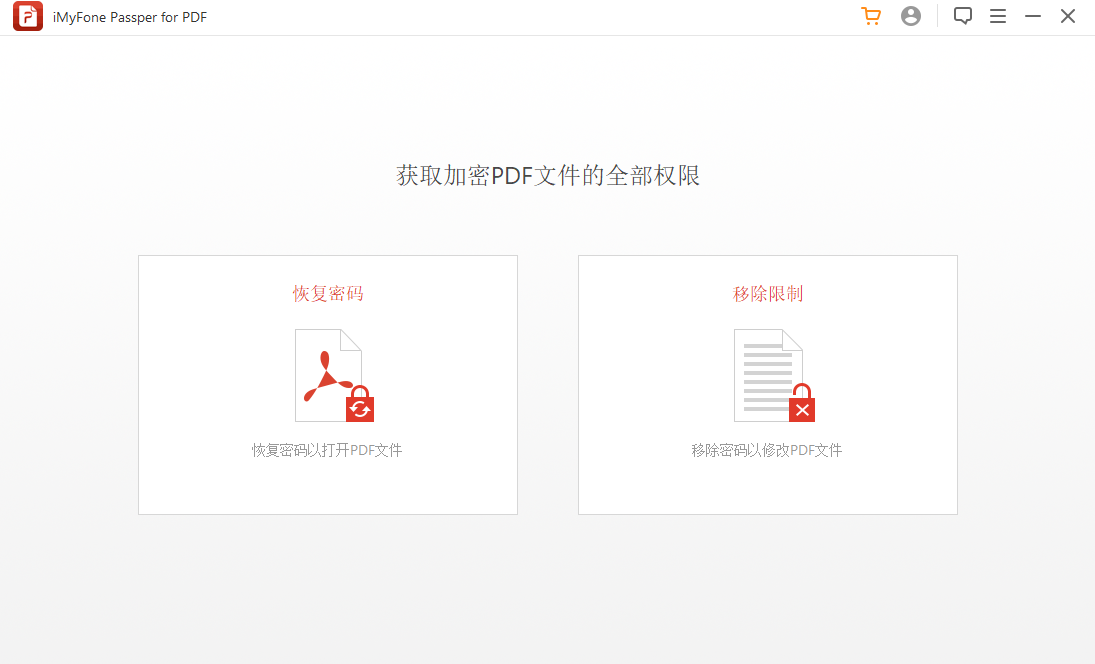
Cara menggunakan Passper untuk PDF versi hijau
1. Cari kata laluan
1. Pilih cara yang anda ingin membuka kunci PDF
Muat turun dan pasang Passper untuk PDF pada komputer anda. Kemudian mulakan ia selepas pemasangan selesai, kemudian pilih pilihan "Recover Password".
2. Pilih jenis serangan
Tambah fail PDF yang dilindungi kata laluan pada aplikasi dengan mengklik Tambah dan semak imbas ke lokasi fail PDF.
Seterusnya, pilih jenis serangan yang sesuai. Perisian ini menawarkan 4 pilihan jenis serangan yang berbeza:
Serangan Kamus – Pilihan serangan kamus paling sesuai untuk pilihan mudah yang digunakan untuk mencari kata laluan. Ia adalah jenis serangan lalai untuk mencari kata laluan. Ia menggunakan kamus lalai untuk mencari kata laluan. Anda juga boleh menggunakan kamus tersuai dan menambahkannya pada perisian anda.
Serangan Gabungan – Mod serangan gabungan adalah untuk mendapatkan kata laluan dengan menggabungkan secara rawak satu set huruf, nombor dan aksara khas pilihan anda.
Masking Attack-Jenis serangan ini akan menjadi pilihan yang baik jika anda mengetahui beberapa parameter kata laluan anda. Anda boleh mengkonfigurasi beberapa parameter untuk menjadikannya mudah untuk mencari kata laluan. Anda boleh menggunakan beberapa parameter seperti panjang kata laluan, akhiran, akhiran dan bilangan aksara. Anda juga boleh mengkonfigurasi bentuk huruf besar dan kecil.
Pilihan pemulihan kata laluan serangan kekerasan kasar tidak memerlukan anda membuat sebarang tetapan atau konfigurasi khusus. Walau bagaimanapun, ia akan mengambil masa yang lebih lama untuk menyelesaikan pemulihan. Oleh kerana perisian perlu mengendalikan semua kombinasi kata laluan, anda perlu cukup sabar sehingga selesai.
3. Pulihkan kata laluan PDF
Selepas mengkonfigurasi semua tetapan dan memilih jenis serangan untuk memulihkan kata laluan anda, klik "Pulihkan". Pengambilan kata laluan akan bermula. Bergantung pada jenis serangan yang anda pilih, ia akan mengambil sedikit masa untuk menyelesaikan operasi pemulihan kata laluan anda. Apabila kata laluan ditemui, perisian akan mengesan kata laluan. Kemudian, anda boleh menggunakan kata laluan untuk menyahsulitkan fail PDF.
2. Padam sekatan
1. Mulakan perisian, dan kemudian pilih "Padam sekatan" pada antara muka utama.
2. Selepas mengimport fail PDF yang disulitkan, hanya klik butang "Padam".
3. Ia mengambil masa kurang daripada 3 saat untuk menghapuskan sekatan fail PDF.
Kata laluan akan dipadamkan dalam beberapa saat.
Ciri-ciri Perisian Passper untuk PDF
1. Pecah kombinasi: Pecah kamus akan mencuba gabungan semua aksara dalam senarai sehingga kata laluan anda ditemui. Passper menyediakan kamus lalai.
2. Dictionary Breaking: Cuba pilih semua kombinasi aksara untuk mencari kata laluan yang betul.
3. Pemecahan topeng: Jika anda tahu sesuatu tentang kata laluan anda, anda boleh memulihkan kata laluan anda dengan sangat cepat menggunakan pemecahan topeng.
4. Brute Break: Brute Break akan mencuba semua kombinasi semua aksara sehingga kata laluan anda ditemui. Kaedah ini mengambil masa yang lebih lama.