 Dokumentum jelszó helyreállítási mester
 Passper for PDF feltört verzió letöltése [PDF jelszófeloldási szoftver]
Passper for PDF feltört verzió letöltése [PDF jelszófeloldási szoftver] A letöltési cím és a tartalom ugyanaz, válasszon egy gyakran használt hálózati lemezt, és másolja le a böngészőbe a letöltéshez!
Baidu hálózati lemez: https://pan.baidu.com/s/1DVmT9bOJu5SnUtP4seTmlw?pwd=322t Kivonási kód: 322t
Thunder felhőlemez: https://pan.xunlei.com/s/VO6t_7vUcCJ_kF4Tm5nhBO0TA1?pwd=t92h#
蓝奏云: https://xiaodongzi.lanzout.com/ijWwg2a3ghcb
获取解压密码请联系:https://www.mima8.cn/" target =" _blank "title =" Document Password Recovery Master "> www.mima8.cn Ügyfélszolgálat WeChat kérés
Passper for PDF számítógépes verzió egy PDF dokumentum jelszó-helyreállítási szoftver, ez a szoftver nagyon alkalmas azoknak a felhasználóknak, akik titkosítják a PDF-fájlokat, de gyakran elfelejtik jelszavaikat. Ez a szoftver segíthet a felhasználóknak a fájljelszavak gyors visszaállításában, például szótár támadásokban, nyers erős támadásokban és intelligens támadásokban a jelszavak visszaállításához, valamint lehetővé teszi a felhasználók számára a PDF-fájlok egyszerű szerkesztését és módosítását.
Passper for PDF Document Password Recovery Tool Korlátozások törlése
1. Indítsa el a szoftvert, majd válassza a "Korlátozások törlése" lehetőséget a fő felületen.
2. A titkosított PDF fájl importálása után egyszerűen kattintson a "Törlés" gombra.
3. Kevesebb, mint 3 másodperc alatt törölheti a PDF fájlok korlátozását.
A jelszó másodpercek alatt törlődik.
Passper for PDF Document Password Recovery Tool telepítési és repedési oktatóanyag
1. Töltse le és bontsa ki ezen az oldalon, kattintson duplán a "Setup.exe" elemre a futtatáshoz, lépjen be a telepítési varázslóba

2. Válassza ki az I Own License Agreement

3. Válassza ki a telepítési könyvtárat

4. Válassza a További feladatok hozzáadása lehetőséget, és hozzon létre egy asztali parancsikont az ábrán látható módon

5. A szoftver telepítése befejeződött, még ne futtassa a szoftvert, és lépjen ki a varázslóból

Támogatja az Adobe Acrobat vagy más PDF szoftverek minden verzióját.
2. Mennyi ideig tart a titkosított PDF-em visszafejtése?
Mivel számos tényező befolyásolja a helyreállítási sebességet, például a választott támadási mód, a jelszó összetettsége és a jelszaváról ismert információk.
3. Meg lehet futni MAC OS-en?
sz. Eddig csak a támogatás Windows 10/8.1/8/7/XP/Vista.
4.Biztonságos a Passper for PDF használata?
Törődünk az Ön magánéletével, és minden szükséges lépést megteszünk annak érdekében, hogy az Ön által nekünk megadott személyes adatok védettek legyenek.
5. A fájlok a szerverén maradnak?
sz. Egyáltalán nem küldünk fájlt a szerverünkre. Ezenkívül nem elemezzük, tároljuk, szkenneljük, másoljuk vagy más műveleteket hajtunk végre a fájlokon.
6. Mi a különbség a próbaverzió és a teljes verzió között?
A próbaverzió nem tudja eltávolítani a PDF dokumentumok jelszavát. A teljes verzió visszaállítja az összes jelszót, és egy életre szóló ingyenes garantált elsőbbségi technikai támogatást kap.
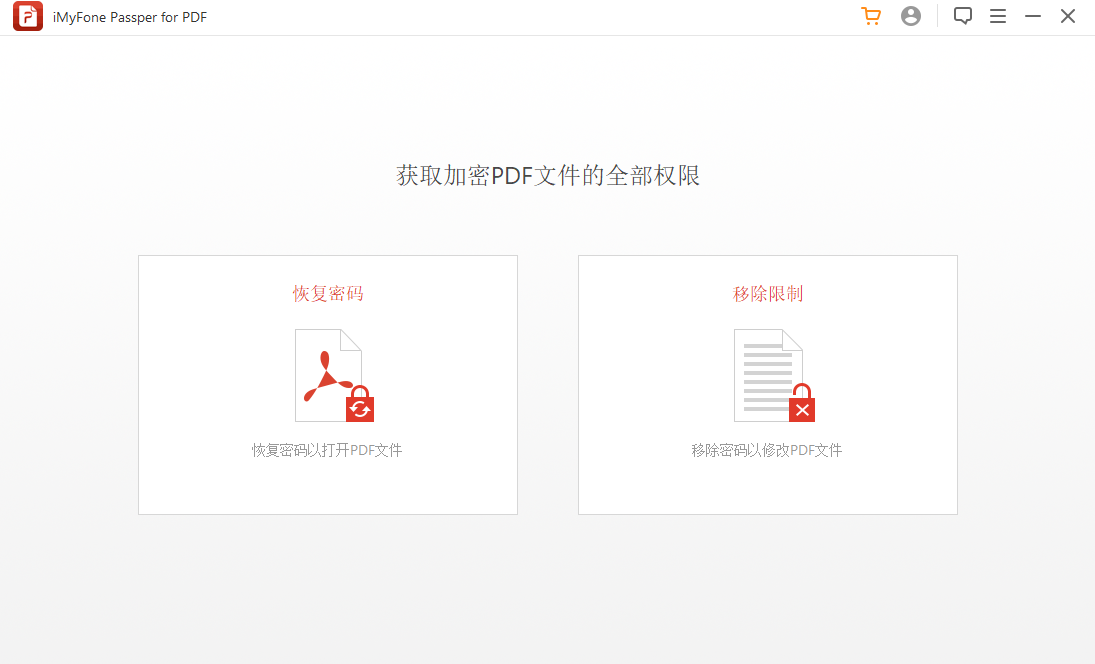
A Passper for PDF zöld verziójának használata
1. Keresse meg a jelszót
1. Válassza ki a PDF feloldásának módját
Töltse le és telepítse a Passper for PDF-t számítógépére. Ezután indítsa el a telepítés befejezése után, majd válassza a "Jelszó visszaállítása" opciót.
2. Válassza ki a támadás típusát
Adjon hozzá jelszóval védett PDF-fájlt az alkalmazáshoz, kattintson a Hozzáadás helyére, és böngésszen a PDF-fájlhoz.
Ezután válassza ki a megfelelő támadási típust. A szoftver 4 különböző támadástípusú opciót kínál:
Szótámadás – A szótámadás opció a legalkalmasabb a jelszó megtalálásához használt egyszerű opcióhoz. Ez az alapértelmezett támadástípus a jelszavak megtalálásához. Az alapértelmezett szótárat használja a jelszó megtalálásához. Akár egyéni szótárat is használhat, és hozzáadhatja a szoftverhez.
Kombinált támadás – A kombinált támadási mód az Ön által választott betűk, számok és speciális karakterek véletlenszerű kombinációjával éri el a jelszót.
Mask Attack-Ha ismered a jelszó néhány paraméterét, akkor ez a támadástípus jó választás lenne. Néhány paramétert konfigurálhat, hogy megkönnyítse a jelszó megtalálását. Használhat néhány paramétert, például a jelszó hosszát, az utótagot, az utótagot és a karakterek számát. Akár a betűk kis-és nagybetűs formáját is beállíthatja.
A Brute Force Attack jelszó-helyreállítási lehetőség nem igényel semmilyen konkrét beállítást vagy konfigurációt. A helyreállítás befejezése azonban tovább tart. Mivel a szoftvernek minden jelszókombinációval kell foglalkoznia, elég türelemre van szüksége, amíg el nem készül.
3. PDF jelszó helyreállítása
Miután beállította az összes beállítást, és kiválasztotta a támadás típusát a jelszó helyreállításához, kattintson a "Visszaállítás" gombra. Megkezdődik a jelszó visszakeresése. A kiválasztott támadás típusától függően eltart egy ideig, amíg a jelszó visszaállítása befejeződik.
A jelszó megtalálása után a szoftver észleli a jelszót. Ezután a PDF fájlt a jelszó segítségével visszafejtheti.
2. Korlátozások törlése
1. Indítsa el a szoftvert, majd válassza a "Korlátozások törlése" lehetőséget a fő felületen.
2. A titkosított PDF fájl importálása után egyszerűen kattintson a "Törlés" gombra.
3. Kevesebb, mint 3 másodperc alatt törölheti a PDF fájlok korlátozását.
A jelszó másodpercek alatt törlődik.
Passper for PDF szoftver jellemzői
1. Kombinációs törés: A szótár törése megpróbálja kombinálni a listán szereplő összes karaktert, amíg meg nem találja a jelszavát. A Passper alapértelmezett szótárat biztosít.
2. Szótár törése: Próbálja meg kiválasztani az összes karakterkombinációt, hogy megtalálja a megfelelő jelszót.
3. Mask Breaking: Ha tudsz valamit a jelszavakról, akkor a mask breaking segítségével nagyon gyorsan visszaállíthatod a jelszavakat.
4. Brutal Break: A Brutal Break megpróbálja az összes karakter összes kombinációját, amíg meg nem találja a jelszavát. Ez a módszer tovább tart.