 Document Wachtwoord Herstel Master
 Pasper voor PDF gekraakte versie downloaden [PDF wachtwoord removal software]
Passper voor PDF gekraakte versie downloaden [PDF-wachtwoordverwijderingssoftware] Het downloadadres en de inhoud zijn hetzelfde. Kies gewoon een veelgebruikte netwerkschijf en kopieer deze naar de browser om te downloaden!
Baidu Netdisk: https://pan.baidu.com/s/1DVmT9bOJu5SnUtP4seTmlw?pwd=322t Extractiecode: 322t
Thunder Cloud Disk: https://pan.xunlei.com/s/VO6t_7vUcCJ_kF4Tm5nhBO0TA1?pwd=t92h#
蓝奏云: https://xiaodongzi.lanzout.com/ijWwg2a3ghcb
获取解压密码请联系:https://www.mima8.cn/" target =" _blank "title =" Document Password Recovery Master "> www.mima8.cn Klantenservice WeChat-aanvraag
Passper voor PDF-computerversie is een PDF-documentwachtwoordherstelsoftware, deze software is zeer geschikt voor gebruikers die PDF-bestanden coderen maar vaak hun wachtwoorden vergeten. Deze software kan gebruikers helpen snel bestandswachtwoorden te herstellen, zoals woordenboekaanvallen, aanvallen met brute kracht en intelligente aanvallen om wachtwoorden te herstellen, en stelt gebruikers ook in staat PDF-bestanden eenvoudig te bewerken en aan te passen.
Passper voor PDF Document Password Recovery Tool Verwijder beperkingen
1. Start de software en selecteer "Verwijder beperkingen" op de hoofdinterface.
2. Nadat u het gecodeerde PDF-bestand hebt geïmporteerd, klikt u gewoon op de knop "Verwijderen".
3. Het duurt minder dan 3 seconden om de beperkingen van PDF-bestanden te verwijderen.
Het wachtwoord wordt binnen enkele seconden verwijderd.
Passper voor PDF Document Password Recovery Tool Installatie Crack Tutorial
1. Download en extraheer op deze site, dubbelklik op "Setup.exe" om uit te voeren en ga naar de installatiewizard

2. Selecteer Ik heb de licentieovereenkomst

3. Selecteer Installatiediagram

4. Selecteer Aanvullende taken toevoegen en maak een desktopsnelkoppeling, zoals weergegeven in de afbeelding

5. De software-installatie is voltooid. Voer de software nog niet uit en verlaat de wizard

Passper voor PDF Green Edition FAQ
1. Welke versie van PDF ondersteunt het?
Ondersteunt alle versies van Adobe Acrobat of andere PDF-software.
2. Hoe lang duurt het om mijn gecodeerde PDF te decoderen?
Omdat er een aantal factoren zijn die van invloed zijn op de snelheid van herstel, zoals de aanvalsmodus die u kiest, de complexiteit van uw wachtwoord en wat u weet over uw wachtwoord.
3. Kan het op MAC OS draaien?
Nee. Tot nu toe alleen ondersteund Windows 10/8.1/8/7/XP/Vista.
4.Is Passper voor PDF veilig te gebruiken?
Wij geven om uw privacy en nemen alle nodige stappen om ervoor te zorgen dat alle persoonlijke gegevens die u ons verstrekt beschermd worden.
5. Blijven mijn bestanden op uw server?
nr. We sturen absoluut geen bestanden naar onze servers. Bovendien zullen we uw bestanden niet analyseren, opslaan, scannen, kopiëren of iets anders doen.
6. Wat is het verschil tussen de proefversie en de volledige versie?
De proefversie kan geen wachtwoorden van PDF-documenten verwijderen. De volledige versie herstelt alle wachtwoorden en ontvangt levenslange gratis gegarandeerde prioriteit technische ondersteuning.
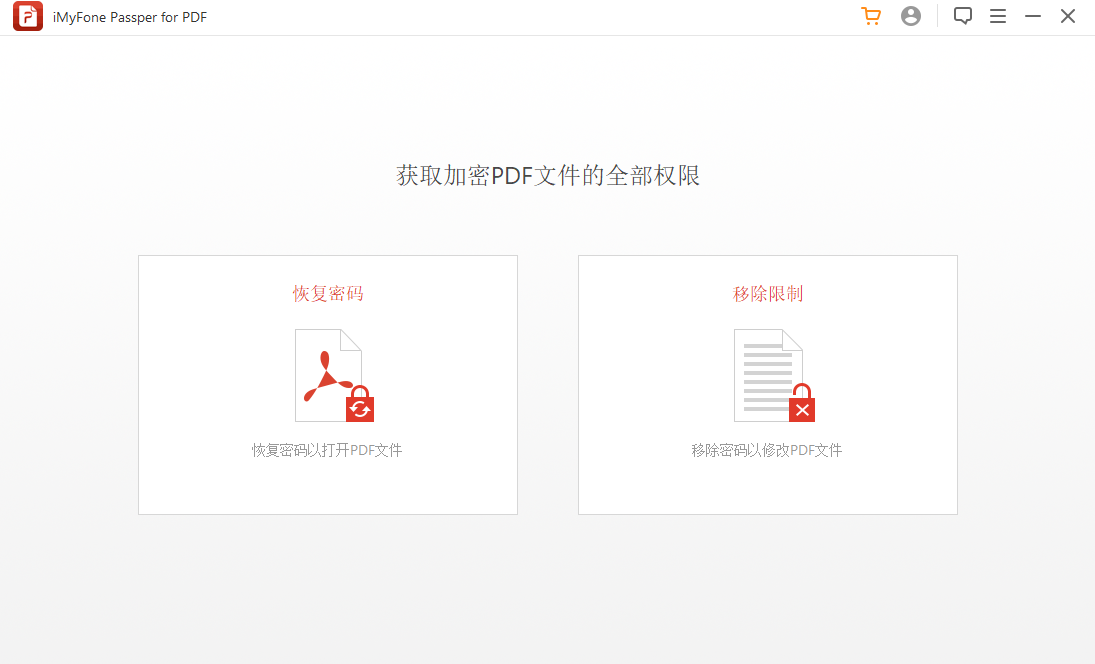
Hoe Passper voor PDF groene versie te gebruiken
1. Zoek het wachtwoord
1. Kies de manier waarop u de PDF wilt ontgrendelen
Download en installeer Passper voor PDF op uw computer. Start het vervolgens nadat de installatie is voltooid en selecteer vervolgens de optie "Wachtwoord herstellen".
2. Selecteer het type aanval
Voeg een wachtwoordbeveiligd PDF-bestand toe aan de toepassing door op de locatie van Toevoegen en Blader naar PDF-bestand te klikken.
Selecteer vervolgens het juiste type aanval. De software biedt 4 verschillende opties voor aanvalstypen:
Woordenboekaanval – De optie Woordenboekaanval is het beste geschikt voor een eenvoudige optie die wordt gebruikt om wachtwoorden te vinden. Het is het standaardtype aanval om wachtwoorden te vinden. Het gebruikt een standaardwoordenboek om wachtwoorden te vinden. Je kunt zelfs een aangepaste woordenboek gebruiken en toevoegen aan de software.
Gecombineerde aanval – De gecombineerde aanvalsmodus is om het wachtwoord te verkrijgen door willekeurig een reeks letters, cijfers en speciale tekens van uw keuze te combineren.
Masking Attack-Dit type aanval zou een goede keuze zijn als u enkele parameters van uw wachtwoord kent. U kunt enkele parameters configureren zodat het gemakkelijk is om het wachtwoord te vinden. U kunt enkele parameters gebruiken, zoals de lengte van het wachtwoord, het achtervoegsel, het achtervoegsel en het aantal tekens. U kunt zelfs de hoofdlettervormen van de letters configureren.
De optie Brute Force Attack Password Recovery vereist geen specifieke instellingen of configuraties van u. Het zal echter langer duren voordat het herstel is voltooid. Omdat de software alle combinaties van wachtwoorden moet verwerken, moet je genoeg geduld hebben tot je klaar bent.
3. PDF-wachtwoord herstellen
Nadat u alle instellingen hebt geconfigureerd en het type aanval hebt geselecteerd om uw wachtwoord te herstellen, klikt u op "Herstellen". Het ophalen van het wachtwoord begint. Afhankelijk van het type aanval dat u kiest, zal het enige tijd duren om het wachtwoord te herstellen.
Nadat het wachtwoord is gevonden, zal de software het wachtwoord detecteren. Vervolgens kunt u het PDF-bestand decoderen met behulp van een wachtwoord.
2. Beperkingen verwijderen
1. Start de software en selecteer vervolgens "Beperkingen verwijderen" op de hoofdinterface.
2. Nadat u het gecodeerde PDF-bestand hebt geïmporteerd, klikt u gewoon op de knop "Verwijderen".
3. Het duurt minder dan 3 seconden om de beperkingen van PDF-bestanden te verwijderen.
Het wachtwoord wordt binnen enkele seconden verwijderd.
Passper voor PDF-softwarefuncties
1. Combinatiebreken: Woordenboekbreuk probeert de combinatie van alle tekens op de lijst totdat uw wachtwoord is gevonden. Passper biedt een standaardwoordenboek.
2. Woordenboekbreuk: Probeer alle tekencombinaties te selecteren om het juiste wachtwoord te vinden.
3. Maskbreken: Als u wat informatie over uw wachtwoord weet, kunt u uw wachtwoord heel snel herstellen met behulp van maskbreken.
4. Brute Force Break: Brute Force Break probeert alle combinaties van alle tekens totdat u uw wachtwoord vindt. Deze methode duurt langer.