 Восстановление пароля
 Passper for PDF [Программное обеспечение для выпуска паролей PDF]
Загрузка взломанной версии Passper для PDF [Программное обеспечение для снятия пароля PDF] Адрес загрузки, содержимое одинаковое, просто выберите часто используемый сетевой диск и скопируйте его в браузер для загрузки!
Сетевой диск Baidu: https://pan.baidu.com/s/1DVmT9bOJu5SnUtP4seTmlw?pwd=322t Код извлечения: 322t
Облачный диск Thunder: https://pan.xunlei.com/s/VO6t_7vUcCJ_kF4Tm5nhBO0TA1?pwd=t92h#
蓝奏云: https://xiaodongzi.lanzout.com/ijWwg2a3ghcb
获取解压密码请联系:www.mima8.cn Служба поддержки клиентов WeChat запросит
Passper for PDF PC-версия — это программное обеспечение для восстановления паролей документов PDF. Это программное обеспечение очень подходит для тех пользователей, которые зашифровали файлы PDF, но часто забывают пароли. Это программное обеспечение может помочь пользователям быстро восстановить пароли файлов, такие как атаки со словарем, атаки грубой силой и интеллектуальные атаки для восстановления паролей, а также позволяет пользователям легко редактировать и изменять файлы PDF.
Passper for PDF Document Password Recovery Tool Удалить ограничения
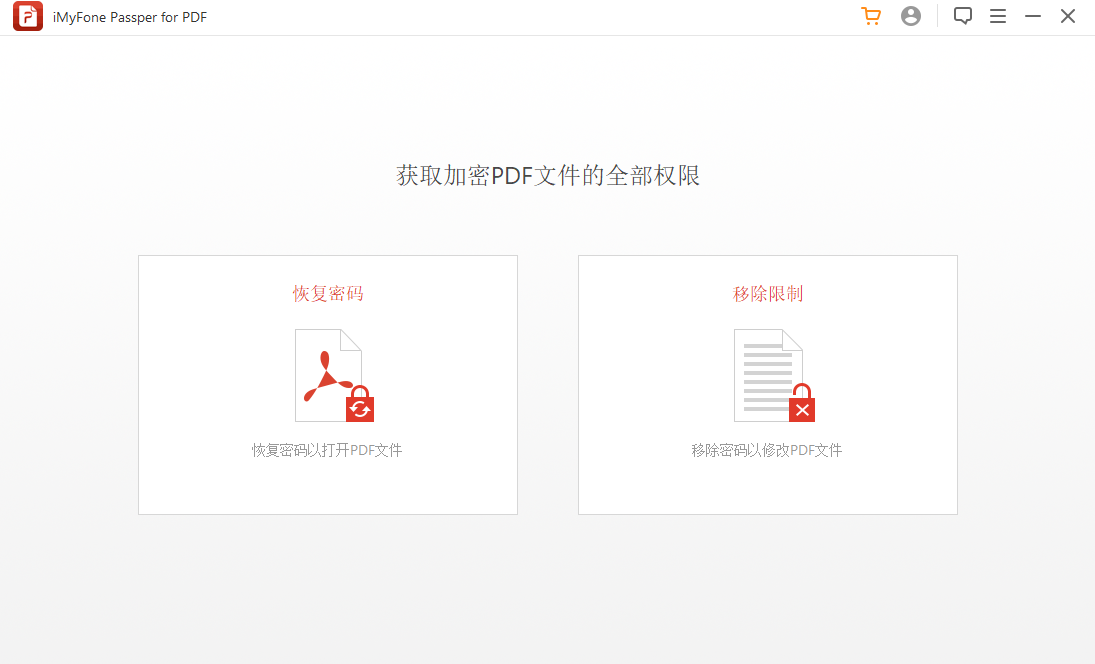
1. Запустите программное обеспечение и выберите «Удалить ограничения» в главном интерфейсе.
2. После импорта зашифрованного PDF-файла просто нажмите кнопку «Удалить».
3. Ограничение удаления PDF-файлов менее чем за 3 секунды.
Пароль удаляется в течение нескольких секунд.
Учебник по установке и взлому инструмента восстановления пароля Passper для PDF-документов
1. Загрузите и распакуйте его на этом сайте, дважды щелкните «Setup.exe», чтобы запустить, и войдите в мастер установки

2. Выберите У меня есть лицензионное соглашение

3. Выберите каталог установки

4. Выберите Добавить дополнительные задачи и создать ярлык рабочего стола, как показано на рисунке

5. Установка программного обеспечения завершена, пока не запускайте программное обеспечение, выйдите из мастера

Passper for PDF Green FAQ
1. Какую версию PDF поддерживает?
Поддержка всех версий Adobe Acrobat или другого программного обеспечения PDF.
2. Сколько времени занимает расшифровка моего зашифрованного PDF?
Поскольку существует ряд факторов, которые влияют на скорость восстановления, например, выбранный вами режим атаки, сложность вашего пароля и то, что вы знаете о пароле.
3. Можно ли работать на MAC OS?
нет. Пока поддерживается только Windows 10 / 8.1 / 8/7 / XP / Vista.
4. Безопасен ли Passper для PDF?
Мы заботимся о вашей конфиденциальности и принимаем все необходимые меры для обеспечения защиты любой личной информации, которую вы нам предоставляете.
5. Останутся ли мои файлы на вашем сервере?
Нет. Мы никогда не отправляем никаких файлов на наши серверы. Также мы не анализируем, не храним, не сканируем, не копируем или не делаем никаких других операций с вашим файлом.
6. В чем разница между пробной и полной версиями?
Пробная версия не может удалить пароли для PDF-документов. Полная версия позволит восстановить все пароли и получить гарантированную приоритетную техническую поддержку пожизненно бесплатно.
 密码解除软件】">
Как использовать зеленую версию Passper for PDF
1. Найдите пароль
1. Выберите способ разблокировки PDF
Загрузите и установите Passper for PDF на свой компьютер. Затем запустите его после завершения установки и выберите опцию «Восстановить пароль».
2. Выберите тип атаки
Добавьте защищенный паролем PDF-файл в приложение, нажав кнопку Добавить и перейдя к местоположению PDF-файла.
Далее выберите подходящий тип атаки. Программное обеспечение предлагает 4 различных варианта типов атак:
Dictionary Attack – вариант Dictionary Attack лучше всего подходит для простого варианта поиска пароля. Это тип атаки по умолчанию для поиска паролей. Он использует словарь по умолчанию для поиска пароля. Вы даже можете использовать пользовательские словари и добавлять их в программное обеспечение.
Комбинированная атака – режим комбинированной атаки заключается в получении пароля путем случайного объединения набора букв, цифр и специальных символов по вашему выбору.
блокирующая атака — этот тип атаки будет хорошим выбором, если вы знаете некоторые параметры пароля. Вы можете настроить некоторые параметры, чтобы облегчить поиск пароля. Вы можете использовать некоторые параметры, такие как длина пароля, суффикс, суффикс и количество символов. Вы даже можете настроить регистр букв.
Опция восстановления пароля грубой силы не требует от вас каких-либо специальных настроек или конфигураций. Однако для завершения восстановления потребуется больше времени. Поскольку программное обеспечение должно работать со всеми комбинациями паролей, вам нужно быть достаточно терпеливым до тех пор, пока это не будет завершено.
3. Восстановление PDF-пароля
После настройки всех параметров и выбора типа атаки для восстановления пароля нажмите «Восстановить». Начнется поиск пароля.В зависимости от выбранного вами типа атаки, для завершения операции по восстановлению пароля потребуется некоторое время.
После того, как пароль будет найден, программное обеспечение обнаружит пароль. Затем вы можете расшифровать PDF-файл с помощью пароля.
2. Удалить ограничения
1. Запустите программное обеспечение и выберите «Удалить ограничения» в главном интерфейсе.
2. После импорта зашифрованного PDF-файла просто нажмите кнопку «Удалить».
3. Ограничение удаления PDF-файлов менее чем за 3 секунды.
Пароль удаляется в течение нескольких секунд.
Особенности программного обеспечения Passper for PDF
1. Разлом комбинаций: Разлом словаря будет пытаться комбинировать все символы в списке, пока не будет найден ваш пароль. Passper предоставляет словарь по умолчанию.
2. Взлом словаря: попробуйте выбрать все комбинации символов, чтобы найти правильный пароль.
3. Снятие маски: если вы знаете некоторую информацию о пароле, вы можете восстановить пароль очень быстро с помощью снятия маски.
4. Борьба с насилием: Борьба с насилием будет пробовать все комбинации всех символов, пока не будет найден ваш пароль. Этот метод занимает больше времени.