 Master pemulihan kata sandi dokumen
 Unduh Passper untuk PDF versi retak [Perangkat Lunak Pengakhiran Kata Sandi PDF]
Passper untuk unduhan versi retak PDF [Perangkat Lunak Pembongkaran Kata Sandi PDF] Alamat unduhan dan isinya sama, pilih disk jaringan yang umum digunakan dan salin ke browser untuk diunduh!
Baidu Netdisk: https://pan.baidu.com/s/1DVmT9bOJu5SnUtP4seTmlw?pwd=322t Kode ekstraksi: 322t
Thunder Cloud Disk: https://pan.xunlei.com/s/VO6t_7vUcCJ_kF4Tm5nhBO0TA1?pwd=t92h#
蓝奏云: https://xiaodongzi.lanzout.com/ijWwg2a3ghcb
获取解压密码请联系:https://www.mima8.cn/" target =" _blank "title =" Master Pemulihan Kata Sandi Dokumen "> www.mima8.cn Permintaan WeChat Layanan Pelanggan
Passper untuk PDF Versi PC adalah perangkat lunak pemulihan kata sandi dokumen PDF, perangkat lunak ini sangat cocok untuk pengguna yang mengenkripsi file PDF tetapi sering lupa kata sandi mereka. Perangkat lunak ini dapat membantu pengguna memulihkan kata sandi file dengan cepat, seperti serangan kamus, serangan kekuatan kasar, dan serangan cerdas untuk memulihkan kata sandi, dan juga memungkinkan pengguna mengedit dan memodifikasi file PDF dengan mudah.
Passper untuk Alat Pemulihan Kata Sandi Dokumen PDF Hapus Batasan
1. Mulai perangkat lunak, lalu pilih "Hapus Batasan" pada antarmuka utama.
2. Setelah mengimpor file PDF terenkripsi, cukup klik tombol "Hapus".
3. Dibutuhkan kurang dari 3 detik untuk menghapus batasan file PDF.
Kata sandi dihapus dalam hitungan detik.
Passper untuk tutorial retak instalasi alat pemulihan kata sandi dokumen PDF
1. Unduh dan dekompresi di situs ini, klik dua kali "Setup.exe" untuk menjalankan, dan masukkan wizard instalasi

2. Pilih Saya Memiliki Perjanjian Lisensi

3. Pilih Direktori Instalasi

4. Pilih Tambahkan Tugas Tambahan dan buat pintasan desktop seperti yang ditunjukkan pada gambar

5. Instalasi perangkat lunak selesai, jangan jalankan perangkat lunak terlebih dahulu, keluar dari wizard

Passper untuk PDF Versi Hijau FAQ
1. Versi PDF apa yang didukungnya?
Mendukung semua versi Adobe Acrobat atau software PDF lainnya.
2. Berapa lama waktu yang dibutuhkan untuk mendekripsi PDF terenkripsi saya?
Karena ada beberapa faktor yang mempengaruhi kecepatan pemulihan, seperti mode serangan yang Anda pilih, kompleksitas kata sandi, dan informasi yang Anda ketahui tentang kata sandi.
3. Apakah bisa berjalan di MAC OS? Tidak. Sejauh ini hanya mendukung Windows 10/8.1/8/7/XP/Vista.
4.Apakah Passper untuk PDF aman digunakan?
Kami peduli dengan privasi Anda dan mengambil semua langkah yang diperlukan untuk memastikan bahwa informasi pribadi yang Anda berikan kepada kami dilindungi.
5. Apakah file saya akan tetap di server Anda?
Tidak. Kami tidak akan pernah mengirim file ke server kami. Selain itu, kami tidak menganalisis, menyimpan, memindai, menyalin, atau melakukan apa pun pada file Anda.
6. Apa perbedaan antara versi uji coba dan versi penuh?
Versi uji coba tidak dapat menghapus kata sandi apa pun dari dokumen PDF. Versi lengkap akan memulihkan semua kata sandi dan menerima dukungan teknis prioritas yang dijamin gratis seumur hidup.
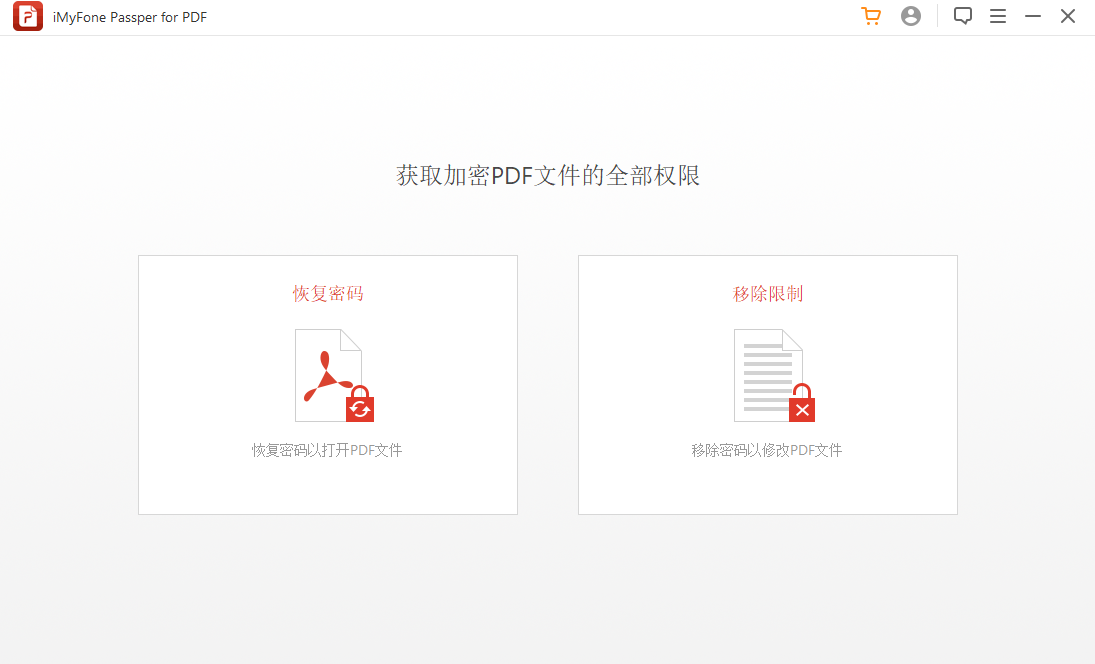
Cara menggunakan Passper untuk PDF versi hijau
1. Temukan kata sandi
1. Pilih cara yang ingin Anda buka kunci PDF
Unduh dan instal Passper untuk PDF di komputer Anda. Kemudian mulai setelah instalasi selesai, lalu pilih opsi "Recover Password".
2. Pilih jenis serangan
Tambahkan file PDF yang dilindungi kata sandi ke aplikasi dengan mengklik lokasi Tambahkan dan telusuri ke file PDF. Selanjutnya, pilih jenis serangan yang sesuai. Perangkat lunak ini menawarkan 4 opsi jenis serangan yang berbeda:
Serangan Kamus – Opsi serangan kamus paling cocok untuk opsi sederhana yang digunakan untuk menemukan kata sandi. Ini adalah jenis serangan default untuk mencari kata sandi. Ini menggunakan kamus default untuk mencari kata sandi. Anda bahkan dapat menggunakan kamus khusus dan menambahkannya ke perangkat lunak.
Serangan Kombinasi – Mode serangan kombinasi adalah untuk mendapatkan kata sandi dengan menggabungkan secara acak sekumpulan huruf, angka, dan karakter khusus pilihan Anda.
Masking Attack-Jenis serangan ini akan menjadi pilihan yang baik jika Anda mengetahui beberapa parameter kata sandi. Anda dapat mengonfigurasi beberapa parameter agar mudah menemukan kata sandi. Anda dapat menggunakan beberapa parameter seperti panjang kata sandi, akhiran, akhiran, dan jumlah karakter. Anda bahkan dapat mengonfigurasi bentuk huruf besar dan kecil.
Opsi pemulihan kata sandi Brute Force Attack tidak mengharuskan Anda melakukan pengaturan atau konfigurasi tertentu. Namun, akan memakan waktu lebih lama untuk menyelesaikan pemulihan. Karena perangkat lunak harus menangani semua kombinasi kata sandi, Anda perlu cukup sabar sampai selesai.
3. Pulihkan kata sandi PDF
Setelah mengonfigurasi semua pengaturan dan memilih jenis serangan untuk memulihkan kata sandi, klik "Pulihkan". Pengambilan kata sandi akan dimulai. Tergantung pada jenis serangan yang Anda pilih, akan memakan waktu beberapa saat untuk menyelesaikan operasi pemulihan kata sandi.
Setelah password ditemukan, software akan mendeteksi password. Anda kemudian dapat menggunakan kata sandi untuk mendekripsi file PDF.
2. Hapus batasan
1. Mulai perangkat lunak, lalu pilih "Hapus batasan" pada antarmuka utama.
2. Setelah mengimpor file PDF terenkripsi, cukup klik tombol "Hapus".
3. Dibutuhkan kurang dari 3 detik untuk menghapus batasan file PDF.
Kata sandi dihapus dalam hitungan detik.
Fitur Perangkat Lunak Passper untuk PDF
1. Pemecahan Kombinasi: Pemecahan Kamus akan mencoba kombinasi semua karakter dalam daftar sampai kata sandi Anda ditemukan. Passper menyediakan kamus default.
2. Dictionary Breaking: Coba pilih semua kombinasi karakter untuk menemukan kata sandi yang benar.
3. Mask Breaking: Jika Anda mengetahui beberapa informasi tentang kata sandi, gunakan mask breaking untuk memulihkan kata sandi dengan sangat cepat.
4. Brutal Break: Brutal Break akan mencoba semua kombinasi dari semua karakter sampai Anda menemukan kata sandi Anda. Metode ini membutuhkan waktu yang lebih lama.