 Återställning av dokumentlösenord master
 Passer för PDF knäckt version nedladdning [PDF lösenord borttagning programvara]
Passper för PDF-knäckt version ladda ner [PDF-lösenordsopplösningsprogramvara] Nedladdningsadressen och innehållet är desamma Välj bara en vanlig nätverksdisk och kopiera den till webbläsaren för att ladda ner!
Baidu Network Disk: https://pan.baidu.com/s/1DVmT9bOJu5SnUtP4seTmlw?pwd=322t Extraktionskod: 322t
Thunder Cloud Disk: https://pan.xunlei.com/s/VO6t_7vUcCJ_kF4Tm5nhBO0TA1?pwd=t92h#
蓝奏云: https://xiaodongzi.lanzout.com/ijWwg2a3ghcb
获取解压密码请联系:https://www.mima8.cn/" target =" _blank "title =" Document Password Recovery Master "> www.mima8.cn Kundtjänst WeChat begäran
Passper for PDF datorversion är en PDF-dokumentlösenordsåterställningsprogram, denna programvara är mycket lämplig för användare som krypterar PDF-filer men ofta glömmer sina lösenord. Denna programvara kan hjälpa användare att snabbt återställa fillösenord, såsom ordboksattacker, brutala våldsattacker och intelligenta attacker för att återställa lösenord, och tillåter också användare att enkelt redigera och ändra PDF-filer.
Passper for PDF Document Password Recovery Tool Ta bort begränsningar
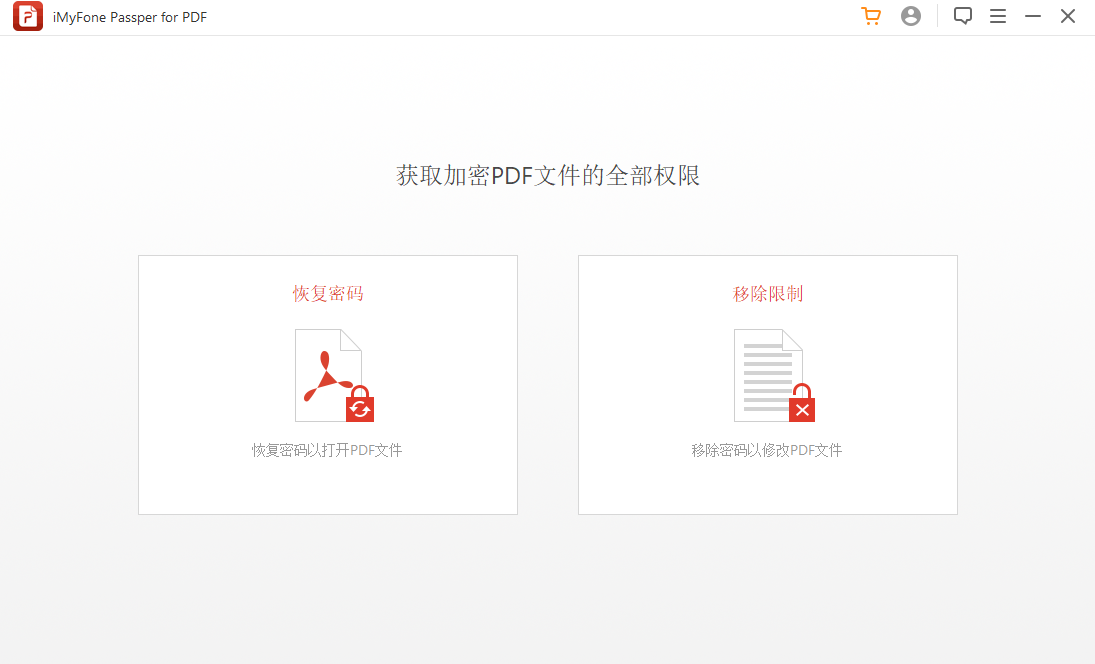
1. Starta programvaran och välj sedan "Ta bort begränsningar" på huvudgränssnittet.
2. När du har importerat den krypterade PDF-filen, klicka bara på knappen "Ta bort".
3. Det tar mindre än 3 sekunder att ta bort begränsningen av PDF-filer.
Lösenordet raderas på några sekunder.
Passper for PDF Document Password Recovery Tool Installation Crack Tutorial
1. Ladda ner och pakera ut den här webbplatsen, dubbelklicka på "Setup.exe" för att köra och gå in i installationsguiden

2. Välj Jag äger licensavtalet

3. Välj installationskatalog

4. Välj Lägg till ytterligare uppgifter och skapa en skrivbordsgenväg, som visas i bilden

5. Programvarainstallationen är klar, kör inte programvaran först och avsluta guiden

Passper for PDF Green Edition Vanliga frågor
1. Vilken version av PDF stöder den?
Stöder alla versioner av Adobe Acrobat eller annan PDF-programvara.
2. Hur lång tid tar det att dekryptera min krypterade PDF?
Eftersom det finns faktorer som påverkar återhämtningshastigheten, såsom det angreppläge du väljer, lösenordets komplexitet och vad du vet om lösenordet.
3. Kan det köras på MAC OS?
Nej. Hittills har endast stöd Windows 10/8.1/8/7/XP/Vista.
4.Är Passper för PDF säker att använda?
Vi bryr oss om din integritet och vidtar alla nödvändiga åtgärder för att säkerställa att all personlig information du lämnar till oss skyddas.
5. Kommer mina filer att finnas kvar på din server?
Nej. Vi skickar absolut inga filer till våra servrar. Dessutom analyserar vi inte, lagrar, skannar, kopierar eller gör något annat på dina filer.
6. Vad är skillnaden mellan provversionen och fullversionen?
Provversionen kan inte ta bort några lösenord för PDF-dokument. Den fullständiga versionen kommer att återställa alla lösenord och få livstidsfri garanterad prioriterad teknisk support.
Hur man använder Passper for PDF Green Edition
1. Hitta lösenordet
1. Välj hur du vill låsa upp PDF
Ladda ner och installera Passper for PDF på din dator. Starta sedan den när installationen är klar och välj alternativet "Återställ lösenord".
2. Välj attacktyp
Lägg till en lösenordsskyddad PDF-fil i applikationen genom att klicka på Lägg till och bläddra till platsen för PDF-filen.
Välj sedan lämplig attacktyp. Programvaran erbjuder 4 olika attacktyper alternativ:
Ordboksattack – Ordboksattackningsalternativet passar bäst för det enkla alternativet som används för att hitta lösenord. Det är standardtypen av attack för att hitta lösenord. Den använder en standardordbok för att hitta lösenord. Du kan till och med använda en anpassad ordbok och lägga till den i programvaran.
Kombinationsattack – Kombinationsattacksläget erhåller lösenordet genom att slumpmässigt kombinera en uppsättning bokstäver, siffror och specialtecken du väljer.
Maskeringsattack-Denna typ av attack skulle vara ett bra val om du känner till några parametrar för lösenordet. Du kan konfigurera några parametrar för att göra det enkelt att hitta lösenordet. Du kan använda några parametrar som lösenordets längd, suffix, suffix och antal tecken. Du kan till och med konfigurera bokstävernas versaler.
Brute force attack lösenordsåterställningsalternativ kräver inte att du gör några specifika inställningar eller konfigurationer. Det kommer emellertid att ta längre tid att slutföra återhämtningen. Eftersom programvaran behöver hantera alla lösenordskombinationer behöver du ha tillräckligt med tålamod tills du är klar.
3. Återställ PDF-lösenord
När du har konfigurerat alla inställningar och valt attacktypen för att återställa ditt lösenord, klicka på "Återställ". Lösenordshämtning kommer att börja. Beroende på vilken typ av attack du väljer, kommer det att ta ett tag att slutföra lösenordsåterställningen.
När lösenordet har hittats kommer programvaran att upptäcka det. Du kan sedan dekryptera PDF-filen med lösenordet.
2. Ta bort begränsningar
1. Starta programvaran och välj sedan "Ta bort begränsningar" på huvudgränssnittet.
2. När du har importerat den krypterade PDF-filen, klicka bara på knappen "Ta bort".
3. Det tar mindre än 3 sekunder att ta bort begränsningen av PDF-filer.
Lösenordet raderas på några sekunder.
Passper för PDF Programvarufunktioner
1. Kombinationsbrytning: Ordboksbrytning kommer att försöka kombinera alla tecken på listan tills du hittar ditt lösenord. Passper tillhandahåller en standardordbok.
2. Ordboksbrytning: Försök att välja alla teckenkombinationer för att hitta rätt lösenord.
3. Maskbrytning: Om du vet lite information om ditt lösenord kan du använda maskbrytning för att återställa ditt lösenord mycket snabbt.
4. Brute Force Break: Brute Force Break försöker alla kombinationer av alla tecken tills du hittar ditt lösenord. Denna metod tar längre tid.