 Recuperação de senha
 Passper para PDF [Software de liberação de senha PDF]
Passper para download da versão crackeada em PDF [Software de desbloqueio de senha em PDF] O endereço de download e o conteúdo são os mesmos, basta selecionar um disco de rede comumente usado e copiar para o navegador para download!
Disco de rede Baidu: https://pan.baidu.com/s/1DVmT9bOJu5SnUtP4seTmlw?pwd=322t Código de extração: 322t
Disco em nuvem Thunder: https://pan.xunlei.com/s/VO6t_7vUcCJ_kF4Tm5nhBO0TA1?pwd=t92h#
蓝奏云: https://xiaodongzi.lanzout.com/ijWwg2a3ghcb
获取解压密码请联系:https://www.mima8.cn/" target =" _blank "title =" Document Password Recovery Master "> www.mima8.cn Solicitação de atendimento ao cliente WeChat
Passper para versão para PC PDF é um documento PDF Software de recuperação de senha, este software é muito adequado para usuários que criptografam arquivos PDF, mas muitas vezes esquecem suas senhas. Este software pode ajudar os usuários a recuperar rapidamente senhas de arquivos, como ataques de dicionário, ataques de força bruta e ataques inteligentes para recuperar senhas, e também permite que os usuários editem e modifiquem facilmente arquivos PDF.
Passper for PDF Document Password Recovery Tool Remover Restrições
1. Inicie o software e selecione "Remover Restrições" na interface principal.
2. Depois de importar o arquivo PDF criptografado, basta clicar no botão "Excluir".
3. Leva menos de 3 segundos para remover as restrições de arquivos PDF.
A senha é apagada em segundos.
Passper para tutorial de quebra de instalação da ferramenta de recuperação de senha do documento PDF
1. Baixe e descompacte neste site, clique duas vezes em "Setup.exe" para executar e entrar no assistente de instalação

2. Selecione Eu possuo o contrato de licença

3. Selecione o diretório de instalação

4. Selecione Adicionar tarefas adicionais e crie um atalho de área de trabalho, conforme mostrado na figura

5. A instalação do software está concluída, não execute o software primeiro, saia do assistente

Passper for PDF Versão Verde Perguntas Frequentes
1. Que versão do PDF ele suporta?
Suporta todas as versões do Adobe Acrobat ou outros softwares PDF.
2. Quanto tempo leva para decifrar meu PDF criptografado?
Devido a alguns fatores que afetam a velocidade de recuperação, como o modo de ataque que você escolheu, a complexidade da senha e o que você sabe sobre a senha.
3. Será executado no MAC OS? Não. Até agora, apenas o suporte Windows 10/8.1/8/7/XP/Vista.
4.Passper para PDF é seguro de usar?
Nós nos preocupamos com a sua privacidade e tomamos todas as medidas necessárias para garantir que quaisquer informações pessoais que você nos forneça estejam protegidas.
5. Os meus arquivos permanecerão no seu servidor? Nenhum. Nós absolutamente não enviaremos nenhum arquivo para o nosso servidor. Além disso, não analisamos, armazenamos, digitalizamos, copiamos ou qualquer outra operação em seus arquivos.
6. Qual é a diferença entre a versão de teste e a versão completa?
A versão de teste não pode remover nenhuma senha de um documento PDF. A versão completa recuperará todas as senhas e receberá suporte técnico prioritário garantido e gratuito para toda a vida.
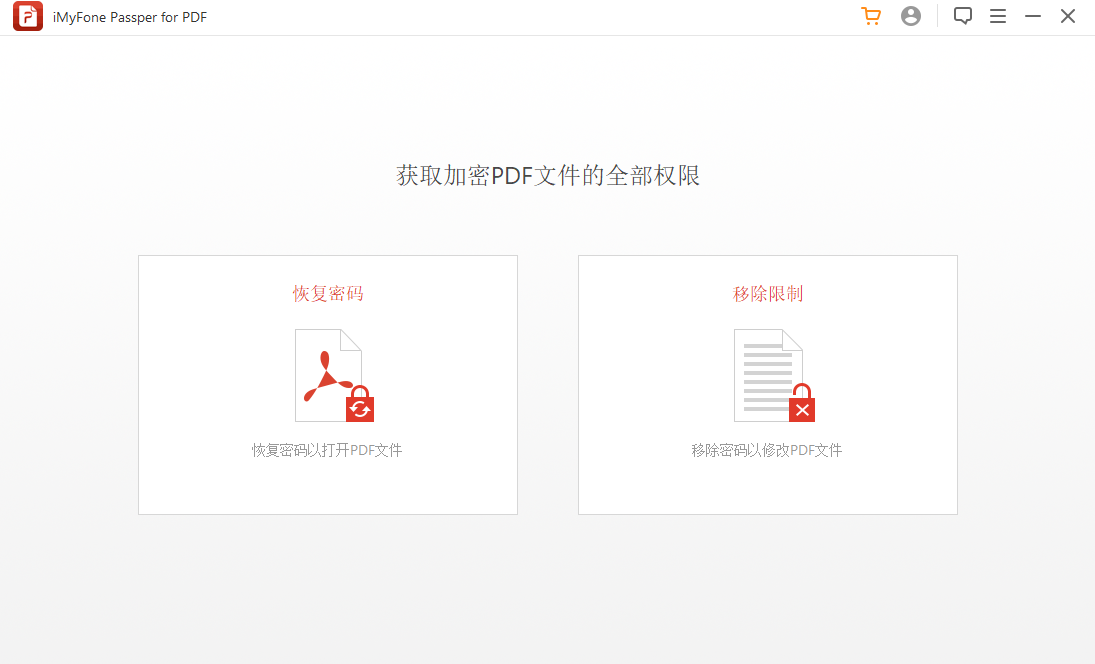
Como usar a versão verde do Passper para PDF
1. Encontre a senha
1. Escolha a maneira como deseja desbloquear o PDF
Baixe e instale o Passper para PDF em seu computador. Em seguida, inicie-o após a conclusão da instalação e selecione a opção "Recover Password".
2. Selecione o tipo de ataque
Adicione um arquivo PDF protegido por senha ao aplicativo clicando em Adicionar e navegar para o local do arquivo PDF.
Em seguida, escolha o tipo de ataque apropriado. O software oferece 4 opções diferentes de tipo de ataque:
Ataque de dicionário – A opção de ataque de dicionário é melhor usada para a opção simples de encontrar senhas. É o tipo de ataque padrão para encontrar senhas. Ele usa um dicionário padrão para encontrar senhas. Você pode até usar um dicionário personalizado e adicioná-lo ao software.
Ataque combinado – O modo de ataque combinado é obter uma senha combinando aleatoriamente um conjunto de letras, números e caracteres especiais de sua escolha.
Ataque de bloqueio-Se você conhece alguns parâmetros da senha, esse tipo de ataque seria uma boa escolha. Você pode configurar alguns parâmetros para facilitar a localização da senha. Você pode usar alguns parâmetros, como o comprimento da senha, sufixo, sufixo e número de caracteres. Você pode até configurar a maiúscula e a minúscula das letras.
A opção de recuperação de senha de ataque de força bruta não exige que você faça nenhuma configuração ou configuração específica. No entanto, levará mais tempo para concluir a recuperação. Como o software precisa lidar com todas as combinações de senhas, você precisa ser paciente o suficiente até terminar.
3. Recuperar senha PDF
Depois de configurar todas as configurações e selecionar o tipo de ataque para recuperar a senha, clique em "Recuperar". A recuperação da senha começará. Dependendo do tipo de ataque que você escolher, levará algum tempo para concluir a recuperação de senha.
Depois de encontrar a senha, o software detectará a senha. Em seguida, você pode descriptografar o arquivo PDF usando uma senha.
2. Remover restrições
1. Inicie o software e selecione "Remover restrições" na interface principal.
2. Depois de importar o arquivo PDF criptografado, basta clicar no botão "Excluir".
3. Leva menos de 3 segundos para remover as restrições de arquivos PDF.
A senha é apagada em segundos.
Características do software Passper for PDF
1. Quebra de combinação: A quebra de dicionário tentará combinar todos os caracteres da lista até que sua senha seja encontrada. O Passper fornece um dicionário padrão.
2. Quebra de dicionário: Tente selecionar todas as combinações de caracteres para encontrar a senha correta.
3. Quebra de máscara: Se você sabe alguma informação sobre sua senha, você pode recuperá-la muito rapidamente usando a quebra de máscara.
4. Brutal Break: Brutal Break tenta todas as combinações de todos os caracteres até encontrar sua senha. Esse método leva mais tempo.