 Thạc sĩ khôi phục mật khẩu tài liệu
 Tải xuống Pasper cho phiên bản crack PDF [Phần mềm giải phóng mật khẩu PDF]
Tải xuống phiên bản crack Passper for PDF [Phần mềm hủy mật khẩu PDF] Địa chỉ tải xuống và nội dung giống nhau, chỉ cần chọn đĩa mạng thường được sử dụng và sao chép vào trình duyệt để tải xuống!
Đĩa mạng Baidu: https://pan.baidu.com/s/1DVmT9bOJu5SnUtP4seTmlw?pwd=322t Mã trích xuất: 322t
Đĩa đám mây Thunder: https://pan.xunlei.com/s/VO6t_7vUcCJ_kF4Tm5nhBO0TA1?pwd=t92h#
蓝奏云: https://xiaodongzi.lanzout.com/ijWwg2a3ghcb
获取解压密码请联系:https://www.mima8.cn/" target =" _blank "title =" Document Password Recovery Master "> www.mima8.cn Yêu cầu dịch vụ khách hàng WeChat
Passper for PDF Phiên bản máy tính là một phần mềm khôi phục mật khẩu tài liệu PDF, phần mềm này rất phù hợp với những người dùng mã hóa tệp PDF nhưng thường quên mật khẩu. Phần mềm này có thể giúp người dùng nhanh chóng khôi phục mật khẩu tệp, chẳng hạn như tấn công từ điển, tấn công vũ lực brute và tấn công thông minh để khôi phục mật khẩu, đồng thời cho phép người dùng dễ dàng chỉnh sửa và sửa đổi tệp PDF.
Công cụ khôi phục mật khẩu Passper for PDF Document Xóa giới hạn
1. Khởi động phần mềm, sau đó chọn "Xóa giới hạn" trên giao diện chính.
2. Sau khi nhập file PDF được mã hóa, chỉ cần nhấp vào nút "Xóa".
3. Chỉ mất chưa đầy 3 giây để xóa các hạn chế của tệp PDF.
Mật khẩu sẽ bị xóa trong vài giây.
Hướng dẫn cài đặt công cụ khôi phục mật khẩu Passper for PDF
1. Tải xuống và giải nén từ trang web này, nhấp đúp vào "Setup.exe" để chạy và nhập Trình hướng dẫn cài đặt

2. Chọn Tôi sở hữu thỏa thuận cấp phép

3. Chọn thư mục cài đặt

4. Chọn Thêm nhiệm vụ bổ sung và tạo phím tắt máy tính để bàn, như trong hình

5. Sau khi cài đặt phần mềm xong, đừng chạy phần mềm trước và thoát khỏi trình hướng dẫn

Passper for PDF Green Edition Câu hỏi thường gặp
1. Nó hỗ trợ phiên bản PDF nào?
Hỗ trợ tất cả các phiên bản của Adobe Acrobat hoặc phần mềm PDF khác. Mất bao lâu để giải mã PDF được mã hóa của tôi?
Bởi vì có một số yếu tố ảnh hưởng đến tốc độ phục hồi như chế độ tấn công bạn chọn, độ phức tạp của mật khẩu và những gì bạn biết về mật khẩu.
3. Nó có thể chạy trên MAC OS không? Không. Cho đến nay, chỉ hỗ trợ Windows 10/8.1/8/7/XP/Vista. 4.Passper for PDF có an toàn không? Chúng tôi quan tâm đến quyền riêng tư của bạn và thực hiện mọi biện pháp cần thiết để đảm bảo rằng bất kỳ thông tin cá nhân nào bạn cung cấp cho chúng tôi đều được bảo vệ. 5. Tệp của tôi có được giữ lại trên máy chủ của bạn không? Không có. Chúng tôi sẽ không bao giờ gửi bất kỳ tập tin nào đến máy chủ của chúng tôi. Ngoài ra, chúng tôi sẽ không phân tích, lưu trữ, quét, sao chép hoặc bất kỳ thao tác nào khác trên tệp của bạn. 6. Sự khác biệt giữa phiên bản thử và phiên bản full là gì? Phiên bản thử nghiệm không thể xóa bất kỳ mật khẩu nào cho tài liệu PDF. Phiên bản đầy đủ sẽ khôi phục tất cả các mật khẩu và nhận được hỗ trợ kỹ thuật ưu tiên được đảm bảo miễn phí trọn đời. 1. Tìm mật khẩu 1. Chọn cách bạn muốn mở khóa PDF Tải xuống và cài đặt Passper for PDF trên máy tính của bạn. Sau đó khởi động nó sau khi cài đặt xong, sau đó chọn tùy chọn "Khôi phục mật khẩu". 2. Chọn loại tấn công Thêm tệp PDF được bảo vệ bằng mật khẩu vào ứng dụng bằng cách nhấp vào vị trí Thêm và duyệt đến tệp PDF. Tiếp theo, chọn loại tấn công thích hợp. Phần mềm cung cấp 4 tùy chọn loại tấn công khác nhau: Tấn công từ điển – Tùy chọn tấn công từ điển phù hợp nhất với tùy chọn đơn giản được sử dụng để tìm mật khẩu. Đây là loại tấn công mặc định để tìm mật khẩu. Nó sử dụng từ điển mặc định để tìm mật khẩu. Bạn thậm chí có thể sử dụng từ điển tùy chỉnh và thêm nó vào phần mềm của bạn. Tấn công kết hợp – Chế độ tấn công kết hợp là để có được mật khẩu bằng cách kết hợp ngẫu nhiên một tập hợp các chữ cái, số và ký tự đặc biệt mà bạn chọn. Mask Attack-Loại tấn công này sẽ là một lựa chọn tốt nếu bạn biết một số tham số của mật khẩu. Bạn có thể định cấu hình một số tham số để dễ dàng tìm thấy mật khẩu. Bạn có thể sử dụng một số tham số như độ dài của mật khẩu, hậu tố, hậu tố và số ký tự. Bạn thậm chí có thể định cấu hình dạng chữ cái. Tùy chọn khôi phục mật khẩu Brute Force không yêu cầu bạn thực hiện bất kỳ cài đặt hoặc cấu hình cụ thể nào. Tuy nhiên, sẽ mất nhiều thời gian hơn để hoàn thành quá trình phục hồi. Vì phần mềm cần phải xử lý tất cả các tổ hợp mật khẩu, bạn cần phải kiên nhẫn đủ cho đến khi hoàn thành. 3. Khôi phục mật khẩu PDF Sau khi cấu hình tất cả các cài đặt và chọn loại tấn công để khôi phục mật khẩu, hãy nhấp vào "Khôi phục". Truy xuất mật khẩu sẽ bắt đầu. Tùy thuộc vào loại tấn công bạn chọn, sẽ mất một thời gian để hoàn thành hoạt động khôi phục mật khẩu của bạn. Sau khi tìm thấy mật khẩu, phần mềm sẽ phát hiện mật khẩu. Sau đó, bạn có thể giải mã tệp PDF bằng mật khẩu. 2. Xóa hạn chế 1. Khởi động phần mềm, sau đó chọn "Xóa hạn chế" trên giao diện chính. 2. Sau khi nhập file PDF được mã hóa, chỉ cần nhấp vào nút "Xóa". 3. Chỉ mất chưa đầy 3 giây để xóa các hạn chế của tệp PDF. Mật khẩu sẽ bị xóa trong vài giây. 1. Phá kết hợp: Phá từ điển sẽ thử kết hợp tất cả các ký tự trong danh sách cho đến khi bạn tìm thấy mật khẩu của bạn. Passper cung cấp từ điển mặc định. 2. Phá từ điển: Cố gắng chọn tất cả các tổ hợp ký tự để tìm mật khẩu chính xác. 3. Bẻ mặt nạ: Nếu bạn biết một số thông tin về mật khẩu, bạn có thể khôi phục mật khẩu rất nhanh bằng cách sử dụng bẻ mặt nạ. 4. Violence Break: Violence Break sẽ thử tất cả các kết hợp của tất cả các ký tự cho đến khi bạn tìm thấy mật khẩu của bạn. Phương pháp này mất nhiều thời gian hơn. 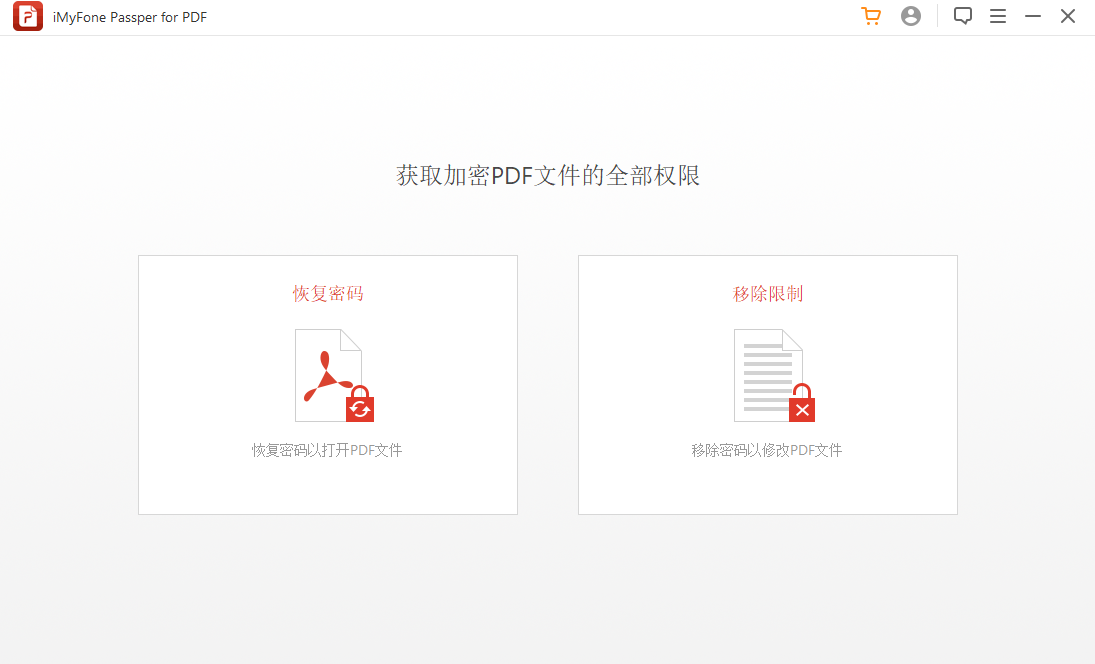
Cách sử dụng Passper for PDF phiên bản xanh
Tính năng phần mềm Passper for PDF