 Maître de récupération de mot de passe de document
 Passper pour PDF Crack Version Télécharger [PDF Password Release Software]
Passper pour téléchargement de la version crackée PDF [Logiciel de déconnexion de mot de passe PDF] L'adresse de téléchargement et le contenu sont les mêmes. Sélectionnez simplement un disque réseau couramment utilisé et copiez-le dans votre navigateur pour le télécharger!
Baidu Netdisk: https://pan.baidu.com/s/1DVmT9bOJu5SnUtP4seTmlw?pwd=322t Code d'extraction: 322t
Thunder Cloud Disk: https://pan.xunlei.com/s/VO6t_7vUcCJ_kF4Tm5nhBO0TA1?pwd=t92h#
蓝奏云: https://xiaodongzi.lanzout.com/ijWwg2a3ghcb
获取解压密码请联系:https://www.mima8.cn/" target =" _blank "title =" Document Password Recovery Master "> www.mima8.cn Service client Demande WeChat
Passper for PDF PC version est un logiciel de récupération de mot de passe de document PDF. Ce logiciel convient très bien aux utilisateurs qui cryptent leurs fichiers PDF mais oublient souvent leurs mots de passe. Ce logiciel peut aider les utilisateurs à récupérer rapidement les mots de passe de fichier, tels que les attaques de dictionnaire, les attaques de force brute et les attaques intelligentes pour récupérer les mots de passe, et permet également aux utilisateurs de modifier et de modifier facilement les fichiers PDF.
Passper for PDF Document Password Recovery Tool Supprimer les restrictions
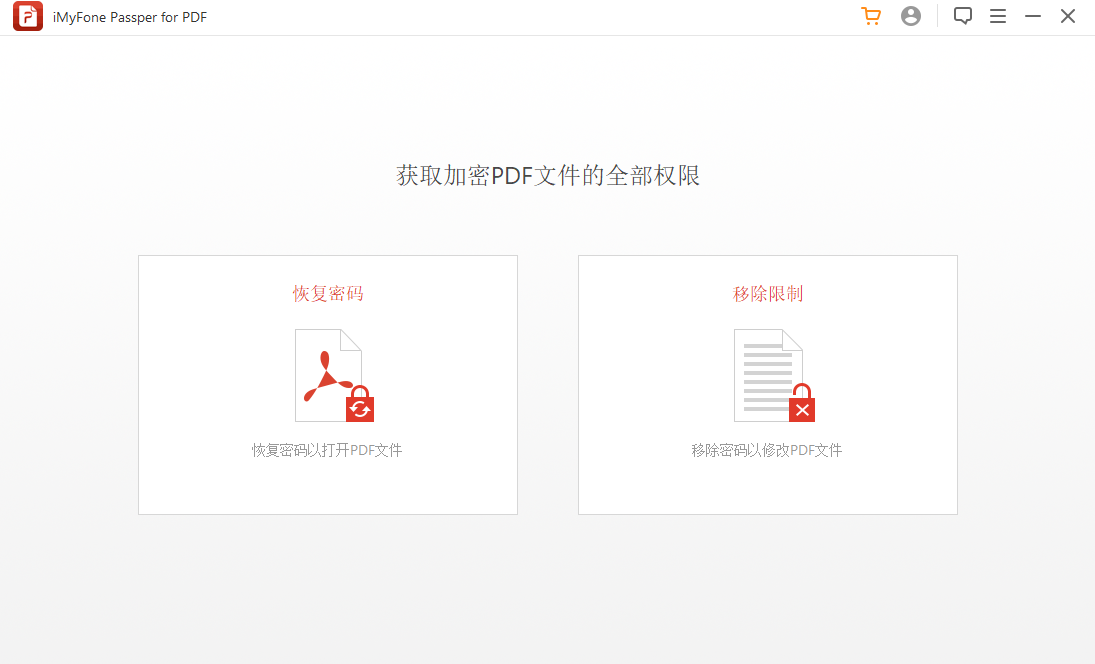
1. Démarrez le logiciel, puis sélectionnez «Supprimer les restrictions» sur l'interface principale.
2. Après avoir importé le fichier PDF crypté, cliquez simplement sur le bouton "Supprimer".
3. Il faut moins de 3 secondes pour supprimer les restrictions des fichiers PDF.
Le mot de passe est supprimé en quelques secondes.
Passper for PDF Document Password Recovery Tool Installation Crack Tutoriel
1. Téléchargez et décompressez sur ce site, double-cliquez sur "Setup.exe" pour exécuter et accéder à l'assistant d'installation

2. Sélectionnez Je possède le contrat de licence

3. Sélectionnez le répertoire d'installation

4. Sélectionnez Ajouter des tâches supplémentaires et créez un raccourci de bureau, comme le montre l'image

5. L'installation du logiciel est terminée, n'exécutez pas le logiciel d'abord et quittez l'assistant

Passper for PDF Version verte FAQ
1. Quelle version de PDF prend-il en charge?
Prend en charge toutes les versions d'Adobe Acrobat ou d'autres logiciels PDF.
2. Combien de temps faut-il pour décrypter mon PDF crypté?
Parce que certains facteurs peuvent affecter la vitesse de récupération, tels que le mode d'attaque que vous choisissez, la complexité du mot de passe et ce que vous savez à ce sujet.
3. Est-ce que cela fonctionne sur MAC OS?
Non. Jusqu'à présent, seule la prise en charge Windows 10/8.1/8/7/XP/Vista.
4.Passper for PDF est-il sûr à utiliser?
Nous sommes préoccupés par votre vie privée et prenons toutes les mesures nécessaires pour garantir que toutes les informations personnelles que vous nous fournissez sont protégées.
5. Mes fichiers restent-ils sur votre serveur?
Non. Nous n'envoyons absolument aucun fichier sur nos serveurs. De plus, nous n'analysons pas, ne stockons pas, ne numérisons pas, ne copions pas ou n'effectuons aucune autre opération sur vos fichiers.
6. Quelle est la différence entre la version essai et la version complète?
La version d'essai ne peut supprimer aucun mot de passe d'un document PDF. La version complète récupérera tous les mots de passe et bénéficiera d'une assistance technique prioritaire garantie gratuite à vie.
Comment utiliser Passper pour PDF version verte
1. Trouvez le mot de passe
1. Choisissez la méthode dont vous souhaitez déverrouiller le PDF
Téléchargez et installez Passper pour PDF sur votre ordinateur. Ensuite, démarrez-le une fois l'installation terminée, puis sélectionnez l'option "Récupérer le mot de passe".
2. Sélectionnez le type d'attaque
Ajoutez un fichier PDF protégé par mot de passe à l'application en cliquant sur l'emplacement Ajouter et parcourir le fichier PDF.
Ensuite, choisissez le type d'attaque approprié. Le logiciel propose 4 options de type d'attaque différentes:
Attaque de dictionnaire – L'option d'attaque de dictionnaire est la meilleure pour une option simple utilisée pour trouver un mot de passe. C'est le type d'attaque par défaut pour trouver un mot de passe. Il utilise le dictionnaire par défaut pour trouver le mot de passe. Vous pouvez même utiliser un dictionnaire personnalisé et l'ajouter au logiciel.
Attaque combinée – Le mode d'attaque combinée consiste à obtenir le mot de passe en combinant au hasard un ensemble de lettres, de chiffres et de caractères spéciaux de votre choix.
Attaque de masquage-Ce type d'attaque serait un bon choix si vous connaissez certains paramètres du mot de passe. Vous pouvez configurer certains paramètres pour faciliter la recherche du mot de passe. Vous pouvez utiliser certains paramètres tels que la longueur du mot de passe, le suffixe, le suffixe et le nombre de caractères. Vous pouvez même configurer les majuscules et minuscules des lettres.
L'option de récupération de mot de passe d'attaque par force brute ne nécessite aucun paramètre ou configuration spécifique. Cependant, il faudra plus longtemps pour achever la récupération. Comme le logiciel doit gérer toutes les combinaisons de mots de passe, vous devrez être assez patient jusqu'à ce qu'il soit terminé.
3. Récupérer le mot de passe PDF
Une fois tous les paramètres configurés et le type d'attaque sélectionné pour récupérer le mot de passe, cliquez sur "Récupérer". La récupération du mot de passe va commencer. Selon le type d'attaque que vous choisissez, il faudra un certain temps pour terminer l'opération de récupération de mot de passe.
Une fois le mot de passe trouvé, le logiciel détectera le mot de passe. Vous pouvez ensuite déchiffrer le fichier PDF avec un mot de passe.
2. Supprimer les restrictions
1. Démarrez le logiciel, puis sélectionnez «Supprimer les restrictions» sur l'interface principale.
2. Après avoir importé le fichier PDF crypté, cliquez simplement sur le bouton "Supprimer".
3. Il faut moins de 3 secondes pour supprimer les restrictions des fichiers PDF.
Le mot de passe est supprimé en quelques secondes.
Caractéristiques du logiciel Passper for PDF
1. Combination Breaking: Le Dictionary Breaking essaiera de combiner tous les caractères de la liste jusqu'à ce que votre mot de passe soit trouvé. Passper fournit un dictionnaire par défaut.
2. Brisage du dictionnaire: Essayez de sélectionner toutes les combinaisons de caractères pour trouver le bon mot de passe.
3. Mask Breaking: Si vous connaissez quelque chose à propos de votre mot de passe, vous pouvez utiliser le Mask Breaking pour récupérer votre mot de passe très rapidement.
4. Brute Force Break: Brute Force Break essaie toutes les combinaisons de tous les caractères jusqu'à ce que votre mot de passe soit trouvé. Cette méthode prend plus de temps.