 Recuperación de contraseña
 Passper para PDF [Software de liberación de contraseña PDF]
Descarga de la versión descifrada de Passper para PDF [Software de desbloqueo de contraseña PDF] La dirección de descarga y el contenido son los mismos. ¡Simplemente elija un disco de red de uso común y copíalo al navegador para descargarlo!
Disco de red Baidu: https://pan.baidu.com/s/1DVmT9bOJu5SnUtP4seTmlw?pwd=322t Código de extracción: 322t
Disco en la nube Thunder: https://pan.xunlei.com/s/VO6t_7vUcCJ_kF4Tm5nhBO0TA1?pwd=t92h#
蓝奏云: https://xiaodongzi.lanzout.com/ijWwg2a3ghcb
获取解压密码请联系:https://www.mima8.cn/" target =" _blank "title =" Maestro de recuperación de contraseñas de documentos "> www.mima8.cn Solicitud de servicio al cliente WeChat
Passper para PDF La versión para computadora es un documento PDF Software de recuperación de contraseñas, este software es muy adecuado para usuarios que cifran archivos PDF pero a menudo olvidan sus contraseñas. Este software puede ayudar a los usuarios a recuperar rápidamente las contraseñas de archivos, como ataques de diccionario, ataques de fuerza bruta y ataques inteligentes para recuperar contraseñas, y también permite a los usuarios editar y modificar fácilmente archivos PDF.
Passper for PDF Document Password Recovery Tool Eliminar restricciones
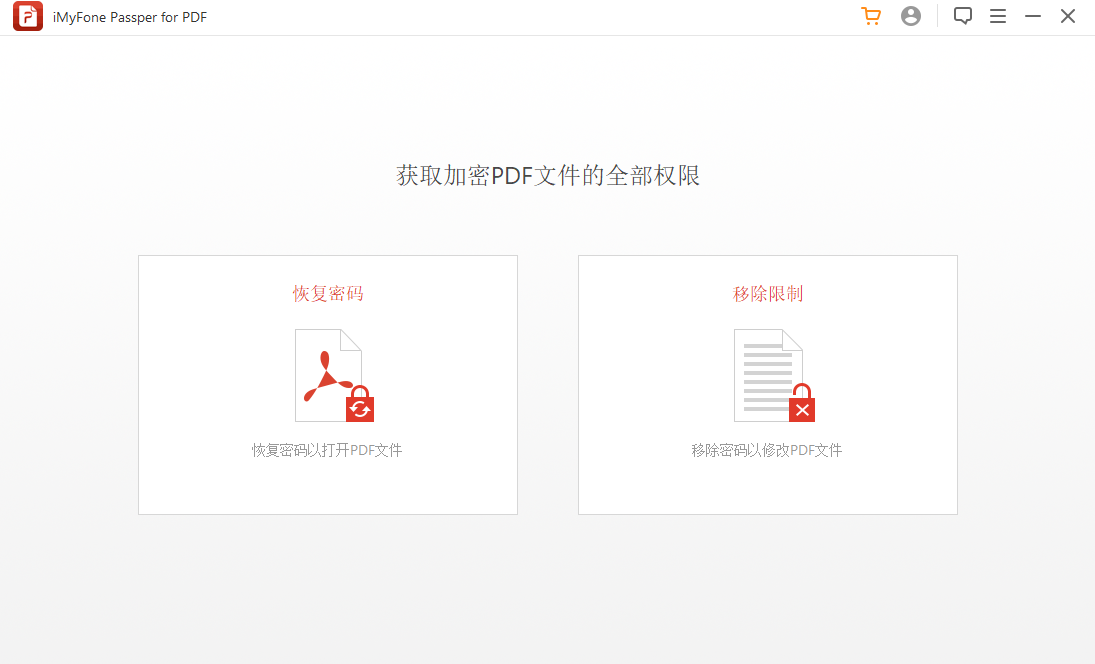
1. Inicie el software y luego seleccione "Eliminar restricciones" en la interfaz principal.
2. Después de importar el archivo PDF cifrado, simplemente haga clic en el botón "Eliminar".
3. Se necesita menos de 3 segundos para eliminar las restricciones de los archivos PDF.
La contraseña se borra en segundos.
Passper for PDF Document Password Recovery Tool Instalación y Crack Tutorial
1. Descargue y descomprima en este sitio, haga doble clic en "Setup.exe" para ejecutar e ingrese al asistente de instalación

2. Seleccione Tengo el contrato de licencia

3. Seleccione Directorio de instalación

4. Seleccione Agregar tareas adicionales y crear un atajo de escritorio como se muestra en la imagen

5. La instalación del software está completa, no ejecute el software primero, salga del asistente

Preguntas frecuentes sobre Passper for PDF Versión verde
1. ¿Qué versión de PDF admite?
Admite todas las versiones de Adobe Acrobat u otro software PDF.
2. ¿Cuánto tiempo tarda en descifrar mi PDF cifrado?
Debido a que hay algunos factores que pueden afectar la velocidad de recuperación, como el modo de ataque que elija, la complejidad de la contraseña y lo que sabe sobre la contraseña.
3. ¿Se puede ejecutar en MAC OS?
No. Hasta el momento, solo se apoya Windows 10/8.1/8/7/XP/Vista.
4.¿Es seguro usar Passper para PDF?
Nos preocupamos por su privacidad y tomamos todas las medidas necesarias para garantizar que cualquier información personal que nos proporcione esté protegida.
5. ¿Mis archivos permanecerán en su servidor?
No. Nunca enviaremos ningún archivo a nuestros servidores. Además, no analizaremos, almacenaremos, escanearemos, copiaremos o cualquier otra operación sobre sus archivos.
6. ¿Qué diferencia hay entre la versión de prueba y la versión completa?
La versión de prueba no puede eliminar ninguna contraseña de un documento PDF. La versión completa recuperará todas las contraseñas y recibirá soporte técnico prioritario garantizado gratuito de por vida.
Cómo usar Passper para PDF versión verde
1. Encuentre la contraseña
1. Elija la forma de desbloqueo del PDF
Descargue e instale Passper para PDF en su computadora. Luego inicie una vez que la instalación se haya completado y seleccione la opción "Recuperar contraseña".
2. Seleccione el tipo de ataque
Agregue el archivo PDF protegido por contraseña a la aplicación haciendo clic en la ubicación de Agregar y navegar hacia el archivo PDF.
A continuación, elige el tipo de ataque apropiado. El software ofrece 4 opciones diferentes de tipo de ataque:
Ataque de diccionario – La opción de ataque de diccionario es la opción más sencilla que se utiliza para encontrar contraseñas. Es el tipo de ataque predeterminado para encontrar contraseñas. Utiliza el diccionario predeterminado para encontrar la contraseña. Incluso puede usar un diccionario personalizado y agregarlo al software.
Ataque combinado – El modo de ataque combinado se obtiene combinando al azar un conjunto de letras, números y caracteres especiales de su elección para obtener la contraseña.
Ataque de bloqueo-Este tipo de ataque sería una buena opción si conoces algunos parámetros de la contraseña. Puede configurar algunos parámetros para que sea fácil encontrar la contraseña. Puede utilizar algunos parámetros, como la longitud de la contraseña, sufijo, sufijo y número de caracteres. Incluso puede configurar las letras en mayúsculas y minúsculas.
La opción de recuperación de contraseña de ataque de fuerza bruta no requiere que realice ninguna configuración o configuración específica. Sin embargo, tardará más tiempo en completar la recuperación. Dado que el software necesita manejar todas las combinaciones de contraseñas, necesita ser lo suficientemente paciente hasta que esté terminado.
3. Recuperar contraseña PDF
Después de configurar todas las configuraciones y seleccionar el tipo de ataque para recuperar contraseña, haga clic en "Recuperar". La recuperación de la contraseña comenzará. Dependiendo del tipo de ataque que elija, tardará algún tiempo en completar la operación de recuperación de contraseña.
Una vez encontrada la contraseña, el software detectará la contraseña. Luego, puede descifrar el archivo PDF con una contraseña.
2. Eliminar restricciones
1. Inicie el software y luego seleccione "Eliminar restricciones" en la interfaz principal.
2. Después de importar el archivo PDF cifrado, simplemente haga clic en el botón "Eliminar".
3. Se necesita menos de 3 segundos para eliminar las restricciones de los archivos PDF.
La contraseña se borra en segundos.
Características del software Passper for PDF
1. Combination Break: Dictionary Break intentará combinar todos los caracteres de la lista hasta encontrar su contraseña. Passper proporciona un diccionario predeterminado.
2. Romper el diccionario: intente seleccionar todas las combinaciones de caracteres para encontrar la contraseña correcta.
3. Rompiendo máscara: Si sabes algo sobre tu contraseña, puedes recuperarla muy rápidamente usando el rompimiento de máscara.
4. Brute Break: Brute Break intentará todas las combinaciones de todos los caracteres hasta encontrar su contraseña. Este método lleva más tiempo.