 Passwort-Dokument wiederherstellen Master
 Passper für PDF-Version herunterladen [PDF-Passwortlösung Software]
Passper für PDF-geknackte Version herunterladen [PDF-Passwort-Entfernungssoftware] Die Download-Adresse und der Inhalt sind gleich. Wählen Sie einfach eine häufig verwendete Netzwerkplatte aus und kopieren Sie sie zum Herunterladen in Ihren Browser!
Baidu Netdisk: https://pan.baidu.com/s/1DVmT9bOJu5SnUtP4seTmlw?pwd=322t Extraktionscode: 322t
Thunder Cloud Disk: https://pan.xunlei.com/s/VO6t_7vUcCJ_kF4Tm5nhBO0TA1?pwd=t92h#
蓝奏云: https://xiaodongzi.lanzout.com/ijWwg2a3ghcb
获取解压密码请联系:https://www.mima8.cn/" target =" _blank "title =" Document Password Recovery Master "> www.mima8.cn Kundendienst WeChat-Anfrage
Passper für PDF-Computerversion ist eine PDF-Software zur Wiederherstellung von Passworten für Dokumente. Diese Software eignet sich sehr gut für Benutzer, die PDF-Dateien verschlüsseln, aber oft ihre Passwörter vergessen. Diese Software kann Benutzern dabei helfen, Dateipasswörter schnell wiederherzustellen, wie z. B. Wörterbuchangriffe, Angriffe mit roher Gewalt und intelligente Angriffe, um Passwörter wiederherzustellen, und ermöglicht es Benutzern auch, PDF-Dateien problemlos zu bearbeiten und zu ändern.
Passper for PDF Document Password Recovery Tool Beschränkungen entfernen
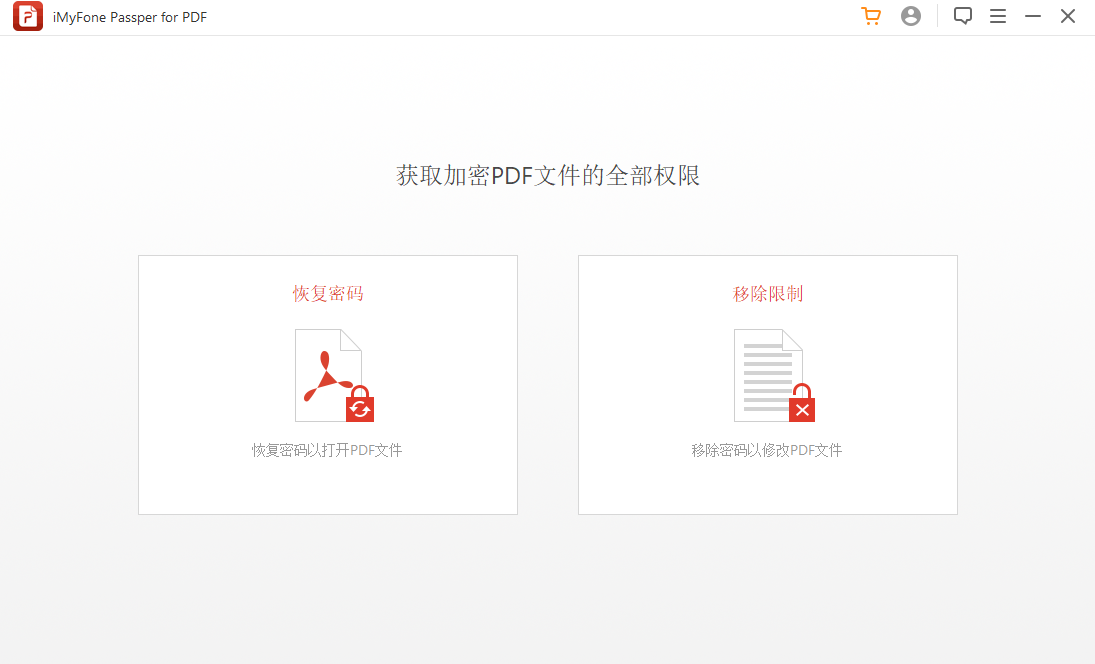
1. Starten Sie die Software und wählen Sie dann „Beschränkungen entfernen "auf der Hauptoberfläche.
2. Nach dem Import der verschlüsselten PDF-Datei klicken Sie einfach auf die Schaltfläche "Löschen".
3. Es dauert weniger als 3 Sekunden, um die Einschränkung von PDF-Dateien zu löschen.
Das Passwort wird innerhalb weniger Sekunden gelöscht.
Passper for PDF Document Password Recovery Tool Installation Crack Tutorial
1. Laden Sie es auf dieser Website herunter und extrahieren Sie es, doppelklicken Sie auf „Setup.exe ", um es auszuführen, und rufen Sie den Installationsassistenten
auf 
2. Wählen Sie „Ich besitze die Lizenzvereinbarung "

3. Wählen Sie das Installationsverzeichnis

4. Wählen Sie Zusätzliche Aufgaben hinzufügen und erstellen Sie eine Desktop-Verknüpfung, wie in der Abbildung gezeigt

5. Wenn die Softwareinstallation abgeschlossen ist, führen Sie die Software erst nicht aus und verlassen Sie den Assistenten

Passper for PDF Green Edition Häufig gestellte Fragen
1. Welche PDF-Version unterstützt es?
Unterstützt alle Versionen von Adobe Acrobat oder andere PDF-Software.
2. Wie lange dauert die Entschlüsselung meiner verschlüsselten PDF?
Da es einige Faktoren gibt, die die Wiederherstellungsgeschwindigkeit beeinflussen, wie zum Beispiel den gewählten Angriffsmodus, die Komplexität des Passworts und die Informationen, die Sie über das Passwort wissen.
3. Kann es auf MAC OS ausgeführt werden?
Nr. Bisher nur unterstützt Windows 10/8.1/8/7/XP/Vista.
Ist 4.Passper für PDF sicher zu verwenden?
Wir kümmern uns um Ihre Privatsphäre und ergreifen alle notwendigen Maßnahmen, um sicherzustellen, dass alle persönlichen Daten, die Sie uns zur Verfügung stellen, geschützt sind.
5. Bleiben meine Dateien auf Ihrem Server?
Nr. Wir senden absolut keine Dateien an unsere Server. Darüber hinaus werden wir Ihre Dateien nicht analysieren, speichern, scannen, kopieren oder andere Aktionen durchführen.
6. Was ist der Unterschied zwischen Testversion und Vollversion?
Die Testversion kann kein Passwort für ein PDF-Dokument löschen. Die Vollversion stellt alle Passwörter wieder her und erhält lebenslang kostenlosen garantierten prioritären technischen Support.
So verwenden Sie die grüne Version von Passper for PDF
1. Finden Sie das Passwort
1. Wählen Sie die Methode aus, wie Sie das PDF entsperren möchten
Laden Sie Passper for PDF auf Ihrem Computer herunter und installieren Sie es. Dann starten Sie es, nachdem die Installation abgeschlossen ist, und wählen Sie dann die Option "Passwort wiederherstellen".
2. Wählen Sie den Angriffstyp
Fügen Sie eine passwortgeschützte PDF-Datei zur Anwendung hinzu, indem Sie auf den Ort „Hinzufügen "klicken und zum PDF-Datei durchsuchen.
Als nächstes wählen Sie den entsprechenden Angriffstyp aus. Die Software bietet 4 verschiedene Optionen für Angriffstypen:
Wörterbuch-Angriff – Die Option Wörterbuch-Angriff eignet sich am besten für einfache Optionen zum Finden von Passwörtern. Es ist der Standard-Angriffstyp, um ein Passwort zu finden. Es verwendet ein Standardwörterbuch, um das Passwort zu finden. Sie können sogar benutzerdefinierte Wörterbücher verwenden und zu Ihrer Software hinzufügen.
Kombinierter Angriff – Der kombinierte Angriffsmodus erhält das Passwort durch zufällige Kombination einer Reihe von Buchstaben, Zahlen und Sonderzeichen Ihrer Wahl.
Masking-Angriff-Diese Art von Angriff wäre eine gute Wahl, wenn Sie einige Parameter des Passworts kennen. Sie können einige Parameter so konfigurieren, dass es einfacher ist, das Passwort zu finden. Sie können einige Parameter wie die Länge des Passworts, das Suffix, das Suffix und die Anzahl der Zeichen verwenden. Sie können sogar die Groß-und Kleinbuchstaben der Buchstaben konfigurieren.
Brute Force Passwort Wiederherstellung Option erfordert keine spezifischen Einstellungen oder Konfigurationen von Ihnen. Es wird jedoch länger dauern, bis die Wiederherstellung abgeschlossen ist. Da die Software mit allen Passwortkombinationen umgehen muss, müssen Sie genug Geduld haben, bis Sie fertig sind.
3. PDF-Passwort wiederherstellen
Nachdem Sie alle Einstellungen konfiguriert und den Angriffstyp ausgewählt haben, um Ihr Passwort wiederherzustellen, klicken Sie auf "Wiederherstellen". Das Abrufen des Passworts wird beginnen. Abhängig von der Art des Angriffs, die Sie wählen, dauert es eine Weile, bis die Wiederherstellung Ihres Passworts abgeschlossen ist.
Sobald das Passwort gefunden wurde, wird die Software das Passwort erkennen. Dann können Sie die PDF-Datei mit einem Passwort entschlüsseln.
2. Beschränkungen löschen
1. Starten Sie die Software und wählen Sie dann „Beschränkungen löschen "auf der Hauptoberfläche.
2. Nach dem Import der verschlüsselten PDF-Datei klicken Sie einfach auf die Schaltfläche "Löschen".
3. Es dauert weniger als 3 Sekunden, um die Einschränkung von PDF-Dateien zu löschen.
Das Passwort wird innerhalb weniger Sekunden gelöscht.
Passper for PDF Software Features
1. Kombinationsbrechen: Das Wörterbuch versucht, alle Zeichen auf der Liste zu kombinieren, bis Ihr Passwort gefunden wird. Passper stellt ein Standard-Wörterbuch zur Verfügung.
2. Wörterbuchbrechen: Versuchen Sie, alle Zeichenkombinationen auszuwählen, um das richtige Passwort zu finden.
3. Maskenbrechen: Wenn Sie etwas über Ihr Passwort wissen, können Sie es mit Maskenbrechen sehr schnell wiederherstellen.
4. Brute Force Break: Brute Force Break versucht alle Kombinationen aller Zeichen, bis Ihr Passwort gefunden wird. Diese Methode dauert länger.