 Belge Şifre Kurtarma Ustası
 PDF için Passper İndir [PDF şifre kaldırma yazılımı]
PDF kırık sürümü için Passper indir [PDF şifre kaldırma yazılımı] indirme adresi ve içeriği aynıdır, sadece yaygın olarak kullanılan bir ağ diski seçin ve indirmek için tarayıcıya kopyalayın!
Baidu Network Disk: https://pan.baidu.com/s/1DVmT9bOJu5SnUtP4seTmlw?pwd=322t Çıkarma kodu: 322t
Thunder Cloud Disk: https://pan.xunlei.com/s/VO6t_7vUcCJ_kF4Tm5nhBO0TA1?pwd=t92h#
蓝奏云: https://xiaodongzi.lanzout.com/ijWwg2a3ghcb
获取解压密码请联系:https://www.mima8.cn/" target =" _blank "title =" Belge Şifre Kurtarma Ustası "> www.mima8.cn Müşteri hizmetleri WeChat isteği
PDF için Passper bilgisayar sürümü bir PDF belgesidir. Şifre kurtarma yazılımı, bu yazılım PDF dosyalarını şifreleyen ancak şifrelerini sıklıkla unutan kullanıcılar için çok uygundur. Bu yazılım, kullanıcıların sözlük saldırıları, kaba kuvvet saldırıları ve akıllı saldırılar gibi dosya şifrelerini hızlı bir şekilde kurtarmalarına yardımcı olabilir. Şifreleri kurtarmak ve ayrıca kullanıcıların PDF dosyalarını kolayca düzenlemesine ve değiştirmesine olanak tanır.
Passper for PDF Document Password Recovery Tool Kısıtlamaları Kaldır
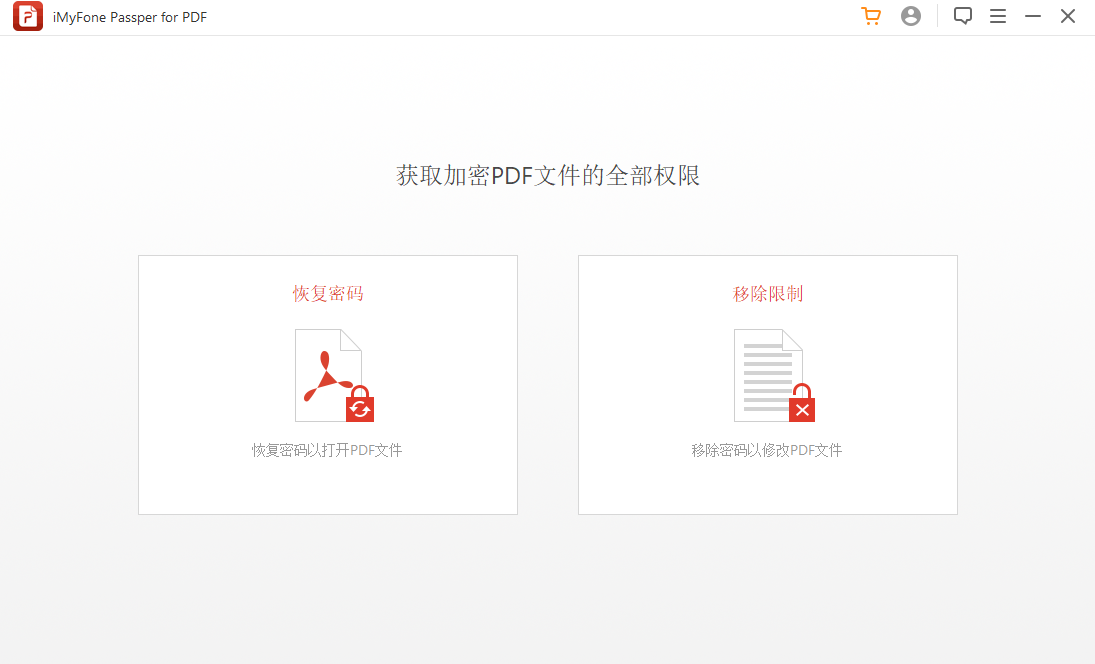
1. Yazılımı başlatın ve ardından ana arayüzde "Kısıtlamaları Kaldır" seçeneğini seçin.
2. Şifreli PDF dosyasını içe aktardıktan sonra, sadece "Sil" düğmesine tıklayın.
3. PDF dosyasının kısıtlamasını kaldırmak 3 saniyeden az sürer.
Şifre saniyeler içinde silinir.
PDF Belgesi Şifre Kurtarma Aracı Kurulum Çatlak Eğitimi için Passper
1. Bu siteden indirin ve açın, çalıştırmak için "Setup.exe" e çift tıklayın ve kurulum sihirbazına
girin 
2. Lisans sözleşmesine sahibim

3. Kurulum dizinini seçin

4. Ek görev ekleyi seçin ve resimde gösterildiği gibi masaüstü kısayolları oluşturun

5. Yazılım kurulumu tamamlandı, yazılımı henüz çalıştırmayın ve sihirbazdan çıkın

PDF için Passper Yeşil Sürüm SSS
1. PDF'nin hangi sürümünü destekler?
Adobe Acrobat veya diğer PDF yazılımlarının tüm sürümlerini destekler.
2. Şifrelenmiş PDF'lerimin şifresini çözmek ne kadar sürer?
Seçtiğiniz saldırı modu, şifrenin karmaşıklığı ve şifreler hakkında bildikleriniz gibi kurtarma hızını etkileyen bazı faktörler vardır.
3. MAC OS üzerinde çalışabilir mi? Hayır. Şimdiye kadar sadece destek Windows 10/8.1/8/7/XP/Vista.
4.Passper for PDF kullanımı güvenli mi?
Gizliliğinizi önemsiyoruz ve bize sağladığınız tüm kişisel bilgilerin korunmasını sağlamak için gerekli tüm adımları atıyoruz.
5. Dosyalarım sunucunuzda kalacak mı? Hayır. Kesinlikle sunucularımıza herhangi bir dosya göndermeyiz. Ayrıca, dosyalarınızı analiz etmeyeceğiz, saklamayacağız, taramayacağız, kopyalayacağız veya başka herhangi bir işlem yapmayacağız.
6. Deneme ve tam sürüm arasındaki fark nedir?
Deneme sürümü PDF belgesinin herhangi bir şifresini kaldıramıyor. Tam sürüm tüm şifreleri kurtarır ve ömür boyu ücretsiz garantili öncelikli teknik destek alır.
PDF için Passper Yeşil Sürümü Nasıl Kullanılır
1. Şifreyi bulun
1. PDF'nin kilidini açmak istediğiniz yolu seçin
PDF için Passper bilgisayarınıza indirin ve yükleyin. Daha sonra kurulum tamamlandıktan sonra başlatın ve "Şifreyi Kurtarma" seçeneğini seçin.
2. Saldırı türünü seçin
Ekle ve PDF dosyasına göz atın konumunu tıklayarak şifre korumalı PDF dosyasını uygulamaya ekleyin. Ardından, uygun saldırı türünü seçin. Yazılım 4 farklı saldırı türü seçeneği sunar:
Sözlük Saldırısı – Sözlük Saldırısı seçeneği şifre bulmak için kullanılan basit seçenekler için en iyisidir. Şifreyi bulmak için varsayılan saldırı türüdür. Şifreyi bulmak için varsayılan sözlüğü kullanır. Hatta özel bir sözlük kullanabilir ve yazılımınıza ekleyebilirsiniz.
Birleşik Saldırı – Birleşik Saldırı modu, seçtiğiniz bir dizi harf, sayı ve özel karakteri rastgele birleştirerek şifre elde etmek için kullanılır.
Maskeleme Saldırısı-Şifrenizin bazı parametrelerini biliyorsanız, bu saldırı türü iyi bir seçim olacaktır. Şifreyi bulmayı kolaylaştırmak için bazı parametreleri yapılandırabilirsiniz. Şifrenin uzunluğu, ek, ek ve karakter sayısı gibi bazı parametreleri kullanabilirsiniz. Hatta harflerin büyük ve küçük harf biçimini bile yapılandırabilirsiniz.
Kaba kuvvet saldırısı şifre kurtarma seçeneği herhangi bir özel ayar veya yapılandırma yapmanızı gerektirmez. Ancak, kurtarmanın tamamlanması daha uzun sürecektir. Yazılımın tüm şifre kombinasyonlarını ele alması gerektiğinden, bitene kadar yeterince sabırlı olmanız gerekir.
3. PDF şifresini kurtarın
Tüm ayarları yapılandırdıktan ve şifrenizi kurtarmak için saldırı türünü seçtikten sonra "Kurtar'ı" tıklayın. Şifre alma başlayacak. Seçtiğiniz saldırı türüne bağlı olarak, şifre kurtarma işleminin tamamlanması biraz zaman alacaktır.
Şifre bulunduktan sonra yazılım şifreyi algılayacaktır. Daha sonra, PDF dosyasının şifresini çözmek için bir şifre kullanabilirsiniz.
2. Kısıtlamaları kaldırın
1. Yazılımı başlatın ve ardından ana arayüzde "Kısıtlamaları Sil" ı seçin.
2. Şifreli PDF dosyasını içe aktardıktan sonra "Sil" düğmesine tıklayın.
3. PDF dosyasının kısıtlamasını kaldırmak 3 saniyeden az sürer.
Şifre saniyeler içinde silinir.
PDF için Passper Yazılım Özellikleri
1. Kombinasyon kırma: Sözlük kırma, şifrenizi bulana kadar listedeki tüm karakterlerin kombinasyonunu deneyecektir. Passper varsayılan sözlüğü sağlar.
2. Sözlük kırma: Doğru şifreyi bulmak için tüm karakter kombinasyonlarını seçmeye çalışın.
3. Maske kırma: Şifrenizle ilgili bazı bilgiler biliyorsanız maske kırma kullanılarak şifrenizi çok hızlı bir şekilde kurtarabilirsiniz.
4. Brutal Break: Brutal Break, şifrenizi bulana kadar tüm karakterlerin tüm kombinasyonlarını dener. Bu yöntem daha uzun zaman alır.