 Maestru de recuperare a parolei documentului
 Descărcare Passper pentru versiunea spartă PDF [software de deblocare a parolei PDF]
Passper pentru descărcarea versiunii crăpate PDF [Software de deblocare a parolei PDF] Adresa de descărcare și conținutul sunt aceleași, alegeți un disc de rețea utilizat în mod obișnuit și copiați-l în browser pentru descărcare!
Baidu Network Disk: https://pan.baidu.com/s/1DVmT9bOJu5SnUtP4seTmlw?pwd=322t Cod de extracție: 322t
Thunder Cloud Disk: https://pan.xunlei.com/s/VO6t_7vUcCJ_kF4Tm5nhBO0TA1?pwd=t92h#
蓝奏云: https://xiaodongzi.lanzout.com/ijWwg2a3ghcb
获取解压密码请联系:https://www.mima8.cn/" target =" _blank "title =" Document Password Recovery Master "> www.mima8.cn Serviciul clienți WeChat Solicitare
Passper for PDF PC Versiunea este un document PDF Software de recuperare a parolei, acest software este foarte potrivit pentru utilizatorii care criptează fișierele PDF, dar își uită adesea parolele. Acest software poate ajuta utilizatorii să recupereze rapid parolele fișierelor, cum ar fi atacurile din dicționar, atacurile cu forță brută și atacurile inteligente pentru a recupera parolele și, de asemenea, permite utilizatorilor să editeze și să modifice cu ușurință fișierele PDF.
Instrument de recuperare a parolei Passper for PDF Document Eliminați restricțiile
1. Porniți software-ul și selectați „Eliminați restricții "pe interfața principală.
2. După ce ați importat fișierul PDF criptat, faceți clic pe butonul „Ștergeți ".
3. Este nevoie de mai puțin de 3 secunde pentru a elimina restricțiile fișierelor PDF.
Parola se șterge în câteva secunde.
Passper for PDF Document Password Recovery Tool Install Crack Tutorial
1. Descărcați și decomprimați pe acest site, faceți dublu clic pe „Setup.exe "pentru a rula și intrați în expertul de instalare

2. Selectați Acordul de licență dețin

3. Selectați directorul de instalare

4. Selectați Adăugați sarcini suplimentare și creați o comandă rapidă pe desktop, așa cum se arată în figură

5. Instalarea software-ului este finalizată, nu rulați software-ul încă, ieșiți din expert

Passper pentru PDF Versiunea verde Întrebări frecvente
1. Ce versiune de PDF acceptă?
Acceptă toate versiunile de Adobe Acrobat sau alt software PDF.
2. Cât durează să-mi decriptez PDF-ul criptat?
Deoarece există un număr de factori care pot afecta viteza de recuperare, cum ar fi modul de atac pe care îl alegeți, complexitatea parolei și informațiile pe care le știți despre parolă.
3. Poate rula pe MAC OS?
Nr. Până în prezent, doar suport Windows 10/8.1/8/7/XP/Vista.
4.Passper pentru PDF este sigur de utilizat?
Ne pasă de confidențialitatea dumneavoastră și luăm toate măsurile necesare pentru a ne asigura că orice informații personale pe care ni le furnizați sunt protejate.
5. Fișierele mele vor rămâne pe serverul dvs.?
nr. Nu trimitem niciodată niciun fișier pe serverele noastre. În plus, nu analizăm, stocăm, scanăm, copiăm sau altceva pe fișierele dvs.
6. Care este diferența dintre versiunea de probă și versiunea completă?
Versiunea de probă nu poate elimina niciuna dintre parolele documentelor PDF. Versiunea completă va recupera toate parolele și va primi asistență tehnică prioritară garantată gratuită pe viață.
Cum se utilizează Passper pentru versiunea verde PDF
1. Găsiți parola
1. Selectați modul în care doriți să deblocați PDF-ul
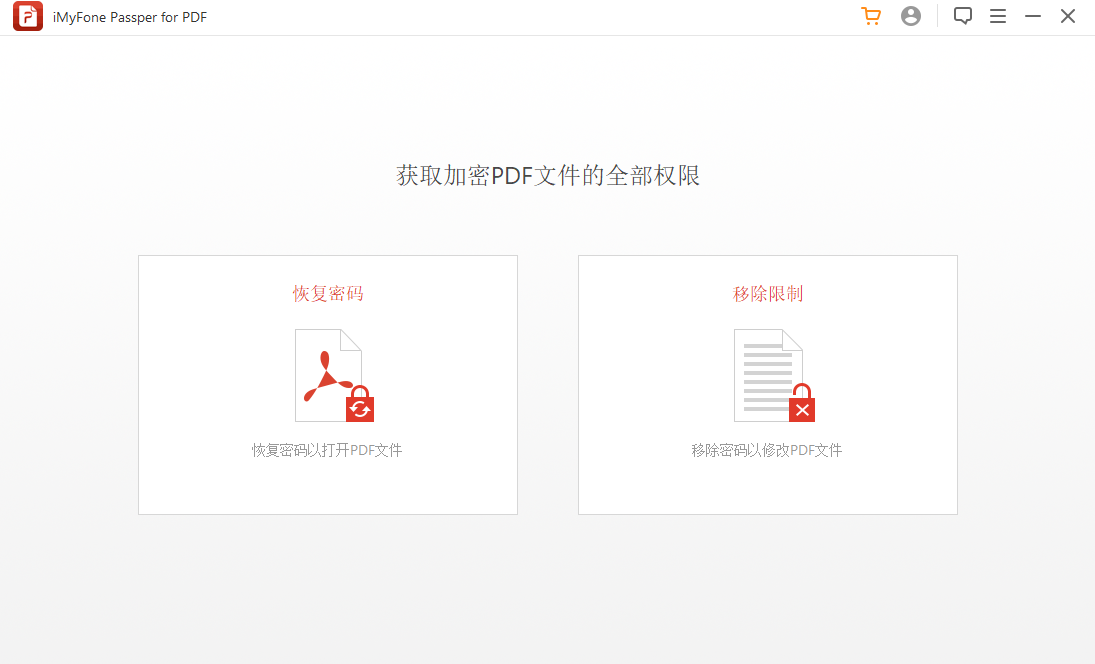
Descărcați și instalați Passper pentru PDF pe calculatorul dvs. Apoi porniți-l după ce instalarea este finalizată și selectați opțiunea "Recover Password".
2. Selectați tipul de atac
Adăugați fișierul PDF protejat cu parolă la aplicație făcând clic pe locația Adăugați și răsfoiți fișierul PDF.
În continuare, selectați tipul de atac corespunzător. Software-ul oferă 4 opțiuni diferite de tip de atac:
Dictionary Attack – Opțiunea Dictionary Attack este cea mai potrivită pentru opțiunea simplă utilizată pentru găsirea parolei. Este tipul implicit de atac pentru găsirea parolelor. Folosește un dicționar implicit pentru a găsi parola. Puteți chiar să utilizați un dicționar personalizat și să îl adăugați în software.
Atac combinat – Modul de atac combinat obține o parolă prin combinarea aleatorie a unui set de litere, numere și caractere speciale la alegere.
Atac de blocare-acest tip de atac ar fi o alegere bună dacă cunoști niște parametri ai parolei tale. Puteți configura niște parametri pentru a facilita găsirea parolei. Puteți utiliza unii parametri, cum ar fi lungimea parolei, sufixul, sufixul și numărul de caractere. Puteți configura chiar și majuscule și minuscule litere.
Opțiunea de recuperare a parolei atacului cu forță brută nu necesită să faceți nicio setare sau configurație specifică. Cu toate acestea, va dura mai mult pentru a finaliza recuperarea. Deoarece software-ul trebuie să se ocupe de toate combinațiile de parole, va trebui să aveți suficientă răbdare până când terminați.
3. Recuperați parola PDF
După ce ați configurat toate setările și ați selectat tipul de atac pentru a vă recupera parola, faceți clic pe Recuperare. Preluarea parolei va începe. În funcție de tipul de atac pe care îl alegeți, va dura ceva timp pentru a finaliza recuperarea parolei.
Odată ce parola este găsită, software-ul va detecta parola. Apoi, puteți decripta fișierul PDF cu o parolă.
2. Eliminați restricțiile
1. Porniți software-ul și selectați „Eliminați restricții "pe interfața principală.
2. După ce ați importat fișierul PDF criptat, faceți clic pe butonul „Ștergeți ".
3. Este nevoie de mai puțin de 3 secunde pentru a elimina restricțiile fișierelor PDF.
Parola se șterge în câteva secunde.
Caracteristici software Passper pentru PDF
1. Spargerea combinației: Spargerea dicționarului va încerca combinația tuturor caracterelor de pe listă până când parola dvs. este găsită. Passper oferă un dicționar implicit.
2. Spargerea dicționarului: încercați să selectați toate combinațiile de caractere pentru a găsi parola corectă.
3. Mask Breaking: Dacă știți câteva informații despre parola dvs., puteți folosi Mask Breaking pentru a vă recupera parola foarte repede.
4. Brutal Break: Brutal Break va încerca toate combinațiile tuturor caracterelor până când vă găsiți parola. Această metodă durează mai mult.