 Odzyskiwanie hasła dokumentu Master
 Passper do pobrania wersji pękniętej PDF [oprogramowanie do usuwania hasła PDF]
Pobierz wersję pękniętą Passper for PDF [Oprogramowanie do odchylania hasła PDF] Adres pobrania i zawartość są takie same. Wybierz powszechnie używany dysk sieciowy i skopiuj go do przeglądarki w celu pobrania!
Dysk sieciowy Baidu: https://pan.baidu.com/s/1DVmT9bOJu5SnUtP4seTmlw?pwd=322t Kod wyodrębnienia: 322t
Dysk chmurowy Thunder: https://pan.xunlei.com/s/VO6t_7vUcCJ_kF4Tm5nhBO0TA1?pwd=t92h#
蓝奏云: https://xiaodongzi.lanzout.com/ijWwg2a3ghcb
获取解压密码请联系:https://www.mima8.cn/" target =" _blank "title =" Mistrz odzyskiwania haseł do dokumentów "> www.mima8.cn Obsługa klienta WeChat Prośba
Passper dla wersji komputerowej PDF to oprogramowanie do odzyskiwania haseł do dokumentów PDF, to oprogramowanie jest bardzo odpowiednie dla użytkowników, którzy zaszyfrowali pliki PDF, ale często zapominają haseł. To oprogramowanie może pomóc użytkownikom szybko odzyskać hasła do plików, takie jak ataki słownikowe, ataki brutalną siłą i inteligentne ataki w celu odzyskania haseł, a także pozwala użytkownikom łatwo edytować i modyfikować pliki PDF.
Passper for PDF Document Password Recovery Tool Usuń ograniczenia
1. Uruchom oprogramowanie, a następnie wybierz „Usuń ograniczenia "w głównym interfejsie.
2. Po zaimportowaniu zaszyfrowanego pliku PDF po prostu kliknij przycisk „Usuń ".
3. Usuwanie ograniczeń plików PDF zajmuje mniej niż 3 sekundy.
Hasło jest usuwane w ciągu kilku sekund.
Samouczek instalacji narzędzia do odzyskiwania hasła do dokumentu Passper for PDF
1. Pobierz i rozpakuj go na tej stronie, kliknij dwukrotnie „Setup.exe ", aby uruchomić, wejdź do kreatora instalacji

2. Wybierz Umowę licencyjną Posiadam

3. Wybierz Katalog instalacji

4. Wybierz Dodaj dodatkowe zadania i utwórz skróty na pulpicie, jak pokazano na rysunku

5. Po zakończeniu instalacji oprogramowania nie uruchamiaj jeszcze oprogramowania i wyjdź z kreatora

Passper for PDF Green Edition Często zadawane pytania
1. Jaką wersję pliku PDF obsługuje?
Obsługuje wszystkie wersje programu Adobe Acrobat lub innego oprogramowania PDF.
2. Ile czasu zajmuje odszyfrowanie zaszyfrowanego pliku PDF?
Ponieważ istnieje kilka czynników, które wpływają na szybkość odzyskiwania, takich jak wybrany tryb ataku, złożoność hasła i to, co wiesz o hasłach.
3. Czy można go uruchomić na systemie MAC OS? Nie. Do tej pory obsługiwane są tylko Windows 10/8.1/8/7/XP/Vista.
4. Czy Passper dla pliku PDF jest bezpieczny w użyciu?
Dbamy o Twoją prywatność i podejmujemy wszelkie niezbędne kroki, aby zapewnić ochronę wszelkich danych osobowych, które nam przekazujesz.
5. Czy moje pliki pozostaną na Twoim serwerze? Nie. Nigdy nie wysyłamy żadnych plików na nasze serwery. Ponadto nie analizujemy, nie przechowujemy, nie skanujemy, nie kopiujemy ani nic innego na Twoich plikach.
6. Jaka jest różnica między wersją próbną a pełną?
wersja próbna nie może usunąć żadnego hasła do dokumentu PDF. Pełna wersja przywróci wszystkie hasła i otrzyma bezpłatne, gwarantowane priorytetowe wsparcie techniczne na całe życie.
Jak używać Passper for PDF Green Edition
1. Znajdź hasło
1. Wybierz sposób, w jaki chcesz odblokować PDF
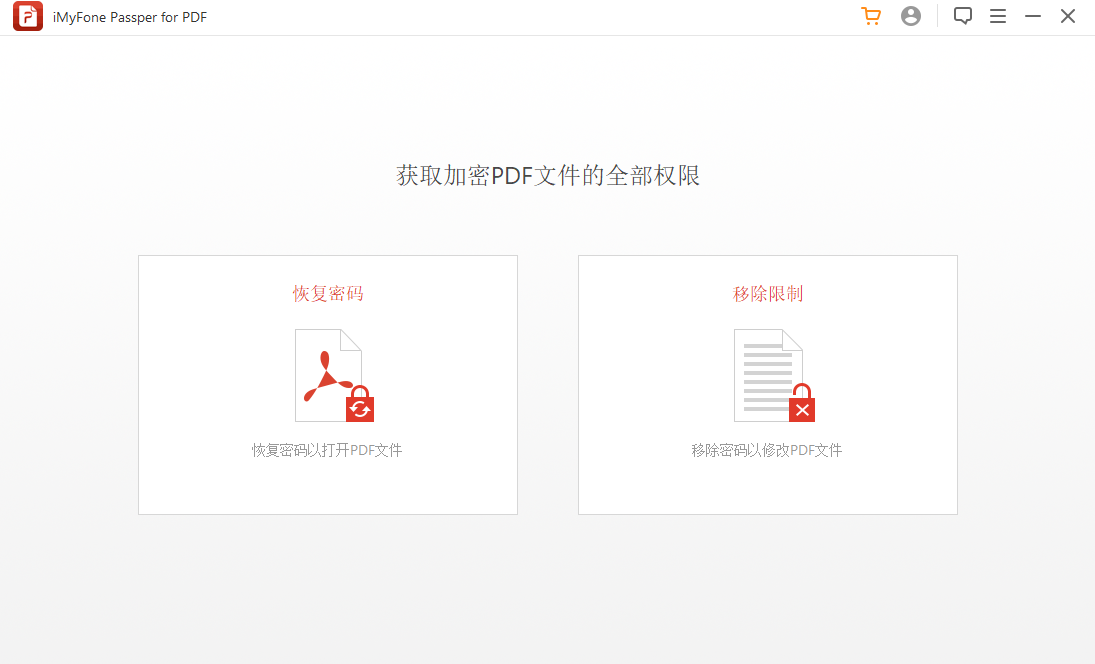
Pobierz i zainstaluj Passper for PDF na swoim komputerze. Następnie uruchom go po zakończeniu instalacji, a następnie wybierz opcję "Odzyskaj hasło".
2. Wybierz typ ataku
Dodaj plik PDF chroniony hasłem do aplikacji, klikając lokalizację Dodaj i przeglądaj plik PDF. Następnie wybierz odpowiedni typ ataku. Oprogramowanie oferuje 4 różne opcje typu ataku:
Atak słownikowy – Opcja ataku słownikowego najlepiej nadaje się do prostych opcji używanych do znalezienia hasła. Jest to domyślny rodzaj ataku do znalezienia haseł. Używa domyślnego słownika do wyszukiwania haseł. Możesz nawet użyć niestandardowego słownika i dodać go do oprogramowania.
Atak kombinowany – Tryb ataku kombinowanego polega na uzyskiwaniu hasła poprzez losowe połączenie wybranego zestawu liter, cyfr i znaków specjalnych.
Atak maskowy-ten rodzaj ataku będzie dobrym wyborem, jeśli znasz jakieś parametry hasła. Możesz skonfigurować pewne parametry, aby ułatwić znalezienie hasła. Możesz użyć niektórych parametrów, takich jak długość hasła, sufiks, sufiks i liczba znaków. Możesz nawet skonfigurować wielkie i małe litery liter.
Opcja odzyskiwania hasła ataku brutalną siłą nie wymaga od Ciebie żadnych konkretnych ustawień ani konfiguracji. Jednak zakończenie odzyskiwania potrwa dłużej. Ponieważ oprogramowanie musi obsługiwać wszystkie kombinacje haseł, musisz być wystarczająco cierpliwy, aż do końca.
3. Odzyskaj hasło PDF
Po skonfigurowaniu wszystkich ustawień i wybraniu rodzaju ataku w celu odzyskania hasła kliknij „Odzyskaj ". Rozpocznie się wyszukiwanie hasła. W zależności od wybranego rodzaju ataku zakończenie operacji odzyskiwania hasła zajmie trochę czasu.
Po znalezieniu hasła oprogramowanie wykryje hasło. Następnie możesz odszyfrować plik PDF za pomocą hasła.
2. Usuń ograniczenia
1. Uruchom oprogramowanie, a następnie wybierz „Usuń ograniczenia "w głównym interfejsie.
2. Po zaimportowaniu zaszyfrowanego pliku PDF po prostu kliknij przycisk „Usuń ".
3. Usuwanie ograniczeń plików PDF zajmuje mniej niż 3 sekundy.
Hasło jest usunięte w ciągu kilku sekund.
Cechy oprogramowania Passper for PDF
1. Złamanie kombinacji: Złamanie słownika będzie próbować kombinować wszystkie znaki na liście, aż znajdziesz hasło. Passper udostępnia domyślny słownik.
2. Złamanie słownika: Spróbuj wybrać wszystkie kombinacje znaków, aby znaleźć prawidłowe hasło.
3. Przełamanie maski: Jeśli znasz pewne informacje o hasłach, użyj przełamania maski, aby bardzo szybko je odzyskać.
4. Brutal Break: Brutal Break będzie próbował wszystkich kombinacji wszystkich znaków, dopóki nie znajdzie hasła. Ta metoda trwa dłużej.