 Master for gjenoppretting av dokument passordComment
 Passager for nedlasting av PDF-sprogrammet versjon [PDF-passordfjerning programvare]
Passper for PDF cracked versjon last ned [PDF passordløsningsprogramvare] Nedlastingsadressen og innholdet er det samme, velg en vanlig nettverksdisk og kopier den til nettleseren for nedlasting!
Baidu Network Disk: https://pan.baidu.com/s/1DVmT9bOJu5SnUtP4seTmlw?pwd=322t Utvinningskode: 322t
Thunder Cloud Disk: https://pan.xunlei.com/s/VO6t_7vUcCJ_kF4Tm5nhBO0TA1?pwd=t92h#
蓝奏云: https://xiaodongzi.lanzout.com/ijWwg2a3ghcb
获取解压密码请联系:https://www.mima8.cn/" target =" _blank "title =" Document Password Recovery Master "> www.mima8.cn Kundeservice WeChat-forespørsel
Passper for PDF PC-versjon er en PDF-dokumentpassordgjenopprettingsprogramvare, denne programvaren er veldig egnet for brukere som krypterer PDF-filer, men ofte glemmer passordene sine. Denne programvaren kan hjelpe brukere med å raskt gjenopprette filpassord, for eksempel ordbokangrep, brute force-angrep og intelligente angrep for å gjenopprette passord, og lar også brukere enkelt redigere og endre PDF-filer.
Passper for PDF Document Password Recovery Tool Fjern begrensninger
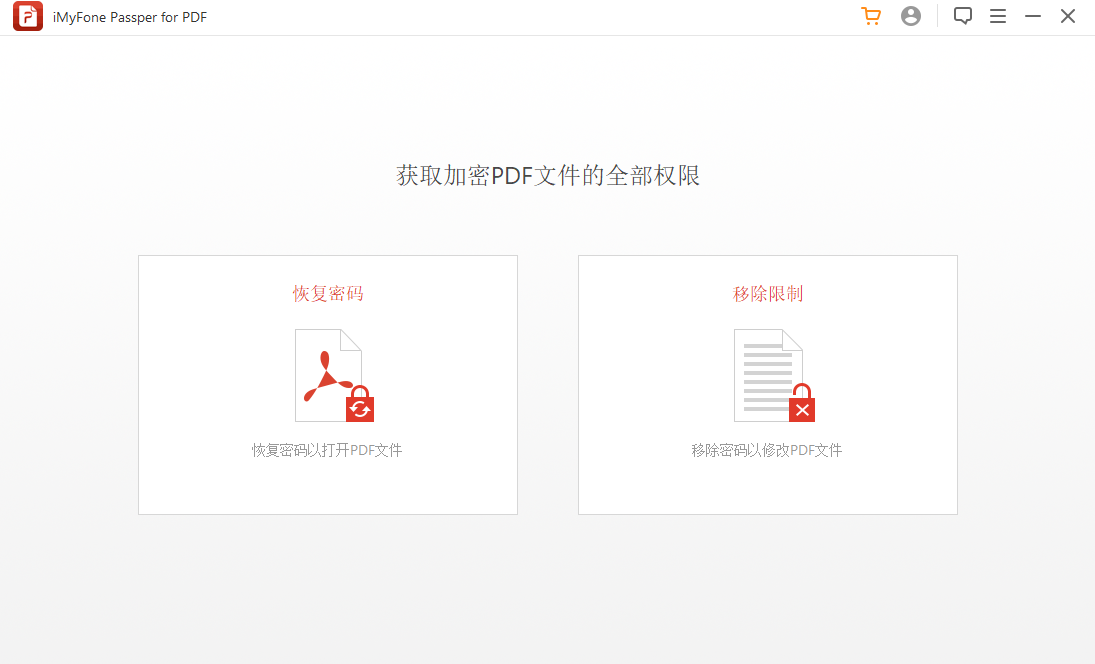
1. Start programvaren og velg "Fjern begrensninger" på hovedgrensesnittet.
2. Etter at du har importert den krypterte PDF-filen, klikker du bare på "Slett"-knappen.
3. Det tar mindre enn 3 sekunder å fjerne begrensningen på PDF-filer.
Passordet slettes i løpet av sekunder.
Passper for PDF Document Password Recovery Tool Installation Crack Tutorial
1. Last ned og pakk ut på dette nettstedet, dobbeltklikk på "Setup.exe" for å kjøre, og gå inn Installasjonsveiviseren

2. Velg Jeg eier lisensavtalen

3. Velg Installasjonskatalog

4. Velg Legg til tilleggsoppgaver og opprett en skrivebordssnarvei, som vist på figuren

5. Programvareinstallasjonen er fullført, ikke kjør programvaren først, avslutt veiviseren

Passper for PDF Green Edition Vanlige spørsmål
1. Hvilken versjon av PDF støtter den?
Støtter alle versjoner av Adobe Acrobat eller annen PDF-programvare.
2. Hvor lang tid tar det å dekryptere min krypterte PDF?
Fordi det er noen faktorer som påvirker gjenopprettingshastigheten, for eksempel angrepsmodusen du velger, kompleksiteten til passordet ditt og hva du vet om det.
3. Kan den kjøres på MAC OS?
Nr. Så langt er det bare støttet Windows 10/8.1/8/7/XP/Vista.
4.Er Passper for PDF trygt å bruke?
Vi bryr oss om personvernet ditt og tar alle nødvendige skritt for å sikre at eventuell personlig informasjon du gir oss er beskyttet.
5. Vil filene mine bli på serveren din?
nr. Vi vil absolutt ikke sende noen filer til våre servere. I tillegg vil vi ikke analysere, lagre, skanne, kopiere eller gjøre noe annet på filene dine.
6. Hva er forskjellen mellom prøveversjon og fullversjon?
Prøveversjonen kan ikke fjerne noen passord for PDF-dokumenter. Den fulle versjonen vil gjenopprette alle passord og motta gratis garantert prioritert teknisk støtte for livet.
 密码解除软件】">
Hvordan bruke Passper for PDF grønn versjon
1. Finn passordet
1. Velg måten du vil låse opp PDF
Last ned og installer Passper for PDF på datamaskinen din. Start den deretter når installasjonen er fullført, og velg alternativet "Gjenopprett passord".
2. Velg angrepstype
Legg til en passordbeskyttet PDF-fil i applikasjonen ved å klikke på plasseringen til Legg til og bla til PDF-filen.
Velg deretter riktig angrepstype. Programvaren tilbyr 4 forskjellige angrepstyper alternativer:
Ordbokangrep – Ordbokangrep alternativet passer best til det enkle alternativet som brukes til å finne passord. Det er standard type angrep for å finne passord. Den bruker en standard ordbok for å finne passord. Du kan til og med bruke en tilpasset ordbok og legge til den i programvaren.
Kombinasjonsangrep – Kombinasjonsangrepsmodusen oppnår et passord ved tilfeldig å kombinere et sett med bokstaver, tall og spesialtegn du velger.
Masking angrep-Hvis du kjenner noen parametere for passordet ditt, vil denne typen angrep være et godt valg. Du kan konfigurere noen parametere for å gjøre det enkelt å finne passordet ditt. Du kan bruke noen parametere som lengden på passordet, suffikset, suffikset og antall tegn. Du kan til og med konfigurere bokstavene.
Brute force angrep passord gjenoppretting alternativ krever ikke at du gjør noen spesifikke innstillinger eller konfigurasjoner. Det vil imidlertid ta lengre tid å fullføre gjenopprettingen. Siden programvaren må håndtere alle passordkombinasjoner, må du være tålmodig nok til du er ferdig.
3. Gjenopprett PDF-passord
Når du har konfigurert alle innstillingene og valgt angrepstypen for å gjenopprette passordet ditt, klikker du på "Gjenopprett". Passordhenting vil begynne.Avhengig av hvilken type angrep du velger, vil det ta litt tid å gjenopprette passordet ditt.
Når passordet er funnet, vil programvaren oppdage passordet. Deretter kan du dekryptere PDF-filen ved hjelp av passordet ditt.
2. Fjern begrensninger
1. Start programvaren og velg deretter "Fjern begrensninger" på hovedgrensesnittet.
2. Etter at du har importert den krypterte PDF-filen, klikker du bare på "Slett"-knappen.
3. Det tar mindre enn 3 sekunder å fjerne begrensningen på PDF-filer.
Passordet slettes i løpet av sekunder.
Passper for PDF Programvarefunksjoner
1. Kombinasjonsbrudd: Ordbokbrudd vil prøve å kombinere alle tegnene på listen til passordet ditt er funnet. Passper gir en standard ordbok.
2. Ordbokbrudd: Prøv å velge alle tegnkombinasjoner for å finne riktig passord.
3. Maskbrudd: Hvis du vet noe om passordet ditt, kan du bruke maskbrudd for å gjenopprette passordet veldig raskt.
4. Brute Force Break: Brute Force Break vil prøve alle kombinasjoner av alle tegn til passordet ditt er funnet. Denne metoden tar lengre tid.