 Asiakirja Password Recovery Master Master Recovery
 Passper PDF halkeama versio lataa [PDF salasana poisto ohjelmisto]
Passper for PDF-krakattu versio lataa [PDF-salasanan poistoohjelmisto] Latausosoite ja sisältö ovat kaikki samat, valitse yleisesti käytetty verkkolevy ja kopioi se selaimeen lataaksesi!
Baidu Network Disk: https://pan.baidu.com/s/1DVmT9bOJu5SnUtP4seTmlw?pwd=322t Poimintakoodi: 322t
Thunder Cloud Disk: https://pan.xunlei.com/s/VO6t_7vUcCJ_kF4Tm5nhBO0TA1?pwd=t92h#
蓝奏云: https://xiaodongzi.lanzout.com/ijWwg2a3ghcb
获取解压密码请联系:https://www.mima8.cn/" target =" _blank "title =" Document Password Recovery Master "> www.mima8.cn Asiakaspalvelu WeChat-pyyntö
Passper for PDF PC-versio on PDF-asiakirjan salasanan palautusohjelmisto, tämä ohjelmisto sopii erittäin hyvin käyttäjille, jotka salaavat PDF-tiedostonsa, mutta unohtavat usein salasanansa. Tämä ohjelmisto voi auttaa käyttäjiä palauttamaan nopeasti tiedostojen salasanat, kuten sanakirjahyökkäykset, raakavoimahyökkäykset ja älykkäät hyökkäykset salasanojen palauttamiseksi, ja sen avulla käyttäjät voivat myös helposti muokata ja muokata PDF-tiedostoja.
Passper for PDF Document Password Recovery Tool Poista rajoitukset
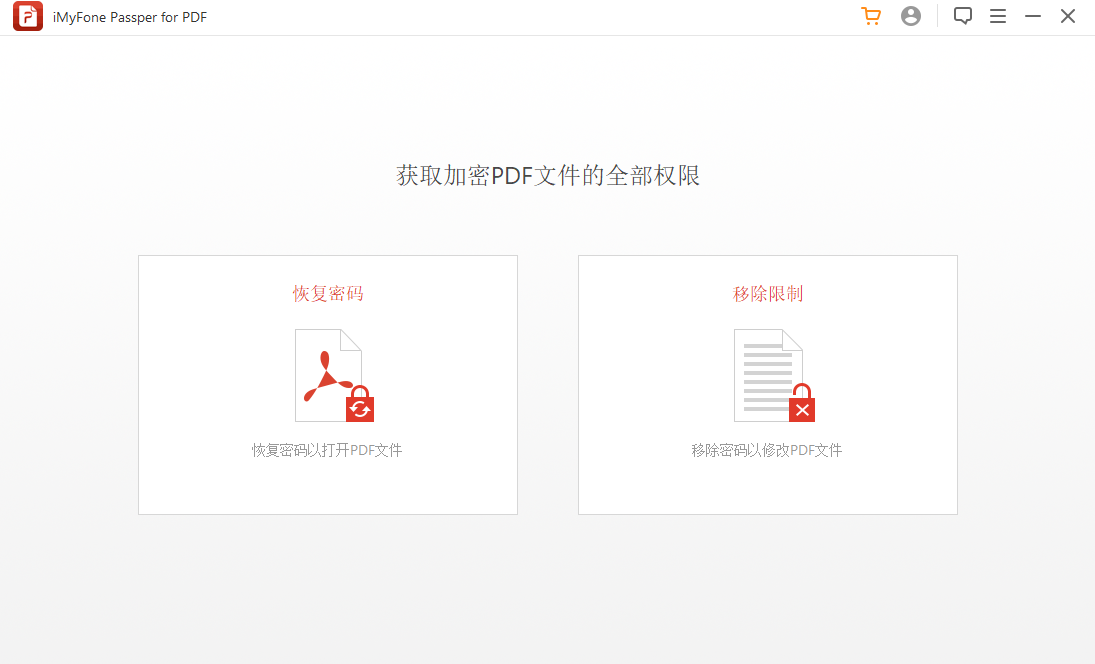
1. Käynnistä ohjelmisto ja valitse "Poista rajoitukset" pääkäyttöliittymästä.
2. Kun olet tuonut salatun PDF-tiedoston, napsauta vain "Poista"-painiketta.
3. PDF-tiedostojen rajoitusten poistaminen kestää alle 3 sekuntia.
Salasana poistetaan muutamassa sekunnissa.
Passper for PDF Document Password Recovery Tool Installation Crack Opetusohjelma
1. Lataa ja purkaa tältä sivustolta, kaksoisnapsauta "Setup.exe" suorittaa ja siirtyä Asennusohjattu

2. Valitse Omistan lisenssisopimuksen

3. Valitse Asennushakemisto

4. Valitse Lisää lisätehtävät ja luo työpöydän pikakuvakkeet, kuten kuvassa näkyy

5. Ohjelmiston asennus on valmis, älä suorita ohjelmistoa ensin ja poistu ohjatusta toiminnosta

Passper for PDF Green Edition Usein kysytyt kysymykset
1. Mitä PDF-versiota se tukee?
Tukee kaikkia Adobe Acrobat-tai muiden PDF-ohjelmistojen versioita.
2. Kuinka kauan salatun PDF:n salauksen purkaminen kestää?
Koska on joitain tekijöitä, jotka vaikuttavat palautumisnopeuteen, kuten valitsemasi hyökkäystila, salasanasi monimutkaisuus ja salasanastasi tiedottamasi tiedot.
3. Voiko se toimia MAC OS:ssä?
Ei. Toistaiseksi vain tuki Windows 10/8.1/8/7/XP/Vista.
4.Onko Passper for PDF turvallinen käyttää?
Välitämme yksityisyyttäsi ja ryhdymme kaikkiin tarvittaviin toimenpiteisiin varmistaaksemme, että kaikki meille antamasi henkilötiedot ovat suojattuja.
5. Pysyvätkö tiedostoni palvelimellasi?
Ei. Emme koskaan lähetä mitään tiedostoja palvelimellemme. Lisäksi emme analysoi, tallenna, skannaa, kopioi tai muuta tiedostojasi.
6. Mitä eroa on kokeiluversiolla ja täysiversiolla?
Kokeiluversio ei voi poistaa PDF-asiakirjojen salasanoja. Täysi versio palauttaa kaikki salasanat ja saa elinikäisen ilmaisen taatun ensisijaisen teknisen tuen.
 密码解除软件】">
Kuinka käyttää Passper for PDF vihreää versiota
1. Etsi salasana
1. Valitse tapa, jolla haluat avata PDF
Lataa ja asenna Passper for PDF tietokoneellesi. Käynnistä se sitten, kun asennus on valmis ja valitse "Palauta salasana"-vaihtoehto.
2. Valitse hyökkäystyyppi
Lisää salasanasuojattu PDF-tiedosto sovellukseen napsauttamalla Lisää ja Selaa PDF-tiedoston sijaintia.
Valitse seuraavaksi sopiva hyökkäystyyppi. Ohjelmisto tarjoaa 4 erilaista hyökkäystyyppistä vaihtoehtoa:
Sanakirjahyökkäys – Sanakirjahyökkäysvaihtoehto sopii parhaiten yksinkertaiseen vaihtoehtoon, jota käytetään salasanan löytämiseen. Se on oletusarvoinen hyökkäystyyppi salasanojen löytämiseksi. Se käyttää oletussanakirjaa salasanan löytämiseen. Voit jopa käyttää mukautettua sanakirjaa ja lisätä sen ohjelmistoon.
Yhdistelmähyökkäys – Yhdistelmähyökkäystila on salasanan hankkiminen yhdistämällä satunnaisesti valitsemasi kirjainten, numeroiden ja erikoismerkkien joukko.
Masking Attack-Tämä hyökkäystyyppi olisi hyvä valinta, jos tiedät joitain salasanasi parametreja. Voit määrittää joitain parametreja helpottamaan salasanan löytämistä. Voit käyttää joitain parametreja, kuten salasanan pituutta, pääliitettä, pääliitettä ja merkkien määrää. Voit jopa määrittää kirjainten isot ja pienet kirjaimet.
Brute Force Attack Salasanan palautusvaihtoehto ei vaadi sinua tekemään mitään erityisiä asetuksia tai määrityksiä. Toipuminen kestää kuitenkin kauemmin. Koska ohjelmiston on käsiteltävä kaikki salasanayhdistelmät, sinun on oltava riittävän kärsivällinen, kunnes se on valmis.
3. Palauta PDF-salasana
Kun olet määrittänyt kaikki asetukset ja valinnut hyökkäystyypin salasanan palauttamiseksi, napsauta "Palauta". Salasanan haku alkaa.Riippuen valitsemastasi hyökkäyksen tyypistä, salasanan palauttaminen kestää jonkin aikaa.
Kun salasana on löydetty, ohjelmisto havaitsee sen. Voit sitten purkaa PDF-tiedoston salauksen salasanalla.
2. Poista rajoitukset
1. Käynnistä ohjelmisto ja valitse "Poista rajoitukset" pääkäyttöliittymästä.
2. Kun olet tuonut salatun PDF-tiedoston, napsauta vain "Poista"-painiketta.
3. PDF-tiedostojen rajoitusten poistaminen kestää alle 3 sekuntia.
Salasana poistetaan muutamassa sekunnissa.
Passper for PDF-ohjelmiston ominaisuudet
1. Yhdistelmän rikkominen: Sanakirjan rikkominen yrittää yhdistää kaikki luettelon merkit, kunnes salasanasi löytyy. Passper tarjoaa oletussanakirjan.
2. Sanakirjan rikkominen: Yritä valita kaikki merkkiyhdistelmät löytääksesi oikean salasanan.
3. Maskin rikkominen: Jos tiedät jotain salasanastasi, voit palauttaa salasanasi erittäin nopeasti käyttämällä maskin rikkomista.
4. Brute Break: Brute Break yrittää kaikkia merkkien yhdistelmiä, kunnes salasanasi löytyy. Tämä menetelmä kestää kauemmin.