 استاد بازیابی گذرواژه سند
 گذرگه ی نسخه دانلود شده PDF [ نرم افزار منتشر اسم رمز PF]
آدرس دانلود نسخه کرک شده Passper for PDF [نرم افزار لغو رمز عبور PDF]، محتوا یکسان است ، فقط یک دیسک شبکه رایج را انتخاب کنید و برای دانلود در مرورگر خود کپی کنید!
Baidu Netdisk: https://pan.baidu.com/s/1DVmT9bOJu5SnUtP4seTmlw?pwd=322t کد استخراج: 322t
دیسک ابری تندر: https://pan.xunlei.com/s/VO6t_7vUcCJ_kF4Tm5nhBO0TA1?pwd=t92h#
蓝奏云: https://xiaodongzi.lanzout.com/ijWwg2a3ghcb
获取解压密码请联系:www.mima8.cn درخواست خدمات مشتری WeChat
Passper for PDF نسخه کامپیوتری یک نرم افزار بازیابی رمز عبور سند PDF است. این نرم افزار برای کاربرانی که فایل های PDF را رمزگذاری می کنند اما اغلب رمز عبور خود را فراموش می کنند بسیار مناسب است. این نرم افزار می تواند به کاربران کمک کند تا به سرعت رمز عبور فایل ها را بازیابی کنند ، مانند حملات فرهنگ لغت ، حملات وحشیانه و حملات هوشمند رمز عبور بازیابی ، و همچنین به کاربران اجازه می دهد به راحتی فایل های PDF را ویرایش و تغییر دهند.
Passper for PDF Document Password Recovery Tools محدودیت ها را حذف کنید
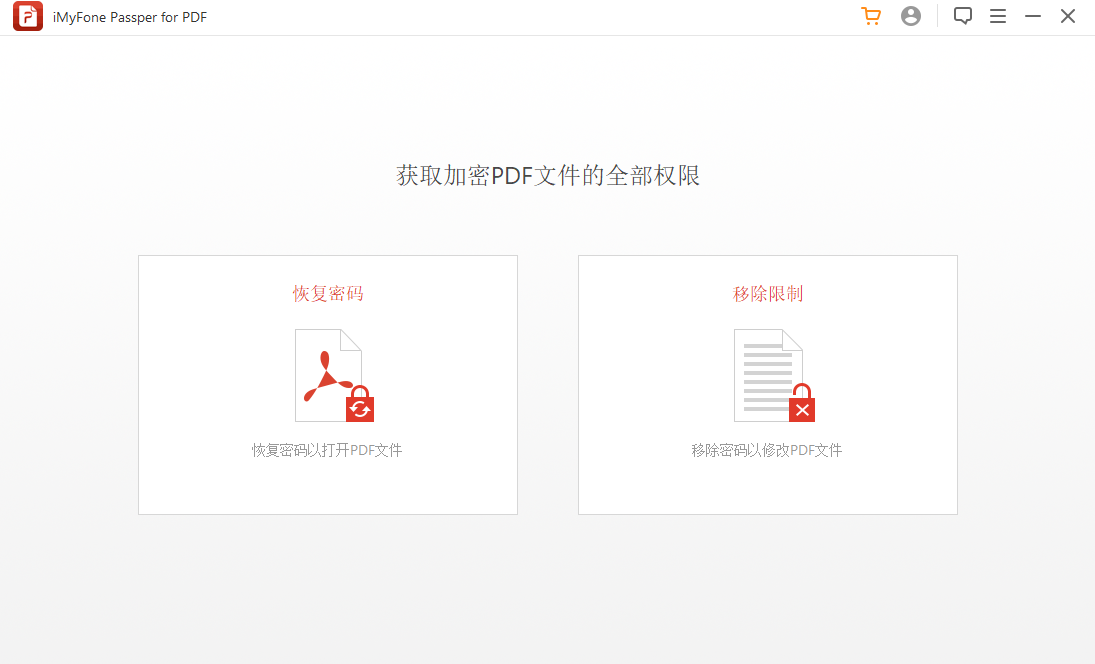
1. نرم افزار را راه اندازی کنید و سپس "حذف محدودیت ها" را در رابط اصلی انتخاب کنید.
2. پس از وارد کردن فایل PDF رمزگذاری شده ، به سادگی روی دکمه "حذف" کلیک کنید.
3. محدودیت حذف فایل های PDF در کمتر از 3 ثانیه.
رمز عبور در عرض چند ثانیه حذف می شود.
آموزش نصب و کرک ابزار بازیابی رمز عبور Passper for PDF Document
1. در این سایت دانلود و از حالت فشرده خارج کنید ، روی "Setup.exe" دوبار کلیک کنید تا اجرا شود و وارد جادوگر نصب شوید

2. انتخاب کنید من دارای توافقنامه مجوز هستم

3. دایرکتوری نصب را انتخاب کنید

4. اضافه کردن وظایف اضافی را انتخاب کنید و میانبر دسکتاپ را همانطور که در شکل نشان داده شده است ایجاد کنید

5. نصب نرم افزار کامل شده است ، هنوز نرم افزار را اجرا نکنید ، از جادوگر خارج شوید

سوالات متداول نسخه سبز Passper for PDF
1. چه نسخه ای از PDF را پشتیبانی می کند ؟
از تمامی نسخه های Adobe Acrobat یا سایر نرم افزارهای PDF پشتیبانی می کند.
2. رمزگشایی PDF رمزگذاری شده من چقدر طول می کشد ؟
از آنجا که عواملی وجود دارد که بر سرعت بازیابی تأثیر می گذارد ، مانند حالت حمله ای که انتخاب می کنید ، پیچیدگی رمز عبور و آنچه در مورد رمز عبور می دانید.
3. آیا می تواند روی MAC OS اجرا شود ؟ خیر. تاکنون فقط پشتیبانی می شود ویندوز 10 / 8.1 / 8/7 / XP / Vista.
4.Passper for PDF امن است ؟
ما به حریم خصوصی شما اهمیت می دهیم و تمام اقدامات لازم را انجام می دهیم تا اطمینان حاصل شود که هر گونه اطلاعات شخصی که در اختیار ما قرار می دهید محافظت می شود.
5. آیا فایل های من روی سرور شما باقی می مانند ؟ خیر. ما هرگز هیچ فایلی را به سرورهای خود ارسال نمی کنیم. علاوه بر این ، ما پرونده های شما را تجزیه و تحلیل ، ذخیره ، اسکن ، کپی یا هر عملیات دیگری انجام نمی دهیم.
6. تفاوت بین نسخه آزمایشی و نسخه کامل چیست ؟
نسخه آزمایشی نمی تواند هیچ رمز عبوری را برای یک سند PDF حذف کند. نسخه کامل همه رمزهای عبور را بازیابی می کند و پشتیبانی فنی اولویت تضمین شده را برای مادام العمر رایگان دریافت می کند.
 密码解除软件】">
نحوه استفاده از نسخه سبز Passper for PDF
1. رمز عبور را پیدا کنید
1. روشی را که می خواهید قفل PDF خود را باز کنید انتخاب کنید
Passper for PDF را بر روی رایانه خود دانلود و نصب کنید. سپس پس از اتمام نصب آن را راه اندازی کنید و سپس گزینه "Recovery Password" را انتخاب کنید.
2. نوع حمله را انتخاب کنید
یک فایل PDF محافظت شده با رمز عبور را با کلیک بر روی افزودن و مرور به محل فایل PDF به برنامه اضافه کنید.
سپس نوع حمله مناسب را انتخاب کنید. این نرم افزار 4 گزینه مختلف برای نوع حمله ارائه می دهد:
حمله فرهنگ لغت – گزینه حمله فرهنگ لغت بهترین گزینه ساده برای یافتن رمز عبور است. این نوع حمله پیش فرض برای یافتن رمز عبور است. از فرهنگ لغت پیش فرض برای یافتن رمز عبور استفاده می کند. حتی می توانید از دیکشنری های سفارشی استفاده کنید و آن را به نرم افزار اضافه کنید.
حمله ترکیبی – حالت حمله ترکیبی برای به دست آوردن رمز عبور با ترکیب تصادفی مجموعه ای از حروف ، اعداد و کاراکترهای خاص انتخابی شما است.
حمله ماسک - اگر برخی از پارامترهای رمز عبور را می دانید ، این نوع حمله گزینه خوبی خواهد بود. برخی از پارامترها را می توانید پیکربندی کنید تا پیدا کردن رمز عبور آسان شود. شما می توانید از پارامترهایی مانند طول رمز عبور ، پسوند ، پسوند و تعداد کاراکترها استفاده کنید. شما حتی می توانید شکل مورد حروف را پیکربندی کنید.
گزینه بازیابی رمز عبور حمله نیروی وحشیانه نیازی به تنظیمات یا پیکربندی خاصی از شما ندارد. با این حال ، زمان بیشتری طول خواهد کشید تا بهبودی کامل شود. از آنجا که این نرم افزار نیاز به رسیدگی به تمام ترکیبات رمز عبور دارد ، شما نیاز به صبر و حوصله کافی تا اتمام آن دارید.
3. بازیابی رمز عبور PDF
پس از پیکربندی تمام تنظیمات و انتخاب نوع حمله برای بازیابی رمز عبور ، روی بازیابی کلیک کنید. بازیابی رمز عبور آغاز خواهد شد.بسته به نوع حمله ای که انتخاب می کنید ، مدتی طول می کشد تا عملیات بازیابی رمز عبور تکمیل شود.
پس از یافتن رمز عبور ، نرم افزار رمز عبور را تشخیص می دهد. سپس می توانید فایل PDF را با استفاده از رمز عبور رمزگشایی کنید.
2. حذف محدودیت ها
1. نرم افزار را راه اندازی کنید و سپس "حذف محدودیت ها" را در رابط اصلی انتخاب کنید.
2. پس از وارد کردن فایل PDF رمزگذاری شده ، به سادگی روی دکمه "حذف" کلیک کنید.
3. محدودیت حذف فایل های PDF در کمتر از 3 ثانیه.
رمز عبور در عرض چند ثانیه حذف می شود.
ویژگی های نرم افزار Passper for PDF
1. شکستن ترکیب: شکستن فرهنگ لغت تا زمانی که رمز عبور شما پیدا شود ، ترکیبی از تمام کاراکترهای موجود در لیست را امتحان می کند. Passper فرهنگ لغت پیش فرض را ارائه می دهد.
2. شکستن فرهنگ لغت: سعی کنید تمام ترکیبات کاراکتر را انتخاب کنید تا رمز عبور صحیح را پیدا کنید.
3. ماسک شکنی: اگر اطلاعاتی در مورد رمز عبور دارید ، با استفاده از ماسک شکنی می توانید رمز عبور خود را خیلی سریع بازیابی کنید.
4. Violent Breaking: Violent Breaking تمام ترکیبات همه کاراکترها را تا زمانی که رمز عبور شما پیدا شود ، امتحان می کند. این روش زمان بیشتری می برد.