 Dokumentadgangskode Gendannelses Master
 Passer til PDF krakket version download [PDF adgangskode fjernelse software]
Passper for PDF cracked version download [PDF password removal software] Downloadadressen og indholdet er det samme, vælg blot en almindeligt brugt netværksdisk og kopier den til browseren for at downloade!
Baidu Netdisk: https://pan.baidu.com/s/1DVmT9bOJu5SnUtP4seTmlw?pwd=322t Ekstraktionskode: 322t
Thunder Cloud Disk: https://pan.xunlei.com/s/VO6t_7vUcCJ_kF4Tm5nhBO0TA1?pwd=t92h#
蓝奏云: https://xiaodongzi.lanzout.com/ijWwg2a3ghcb
获取解压密码请联系:https://www.mima8.cn/" target =" _blank "title =" Document Password Recovery Master "> www.mima8.cn Kundeservice WeChat-anmodning
Passper for PDF PC-version er en PDF-adgangskodegendannelsessoftware, denne software er meget velegnet til brugere, der krypterer PDF-filer, men ofte glemmer deres adgangskoder. Denne software kan hjælpe brugere med hurtigt at gendanne filadgangskoder, såsom ordbogsangreb, brute force-angreb og intelligente angreb for at gendanne adgangskoder, og giver også brugere mulighed for nemt at redigere og ændre PDF-filer.
Passper for PDF Document Password Recovery Tool Fjern begrænsninger
1. Start softwaren og vælg "Fjern begrænsninger" på hovedgrænsefladen.
2. Når du har importeret den krypterede PDF-fil, skal du blot klikke på knappen "Slet".
3. Det tager mindre end 3 sekunder at fjerne begrænsningen af PDF-filer.
Adgangskoden slettes i løbet af få sekunder.
Passper for PDF Document Password Recovery Tool Installation Crack Tutorial
1. Download og udpakk på dette websted, dobbeltklik på "Setup.exe" for at køre, og indtast installationsguiden

2. Vælg Jeg ejer licensaftalen

3. Vælg Installationskatalog

4. Vælg Tilføj yderligere opgaver og opret en skrivebordsgenvej, som vist på figuren

5. Softwareinstallationen er afsluttet, kør ikke softwaren endnu, afslut guiden

Passper for PDF Green Edition Ofte stillede spørgsmål
1. Hvilken version af PDF understøtter den?
Understøtter alle versioner af Adobe Acrobat eller anden PDF-software.
2. Hvor lang tid tager det at dekryptere min krypterede PDF?
Fordi der er nogle faktorer, der påvirker hastigheden af genopretning, såsom den angrebstilstand, du vælger, kompleksiteten af din adgangskode, og hvad du ved om din adgangskode.
3. Kan det køre på MAC OS?
Nr. Indtil videre understøttes kun Windows 10/8.1/8/7/XP/Vista.
4.Er Passper for PDF sikker at bruge?
Vi bekymrer os om dit privatliv og tager alle nødvendige skridt for at sikre, at eventuelle personlige oplysninger, du giver os, er beskyttet.
5. Bliver mine filer på din server?
Nr. Vi sender absolut ikke nogen filer til vores servere. Derudover vil vi ikke analysere, gemme, scanne, kopiere eller gøre noget andet på dine filer.
6. Hvad er forskellen mellem prøveversion og fuld version?
Prøveversionen kan ikke fjerne nogen adgangskoder til PDF-dokumenter. Den fulde version vil gendanne alle adgangskoder og modtage gratis garanteret prioriteret teknisk support for livet.
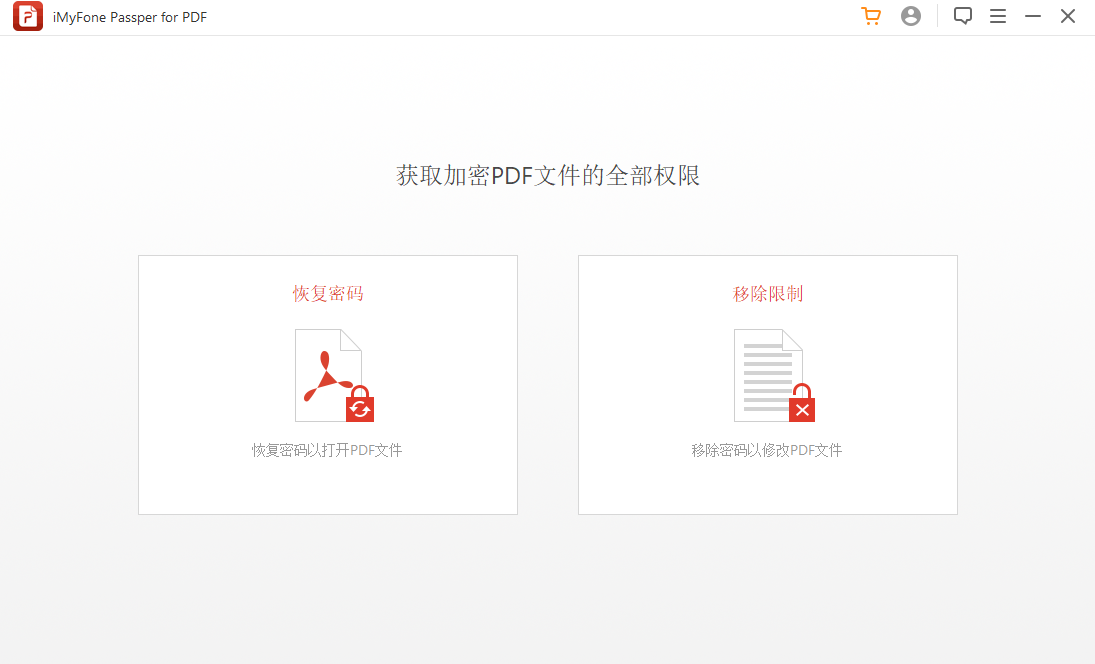
Sådan bruger du Passper til PDF Green Edition
1. Find adgangskoden
1. Vælg den måde, du vil låse op for PDF
Download og installer Passper til PDF på din computer. Start det derefter, når installationen er færdig, og vælg muligheden "Gendannelse adgangskode".
2. Vælg angrebstype
Tilføj en adgangskodebeskyttet PDF-fil til applikationen ved at klikke på Tilføj og gennemse til PDF-filens placering.
Vælg derefter den passende angrebstype. Softwaren tilbyder 4 forskellige muligheder for angrebstyper:
Ordbogsangreb – Optionen for ordbogsangreb er bedst egnet til en simpel mulighed, der bruges til at finde adgangskoder. Det er standardtypen af angreb til at finde adgangskoder. Den bruger en standardordbog til at finde adgangskoder. Du kan endda bruge brugerdefinerede ordbøger og tilføje dem til din software.
Kombineret angreb – Kombineret angrebstilstand opnår adgangskoden ved tilfældigt at kombinere et sæt bogstaver, tal og specialtegn efter eget valg.
Maskeringsangreb-Denne type angreb ville være et godt valg, hvis du kender nogle parametre for din adgangskode. Du kan konfigurere nogle parametre for at gøre det nemt at finde adgangskoden. Du kan bruge nogle parametre, såsom længden af adgangskoden, suffikset, suffikset og antallet af tegn. Du kan endda konfigurere bogstavernes store og små former.
Brute force angreb adgangskode gendannelse mulighed kræver ikke nogen specifikke indstillinger eller konfigurationer fra dig. Det vil dog tage længere tid at fuldføre genopretningen. Da softwaren skal håndtere alle kombinationer af adgangskoder, skal du være tålmodig nok, indtil du er færdig.
3. Gendannelse af PDF-adgangskode
Når du har konfigureret alle indstillinger og valgt angrebstypen for at gendanne din adgangskode, skal du klikke på "Gendannelse". Adgangskodehentning vil begynde. Afhængigt af hvilken type angreb du vælger, vil det tage noget tid at fuldføre handlingen med at gendanne din adgangskode.
Når adgangskoden er fundet, vil softwaren registrere adgangskoden. Du kan derefter dekryptere PDF-filen ved hjælp af adgangskoden.
2. Slet begrænsninger
1. Start softwaren, og vælg derefter "Slet begrænsninger" på hovedgrænsefladen.
2. Når du har importeret den krypterede PDF-fil, skal du blot klikke på knappen "Slet".
3. Det tager mindre end 3 sekunder at fjerne begrænsningen af PDF-filer.
Adgangskoden slettes på få sekunder.
Passper til PDF Softwarefunktioner
1. Kombinationsbrudt: Ordbogsbrudt vil forsøge at kombinere alle tegn på listen, indtil du finder din adgangskode. Passper leverer en standardordbog.
2. Ordbogsbrud: Prøv at vælge alle tegnkombinationer for at finde den korrekte adgangskode.
3. Maskebrydning: Hvis du kender nogle oplysninger om din adgangskode, kan du bruge maskebrydning til at gendanne din adgangskode meget hurtigt.
4. Brute Force Break: Brute Force Break vil prøve alle kombinationer af alle tegn, indtil du finder din adgangskode. Denne metode tager længere tid.