 Thạc sĩ khôi phục mật khẩu tài liệu
 Cách xóa giới hạn trong tệp PDF, xóa quyền in PDF, xóa quyền chỉnh sửa PDF
Bạn có một tệp Adobe PDF mà bạn có thể mở nhưng không thể chỉnh sửa, in hoặc sao chép văn bản đã chọn vào bảng tạm? Có một giải pháp đơn giản: chỉ với một vài cú nhấp chuột, các tập tin có thể không được bảo vệ.
Tin xấu: Bạn sẽ cần phần mềm. Tin tốt: Chúng tôi đã tạo ra một cái cho bạn.
Định dạng Adobe PDF xác định một số phương pháp bảo vệ. Có thể bảo vệ tệp PDF khỏi việc mở (vì vậy bạn cần mật khẩu chỉ để mở và xem tệp) hoặc bạn có thể mở tệp mà không cần mật khẩu, nhưng áp dụng một số hạn chế như vô hiệu hóa chỉnh sửa, in hoặc sao chép nội dung vào bảng tạm.
Để biết thông tin cơ bản về bảo vệ PDF, vui lòng tham khảo Cách bảo vệ tệp PDF bằng mật khẩu và phương pháp bảo mật để chọn PDF; Các giới hạn có thể được chỉ định trong phiên bản đầy đủ của Acrobat (Standard hoặc Professional thay vì Reader miễn phí); Ngoài ra, bạn có thể bảo vệ tệp PDF trực tuyến.
Hãy bắt đầu với các tập tin không được bảo vệ. Trong Adobe Reader, nút "In" thường bị tắt (màu xám) hoặc bạn có thể chọn Test nhưng không có tùy chọn "Sao chép" trong menu bật lên. Nếu bạn mở một tệp tương tự trong Adobe Acrobat và cố gắng chỉnh sửa nó, bạn sẽ thấy thông báo sau:
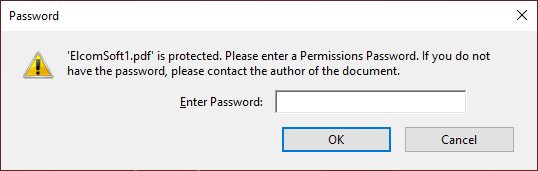
Nếu bạn nhấp vào "Hủy", một lỗi khác sẽ hiển thị:
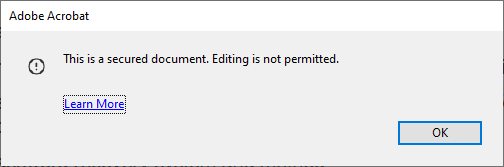
Nếu tệp PDF được bảo vệ bằng mật khẩu không mở được, bạn sẽ thấy lời nhắc nhập mật khẩu sau khi cố gắng mở tệp:
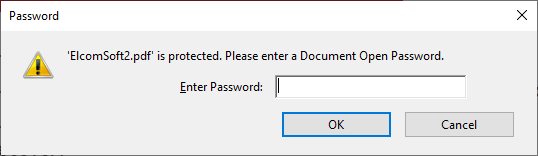
Nhưng ngay cả khi sử dụng mật khẩu đó, một số hạn chế (chỉnh sửa, sao chép hoặc in) vẫn có thể áp dụng; Không quan trọng bạn có biết mật khẩu mở (được mã hóa) hay không.
Giải pháp rất đơn giản.
1. Đăng nhập vào trang web chính thức của chúng tôi Bậc thầy khôi phục mật khẩu tài liệu: www.mima8.cn
2. Nhấp vào Tải lên tệp và chọn tệp PDF 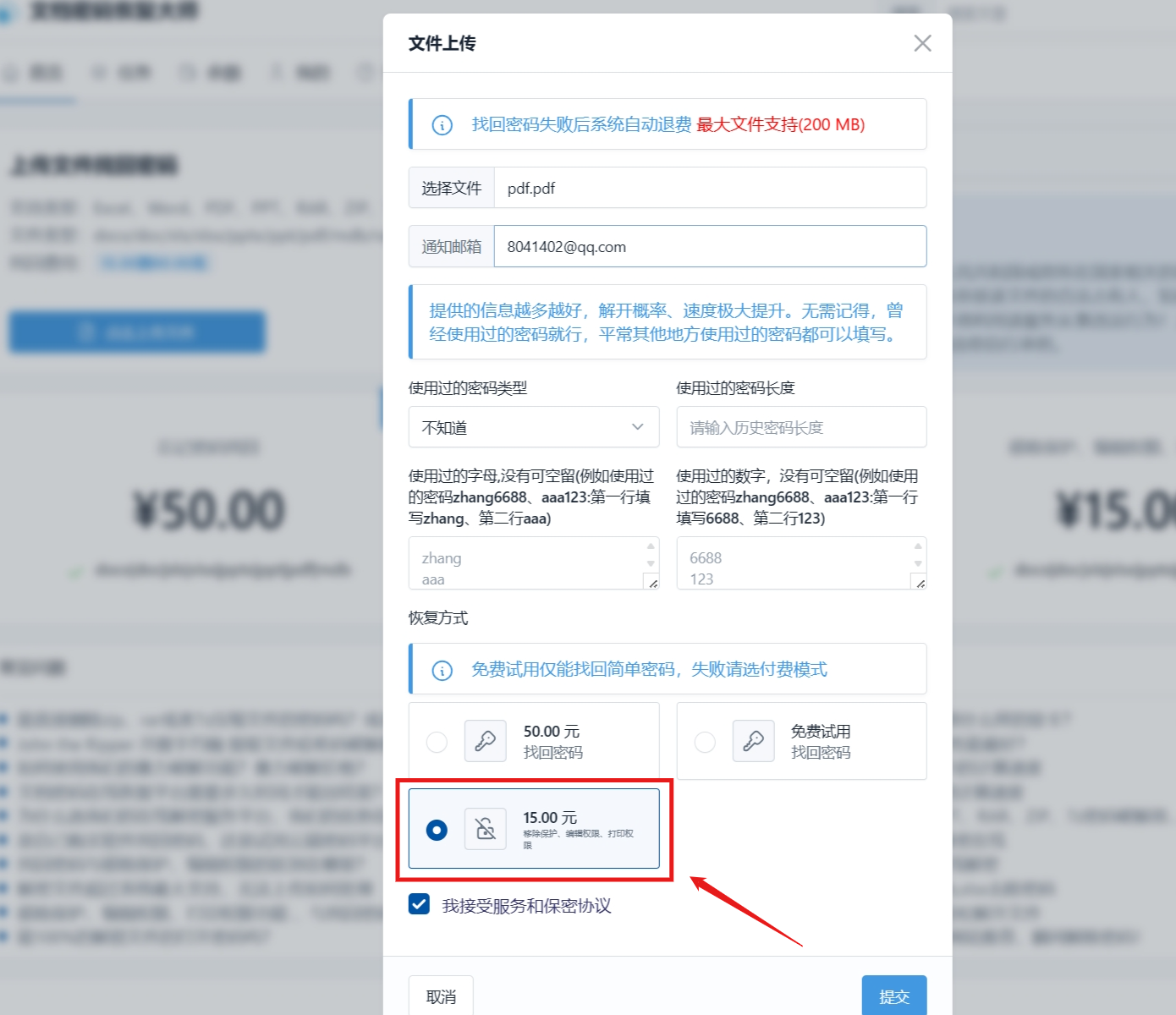
Nếu bạn biết mật khẩu, mọi thứ sẽ đơn giản như trên; Nhập mật khẩu và nhấn "Giải mã ngay" để hủy bảo vệ tệp.
Nếu mật khẩu mở (còn được gọi là mật khẩu mã hóa tệp) không rõ thì sao? Điều này phụ thuộc vào phiên bản PDF và lựa chọn các tùy chọn bảo mật; độ dài và độ phức tạp của mật khẩu. Các phiên bản PDF khác nhau sử dụng các thuật toán mã hóa khác nhau và độ dài khóa mã hóa từ 40 bit đến 256 bit. Trong một số trường hợp, mật khẩu "mở" có thể bị xóa gần như ngay lập tức (sử dụng Thunder Tables được cấp bằng sáng chế của chúng tôi ® công nghệ), trong khi mật khẩu mạnh trong phiên bản mới nhất của Adobe Acrobat không thể khôi phục trong thời gian hợp lý. Nhấn "Start Recovery" và thử một cuộc tấn công bạo lực, từ điển hoặc tìm kiếm bằng phím, nhưng đó là một câu chuyện khác.