 パスワードの回復
 PDF ファイルの制限を削除する方法、PDF ファイルの印刷権限、および PDF ファイルの権限を編集する方法
選択したテキストをクリップボードに編集、印刷、コピーすることはできないが、開くことができる Adobe PDF ファイルはありますか?簡単な解決策があります。数回クリックするだけで、ファイルは保護されません。
悪いニュース:ソフトウェアが必要になります。良いニュース:私たちはあなたのために1つを作りました。
Adobe PDF 形式では、いくつかの保护方法が定义されています。PDF ファイルを開かないように保護することができます (そのため、ファイルを開いて表示するだけでパスワードが必要です)、またはパスワードなしでファイルを開くことができますが、編集、印刷、クリップボードへのコンテンツのコピーを無効にするなどの制限が適用されています。
PDF 保護に関する基本的な情報については、PDF ファイルをパスワードで保護する方法と PDF のセキュリティ選択方法を参照してください。制限は、フルバージョンのAcrobat(无料のReaderではなく、StandardまたはProfessional)で指定できます。あるいは、PDFファイルをオンラインで保護することもできます。
保護されていないファイルから始めましょう。Adobe Reader では、通常、「印刷」ボタンは無効になっています (グレー表示)。または、「テスト」を選択できますが、ポップアップ メニューに「コピー」オプションはありません。Adobe Acrobat で同様のファイルを開いて編集しようとすると、次の通知が表示されます。
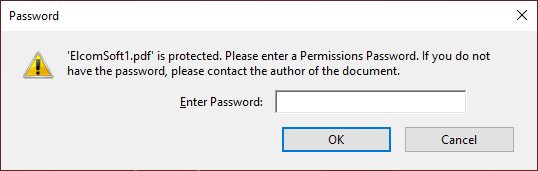
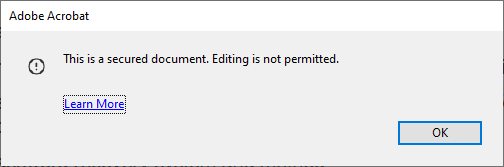
「キャンセル」をクリックすると、別のエラーが表示されます。
パスワードで保護された PDF ファイルが開かない場合、ファイルを開こうとした後、パスワードの入力を求めるメッセージが表示されます。
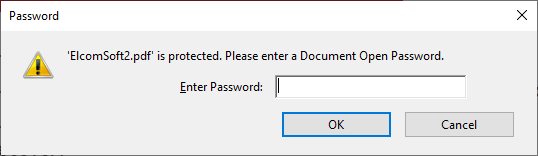
ただし、このパスワードを使用しても、一定の制限(編集、コピー、印刷)が適用される場合があります。オープン(暗号化)パスワードを知っているかどうかは関係ありません。
解決策は簡単です。
1. 公式 Web サイト ドキュメント パスワード リカバリ マスターにログインします: www.mima8.cn
2. ファイルのアップロードをクリックし、PDF ファイルを選択します。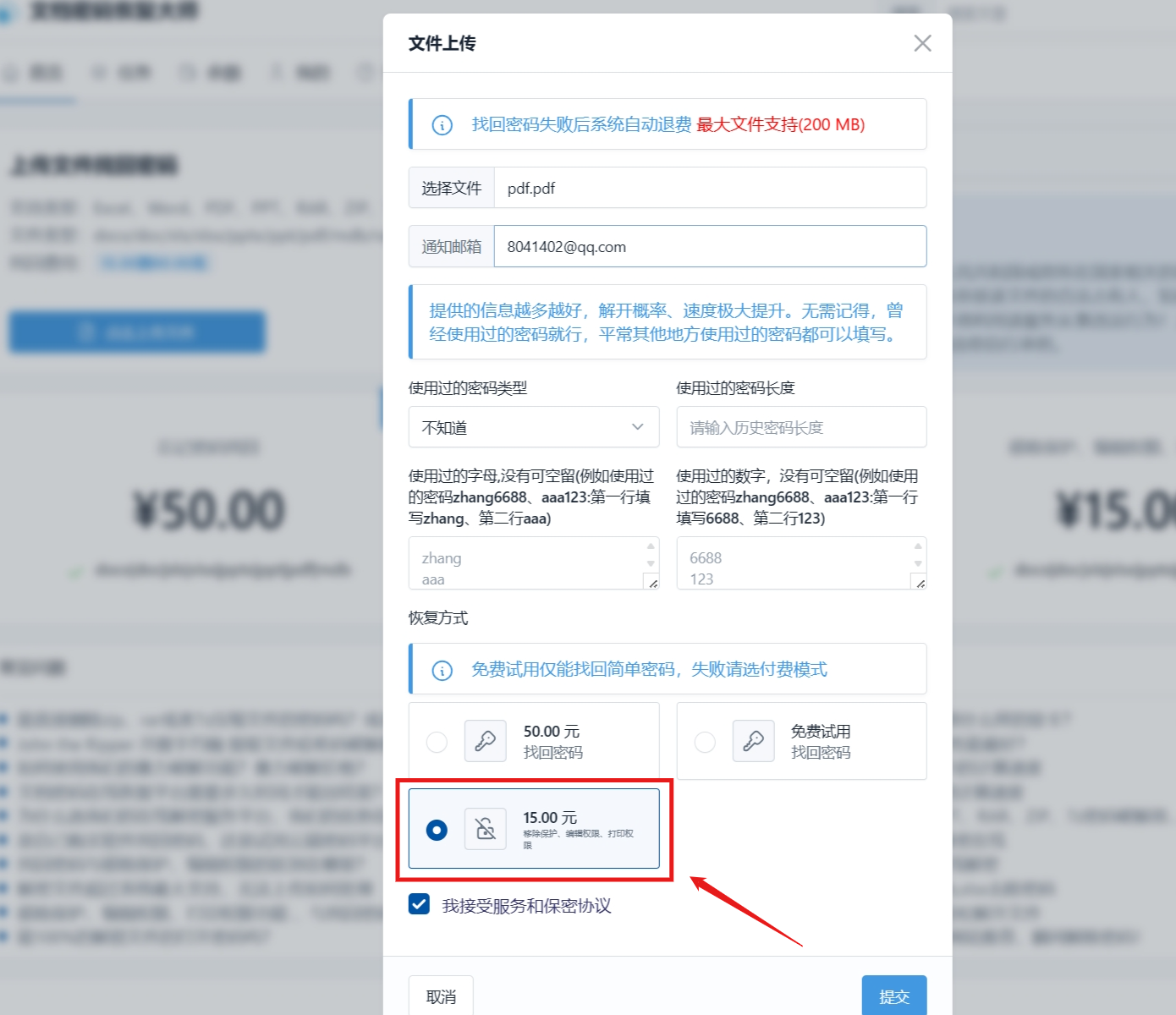
パスワードを知っていれば、すべては上記と同じくらい簡単です。パスワードを入力し、「今すぐ復号化」を押してファイルの保護を解除します。
开いたパスワード(ファイル暗号化パスワードとも呼ばれます)が不明な场合はどうすればよいですか?これはPDFバージョンとセキュリティオプションの选択によって异なります。パスワードの長さと複雑さ。PDF バージョンによって、異なる暗号化アルゴリズムと 40 ビットから 256 ビットまでの暗号化キーの長さが使用されます。場合によっては、「開く」パスワードはほぼ即座に削除できます(当社の特許取得済みの Thunder Tables を使用してください。®最新バージョンの Adobe Acrobat の強力なパスワードは、合理的な時間内に復元できません。「Start Recovery」を押してバルトクラックや辞書、キー検索攻撃を試してみますが、それは別の話です。