 Master for gjenoppretting av dokument passordComment
 Hvordan fjerne restriksjoner i PDF-filer, fjerne PDF-utskriftstillatelser, fjerne PDF-redigeringstillatelser
Har du en Adobe PDF-fil som du kan åpne, men som ikke kan redigere, skrive ut eller kopiere den valgte teksten til utklippstavlen? Det finnes en enkel løsning: med noen få klikk kan filene være ubeskyttet.
Dårlige nyheter: Du vil trenge programvare. Gode nyheter: Vi har bygget en for deg.
Adobe PDF-formatet definerer flere beskyttelsesmetoder. PDF-filer kan beskyttes mot å bli åpnet (så du trenger et passord bare for å åpne og se filen), eller du kan åpne filen uten passord, men med visse begrensninger som å deaktivere redigering, utskrift eller kopiering av innhold til utklippstavlen.
For grunnleggende informasjon om PDF-beskyttelse, se Slik beskytter du PDF-filer med passord og hvordan du velger PDF-sikkerhetsmetoder; Grenser kan spesifiseres i fullversjonen av Acrobat (Standard eller Professional, ikke gratis Reader); Alternativt kan du beskytte PDF-filer på nettet.
La oss starte med ubeskyttede filer. I Adobe Reader er "Skriv ut"-knappen vanligvis deaktivert (grått), eller du kan velge Test, men det er ikke noe "Kopier"-alternativ i popup-menyen. Hvis du åpner en lignende fil i Adobe Acrobat og prøver å redigere den, vil du se følgende varsel:
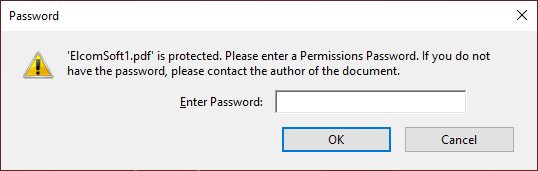
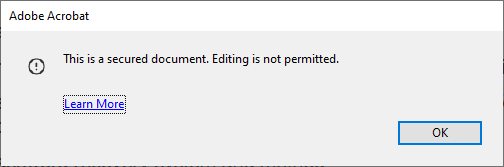
Hvis du klikker på Avbryt, vises en annen feil:
Hvis en passordbeskyttet PDF-fil ikke kan åpnes, vil du bli bedt om å skrive inn passordet etter at du har forsøkt å åpne filen:
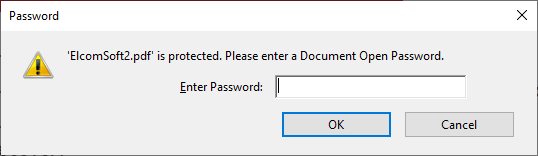
Men selv med dette passordet kan visse begrensninger (redigering, kopiering eller utskrift) fortsatt gjelde; Det spiller ingen rolle om du kjenner til åpne (krypterte) passord.
Løsningen er enkel.
1. Logg inn på vår offisielle nettside Document Password Recovery Master: www.mima8.cn
2. Klikk Last opp fil og velg PDF-fil 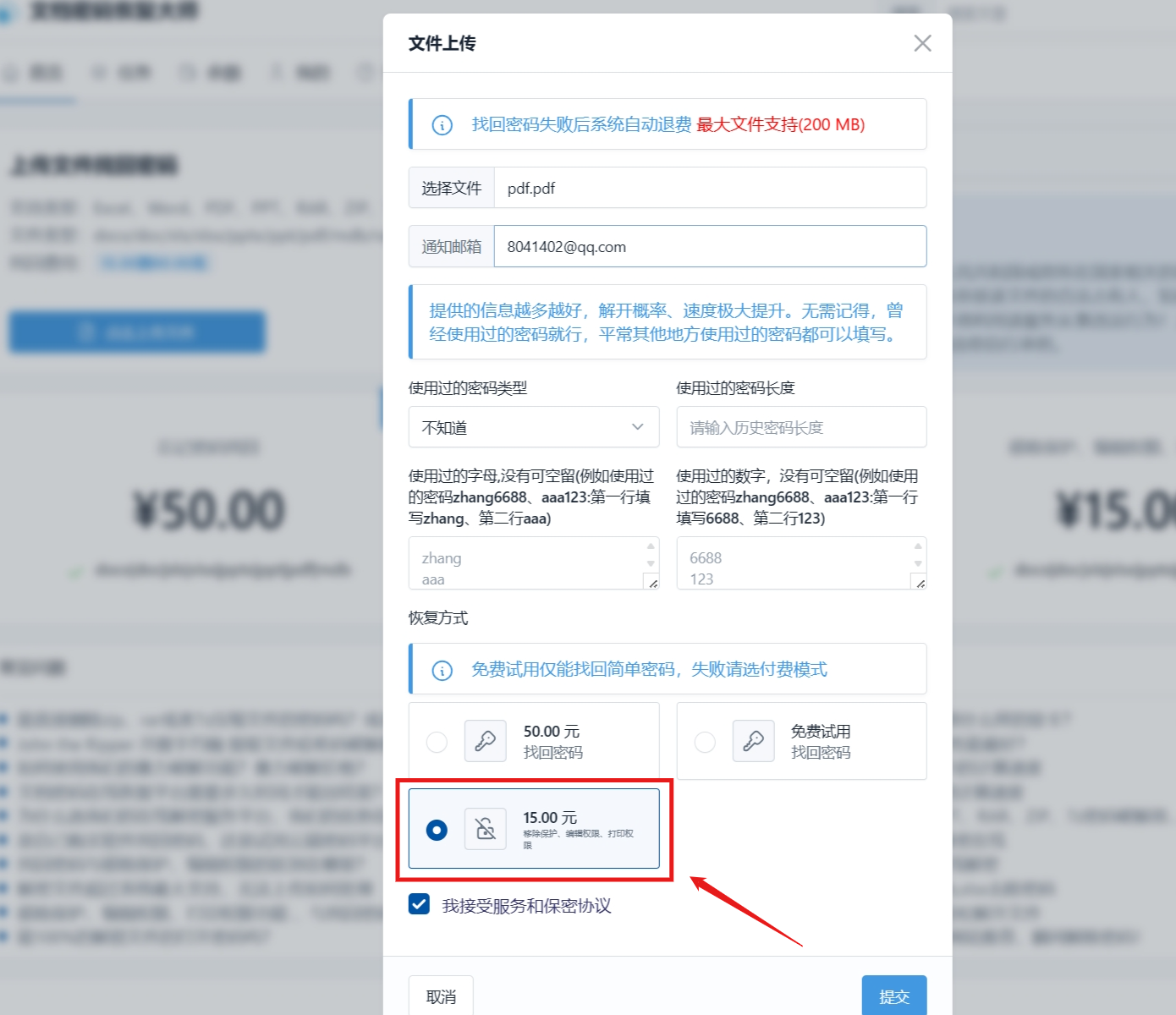
Hvis du vet passordet, er alt like enkelt som ovenfor; Skriv inn passordet ditt og trykk på "Dekrypter nå" for å avbeskytte filen.
Hva om det åpne passordet, også kjent som filkrypteringspassordet, er ukjent? Dette avhenger av PDF-versjon og valg av sikkerhetsalternativer; Passordlengde og kompleksitet. Ulike PDF-versjoner bruker forskjellige krypteringsalgoritmer og krypteringsnøkkellengder fra 40 biter til 256 biter. I noen tilfeller kan "åpne" passordet fjernes nesten umiddelbart (ved hjelp av våre patenterte Thunder Tables ® teknologi), mens sterke passord i de nyeste versjonene av Adobe Acrobat ikke kan gjenopprettes innen rimelig tid. Trykk på Start Recovery og prøv brute force, ordbok eller nøkkelsøk angrep, men det er en annen sak.