 दस्तावेज़ पासवर्ड रिकवरी मास्टर
 पीडीएफ फ़ाइलों में प्रतिबंध कैसे हटाएं, पीडीएफ प्रिंट अनुमतियाँ हटाएं, पीडीएफ संपादन अनुमतियाँ हटाएं
क्या आपके पास एक एडोब पीडीएफ फ़ाइल है जिसे आप खोल सकते हैं, लेकिन आप चयनित पाठ को संपादित, प्रिंट या कॉपी नहीं कर सकते हैं? एक सरल समाधान है: कुछ ही क्लिक के साथ, फ़ाइलों को असुरक्षित किया जा सकता है ।
बुरी खबर: आपको सॉफ्टवेयर की आवश्यकता होगी । अच्छी खबर: हमने आपके लिए एक बनाया है ।
एडोब पीडीएफ प्रारूप सुरक्षा के कई तरीकों को परिभाषित करता है । पीडीएफ फ़ाइलों को खोलने से सुरक्षित किया जा सकता है (इसलिए बस फ़ाइलों को खोलने और देखने के लिए पासवर्ड की आवश्यकता होती है), या आप पासवर्ड के बिना फ़ाइलों को खोल सकते हैं, लेकिन कुछ प्रतिबंधों को लागू किया जाता है जैसे कि क्लिपबोर्ड पर सामग्री को संपादित करना, प्रिंट करना या कॉपी करना अक्षम करना ।
पीडीएफ सुरक्षा के बारे में बुनियादी जानकारी के लिए, पासवर्ड के साथ पीडीएफ फ़ाइलों को कैसे सुरक्षित करें और पीडीएफ का चयन करने के लिए सुरक्षित तरीके देखें; एक्रोबैट के पूर्ण संस्करण (मानक या पेशेवर संस्करण, मुफ्त रीडर के बजाय) में प्रतिबंध निर्दिष्ट किए जा सकते हैं; वैकल्पिक रूप से, आप अपनी पीडीएफ फ़ाइलों को ऑनलाइन सुरक्षित कर सकते हैं ।
चलो असुरक्षित फ़ाइलों के साथ शुरू करते हैं । एडोब रीडर में, प्रिंट बटन आमतौर पर अक्षम (ग्रे डिस्प्ले) होता है, या आप परीक्षण का विकल्प चुन सकते हैं, लेकिन पॉप-अप मेनू में कोई कॉपी विकल्प नहीं है । यदि आप Adobe Acrobat में एक समान फ़ाइल खोलते हैं और इसे संपादित करने का प्रयास करते हैं, तो आपको निम्नलिखित अधिसूचना दिखाई देगी:
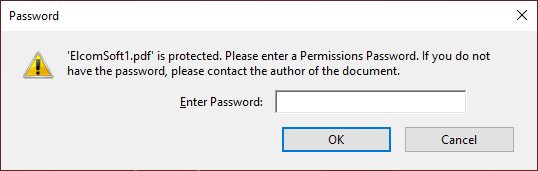
यदि आप रद्द करें पर क्लिक करते हैं, तो एक और त्रुटि दिखाई देगी:
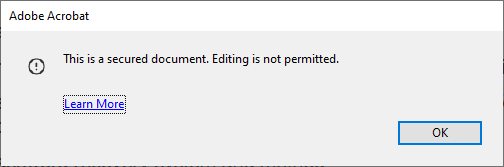
यदि पासवर्ड-संरक्षित पीडीएफ फ़ाइल नहीं खुलती है, तो फ़ाइल खोलने का प्रयास करने के बाद, आपको अपना पासवर्ड दर्ज करने के लिए संकेत दिखाई देगा:
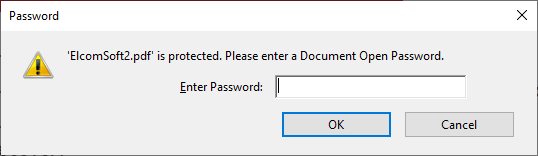
लेकिन उस पासवर्ड के साथ भी कुछ प्रतिबंध (संपादन, प्रतिलिपि या मुद्रण) लागू हो सकते हैं; इससे कोई फर्क नहीं पड़ता कि आप एक खुला (एन्क्रिप्टेड) पासवर्ड जानते हैं या नहीं ।
समाधान सरल है ।
1. हमारी आधिकारिक वेबसाइट पर लॉग इन करें दस्तावेज़ पासवर्ड रिकवरी मास्टर: www.mima8.cn
2. फ़ाइल अपलोड करें पर क्लिक करें और पीडीएफ फ़ाइल चुनें 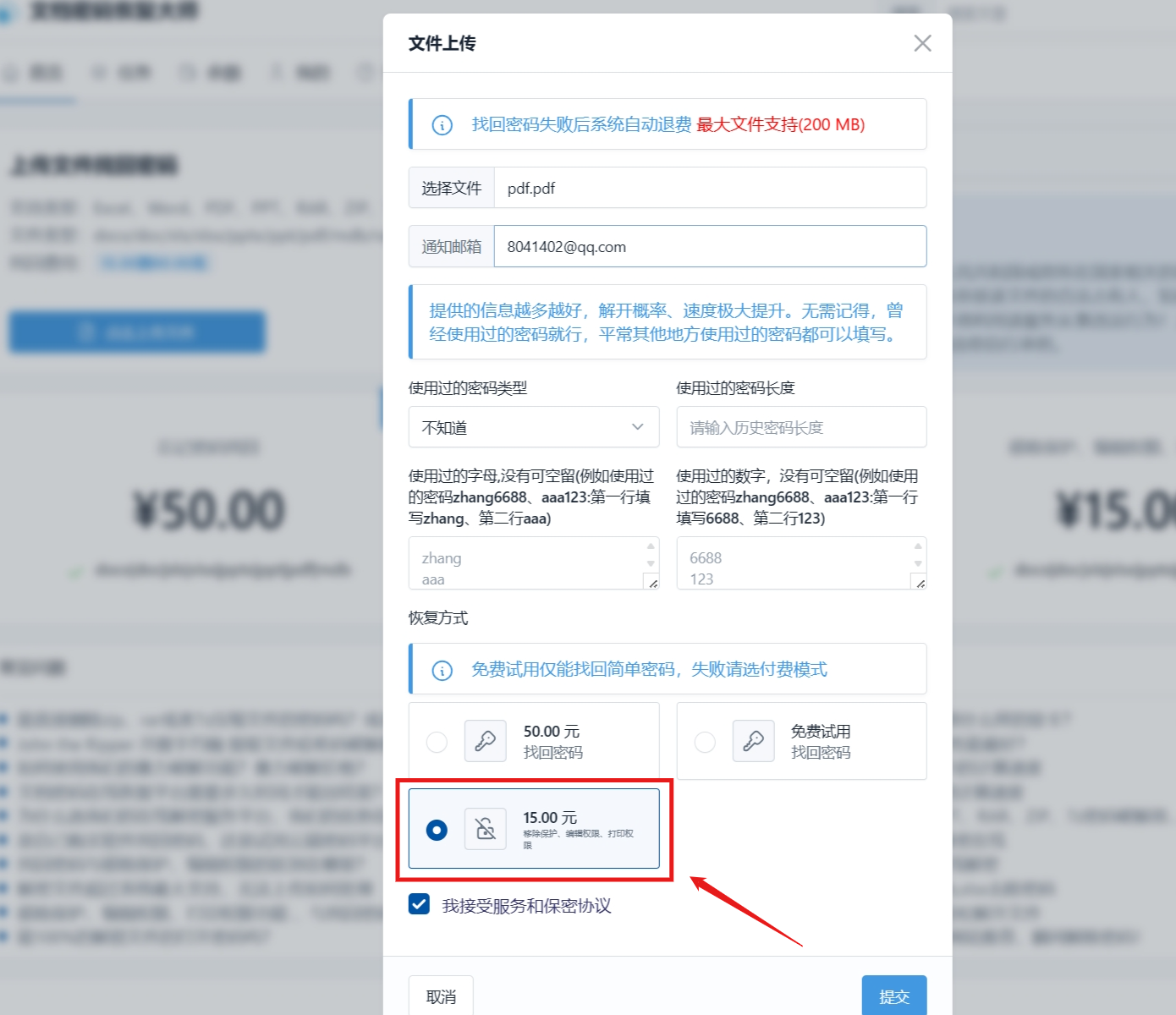
यदि आप पासवर्ड जानते हैं, तो सब कुछ ऊपर की तरह आसान है; अपना पासवर्ड दर्ज करें और फ़ाइल को असुरक्षित करने के लिए "डिक्रिप्ट नाउ" दबाएं ।
क्या होगा यदि खोलने के लिए पासवर्ड (जिसे फ़ाइल एन्क्रिप्शन पासवर्ड भी कहा जाता है) अज्ञात है? यह पीडीएफ संस्करण और सुरक्षा विकल्पों की पसंद पर निर्भर करता है; पासवर्ड की लंबाई और जटिलता । अलग-अलग पीडीएफ संस्करण अलग-अलग एन्क्रिप्शन एल्गोरिदम और 40 बिट से 256 बिट तक एन्क्रिप्शन कुंजी लंबाई का उपयोग करते हैं । कुछ मामलों में, "ओपन" पासवर्ड को लगभग तुरंत हटा दिया जा सकता है (हमारे पेटेंट थंडर टेबल का उपयोग करके ® प्रौद्योगिकी), जबकि एडोब एक्रोबैट के नवीनतम संस्करण में मजबूत पासवर्ड को उचित समय के भीतर पुनर्प्राप्त नहीं किया जा सकता है । "प्रारंभ रिकवरी" दबाएं और हिंसा क्रैकिंग, शब्दकोश, या कुंजी खोज हमलों का प्रयास करें, लेकिन यह एक और कहानी है ।