 Dokumentum jelszó helyreállítási mester
 Korlátozások törlése PDF fájlokból, PDF nyomtatási engedélyek törlése, PDF szerkesztési engedélyek törlése
Van olyan Adobe PDF fájlod, amit meg tudod nyitni, de nem tudod szerkeszteni, kinyomtatni vagy másolni a kiválasztott szöveget a vágólapra? Van egy egyszerű megoldás: néhány kattintással a fájlok védetlenek lehetnek.
Rossz hír: Szoftverre lesz szüksége. Jó hír: építettünk neked egyet.
Az Adobe PDF formátum több védelmi módszert is definiál. A PDF fájlokat megvédheti a megnyitástól (tehát csak a fájlok megnyitásához és megtekintéséhez jelszó szükséges), vagy jelszó nélkül is megnyithatja a fájlokat, de bizonyos korlátozások érvényesülnek, például letiltja a szerkesztést, a nyomtatást vagy a tartalom vágólapra való másolását.
A PDF-védelemmel kapcsolatos alapvető információkért lásd: Hogyan védjük meg a PDF-fájlokat jelszóval és hogyan választhatjuk ki a PDF biztonságát; A korlátozások megadhatók az Acrobat teljes verziójában (szabványos vagy professzionális, nem pedig az ingyenes Reader); Alternatív megoldásként megvédheti a PDF fájlokat online.
Kezdjük a védetlen fájlokkal. Az Adobe Readerben a Nyomtatás gomb általában le van tiltva (szürkézve), vagy kiválaszthatja a tesztelést, de a felugró menüben nincs a Másolás lehetőség. Ha megnyit egy hasonló fájlt az Adobe Acrobat-ban, és megpróbálja szerkeszteni, akkor a következő értesítést fogja látni:
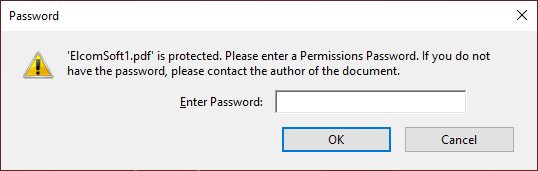
Ha a Mégse gombra kattint, akkor egy újabb hiba jelenik meg:
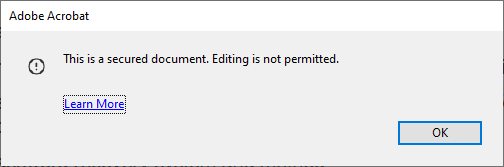
Ha a jelszóval védett PDF fájl nem nyílik meg, akkor a fájl megnyitásának megpróbálása után a jelszó megadására felszólítást fog látni:
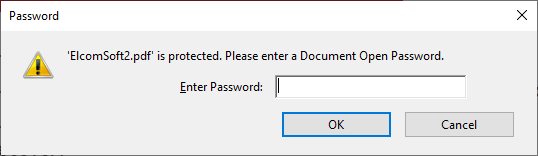
De bizonyos korlátozások (szerkesztés, másolás vagy nyomtatás) még ezzel a jelszóval is érvényesülhetnek; Nem mindegy, hogy ismered-e a nyitott (titkosított) jelszót.
A megoldás egyszerű.
1. Jelentkezzen be hivatalos weboldalunkra Document Password Recovery Master: www.mima8.cn
2. Kattintson a Fájl feltöltése gombra, és válassza ki a PDF fájlt 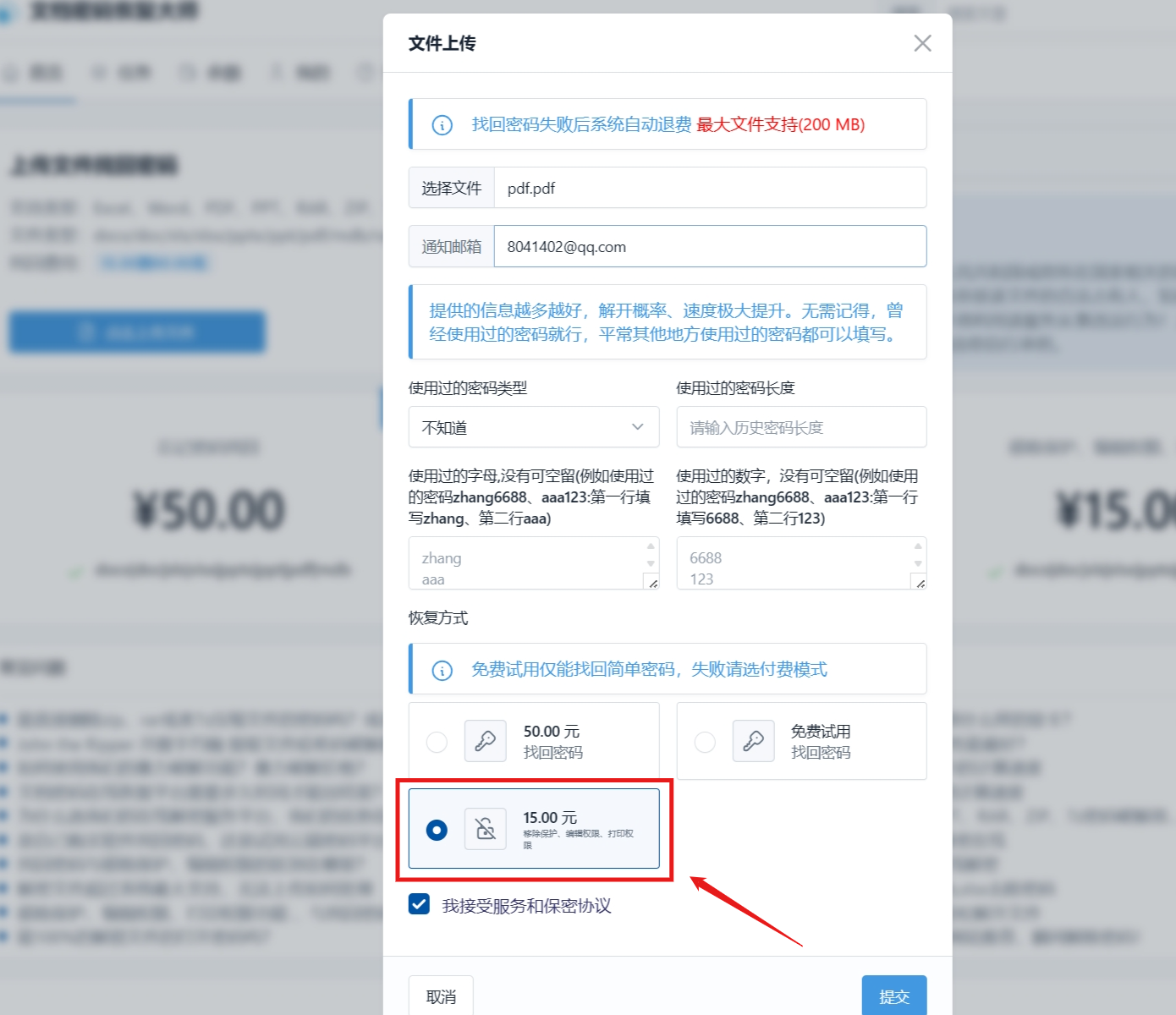
Ha ismeri a jelszót, minden olyan egyszerű, mint fent; Adja meg a jelszót, majd nyomja meg a "Dekódolás most" gombot a fájl védelmének megszüntetéséhez.
Mi van, ha a megnyitott jelszó (más néven fájltitkosítási jelszó) ismeretlen?Ez a PDF verziótól és a biztonsági opciók kiválasztásától függ; Jelszó hossza és összetettsége. A különböző PDF-verziók különböző titkosítási algoritmusokat és titkosítási kulcshosszúságokat használnak 40 bittől 256 bitig. Bizonyos esetekben szinte azonnal törölhető a "nyitott" jelszó (szabadalmaztatott Thunder Tables használatával ® technológia), míg az Adobe Acrobat legújabb verzióiban az erős jelszavakat nem lehet ésszerű időn belül visszaállítani. Nyomja meg a Start Recovery-t, és próbálja ki a brute force-t, a szótárt vagy a kulcskereső támadást, de ez más kérdés.