 Sarjana Pemulihan Kata Laluan Dokumen
 Bagaimana untuk mengalih keluar sekatan dalam fail PDF, mengalih keluar kebenaran mencetak PDF, mengalih keluar kebenaran mengedit PDF
Adakah anda mempunyai fail Adobe PDF yang boleh dibuka tetapi tidak boleh mengedit, mencetak atau menyalin teks yang dipilih ke papan keratan? Terdapat penyelesaian mudah: fail boleh tidak dilindungi dengan hanya beberapa klik.
Berita buruk: Anda memerlukan perisian. Berita baik: Kami telah membina satu untuk anda.
Format Adobe PDF mentakrifkan beberapa kaedah perlindungan. Fail PDF boleh dilindungi daripada dibuka (jadi kata laluan diperlukan hanya untuk membuka dan melihat fail), atau anda boleh membuka fail tanpa kata laluan, tetapi sekatan tertentu dikenakan, seperti melumpuhkan penyuntingan, mencetak atau menyalin kandungan ke papan keratan.
Untuk maklumat asas tentang perlindungan PDF, sila lihat Cara Melindungi Fail PDF dengan Kata Laluan dan Pilih Kaedah Selamat PDF; Sekatan boleh ditentukan dalam versi penuh Acrobat (Standard atau Profesional, bukan Pembaca percuma); Sebagai alternatif, anda boleh melindungi fail PDF dalam talian.
Mari mulakan dengan fail yang tidak dilindungi. Dalam Adobe Reader, butang Cetak biasanya dilumpuhkan (kelabu), atau anda boleh memilih untuk menguji, tetapi tiada pilihan "Salin" dalam menu pop timbul. Jika anda membuka fail yang serupa dalam Adobe Acrobat dan cuba mengeditnya, anda akan melihat pemberitahuan berikut:
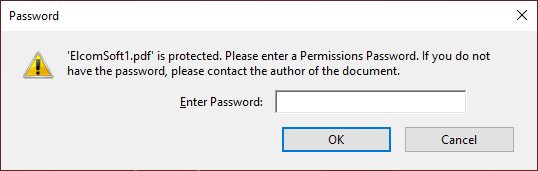
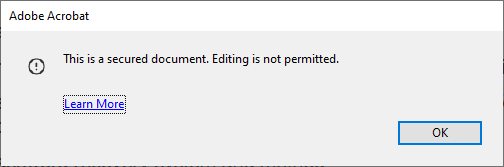
Jika anda mengklik Batal, satu lagi ralat akan dipaparkan:
Jika fail PDF yang dilindungi kata laluan tidak dapat dibuka, anda akan melihat gesaan untuk memasukkan kata laluan selepas cuba membuka fail:
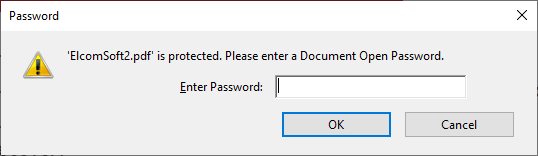
Tetapi sekatan tertentu (mengedit, menyalin atau mencetak) mungkin masih terpakai walaupun dengan kata laluan itu; Tidak kira sama ada anda tahu kata laluan terbuka (disulitkan).
penyelesaiannya mudah.
1. Log masuk ke laman web rasmi kami Master pemulihan kata laluan dokumen: www.mima8.cn
2. Klik Muat naik fail dan pilih fail PDF 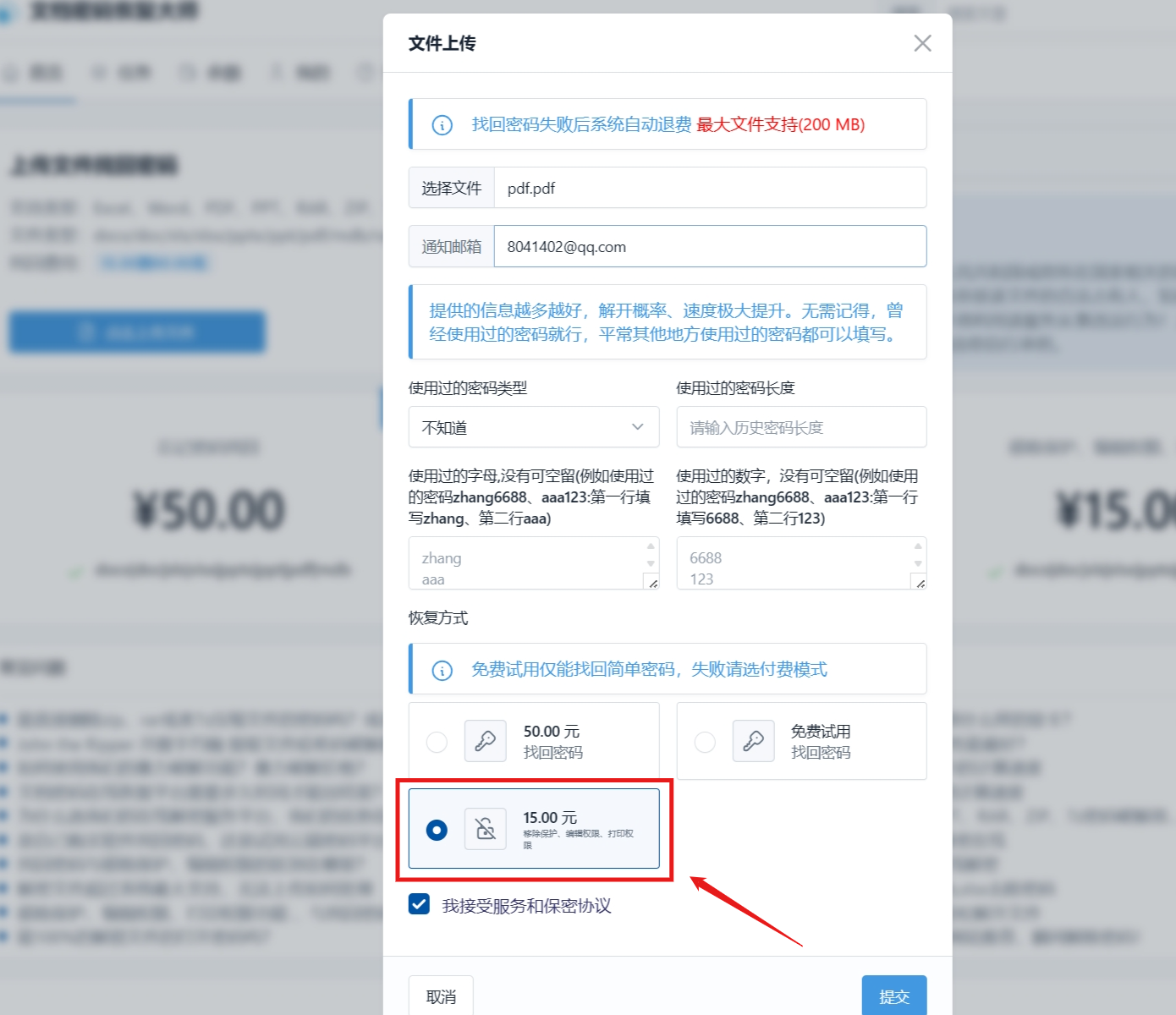
Jika anda tahu kata laluan, semuanya semudah di atas; Masukkan kata laluan anda dan tekan "Decrypt Now" untuk membatalkan perlindungan fail anda.
Bagaimana jika kata laluan yang dibuka (juga dikenali sebagai kata laluan penyulitan fail) tidak diketahui? Ia bergantung kepada pilihan versi PDF dan pilihan keselamatan; Panjang dan kerumitan kata laluan. Versi PDF yang berbeza menggunakan algoritma penyulitan yang berbeza dan panjang kunci penyulitan dari 40-bit hingga 256-bit. Dalam sesetengah kes, kata laluan "buka" boleh dipadamkan hampir serta-merta (menggunakan Thunder Tables yang dipatenkan kami ® teknologi), manakala kata laluan yang kuat dalam versi terkini Adobe Acrobat tidak dapat dipulihkan dalam masa yang munasabah. Tekan "Mulakan Pemulihan" dan cuba serangan brute force, kamus, atau carian kunci, tetapi itu adalah perkara lain.