 Belge Şifre Kurtarma Ustası
 PDF dosyasında kısıtlamaları nasıl kaldırılır, PDF yazdırma izinlerini kaldırır, PDF kaldırma düzenleme izinlerini kaldırır
Açabileceğiniz ancak seçilen metni düzenleyemeyen, yazdıramayan veya panoya kopyalayamayan bir Adobe PDF dosyanız var mı? Basit bir çözüm var: dosyalar sadece birkaç tıklamayla korumasız olabilir.
Kötü haber: yazılıma ihtiyacınız olacak. İyi haber: Sizin için bir tane hazırladık.
Adobe PDF formatı çeşitli koruma yöntemlerini tanımlar. PDF dosyalarını açılmadan koruyabilirsiniz (bu nedenle dosyayı açmak ve görüntülemek için bir şifre gerekir) veya dosyayı şifre olmadan açabilirsiniz, ancak düzenlemeyi devre dışı bırakmak, yazdırmak veya içeriği panoya kopyalamak gibi bazı kısıtlamalar uygulanır.
PDF koruması hakkında temel bilgiler için bkz. PDF dosyaları şifreyle nasıl korunur ve PDF güvenlik yöntemlerini seçmek; Sınırlamalar Acrobat'ın tam sürümünde (ücretsiz Reader yerine Standart veya Profesyonel) belirtilebilir; Alternatif olarak, PDF dosyalarınızı çevrimiçi olarak koruyabilirsiniz. Korunmamış dosyalarla başlayalım. Adobe Reader'da "Yazdır" düğmesi genellikle devre dışı (gri) veya Test seçeneğini seçebilirsiniz, ancak açılır menüde "Kopyala" seçeneği yoktur. Adobe Acrobat 'da benzer bir dosyayı açıp düzenlemeye çalışırsanız şu bildirimleri göreceksiniz:
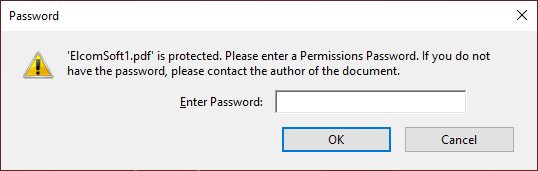
İptal' a tıklandığınızda başka bir hata görüntülenir:
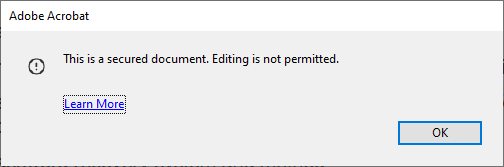
Şifre korumalı PDF dosyası açılmıyorsa, dosyayı açmaya çalıştıktan sonra şifreyi girmeniz için bir uyarı göreceksiniz:
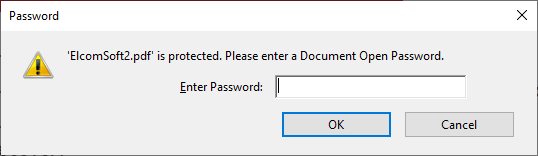
Ancak bu şifreyle bile bazı kısıtlamalar (düzenleme, kopyalama veya yazdırma) geçerli olabilir; Açık (şifreli) şifreyi bilip bilmediğiniz önemli değil. Çözüm çok basit.
1. Resmi web sitemize giriş yapın Belge Şifre Kurtarma Ustası: www.mima8.cn
2. Dosya Yükle'yi tıklayın ve PDF dosyasını seçin 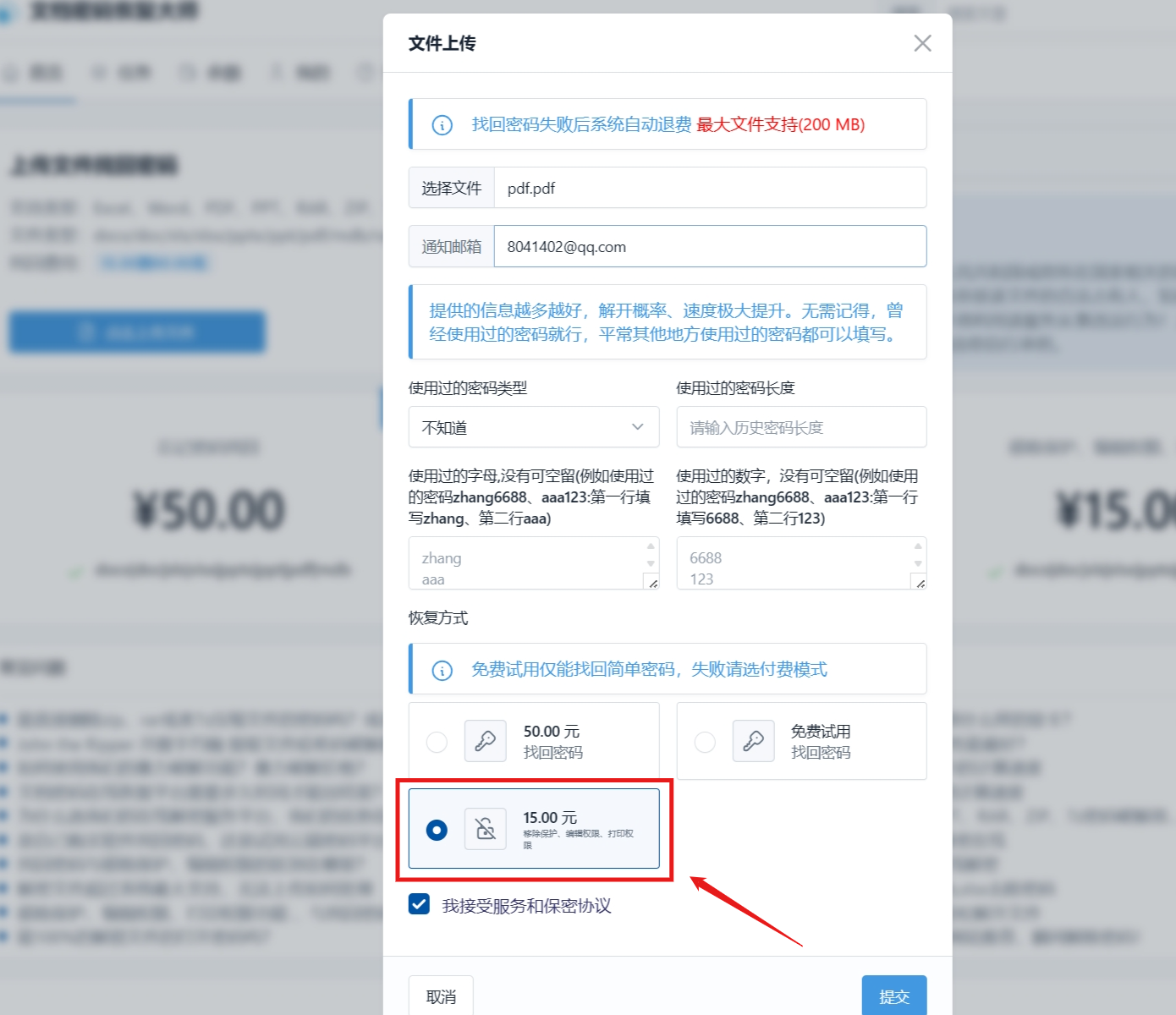
Şifreyi biliyorsanız her şey yukarıdaki gibi kolaydır; Şifrenizi girin ve dosyayı korumayı kaldırmak için "Şimdi Şifreyi Çıkar" tuşuna basın.
Ya açılan şifre (dosya şifreleme şifresi olarak da adlandırılır) bilinmiyorsa? Bu, PDF sürümüne ve güvenlik seçeneklerine bağlıdır; Şifre uzunluğu ve karmaşıklığı. Farklı PDF sürümleri farklı şifreleme algoritmaları ve 40 bitten 256 bit'e kadar olan şifreleme anahtarı uzunluklarını kullanır. Bazı durumlarda, "aç" şifresi hemen hemen kaldırılabilir (patentli Thunder Tables kullanılarak ® teknolojisi) ve Adobe Acrobat’ın en son sürümlerindeki güçlü şifreler makul bir süre içinde kurtarılamaz. "Kurtarmayı Başlat" tuşuna basın ve brute force, sözlük veya anahtar arama saldırılarını deneyin, ancak bu başka bir konu.