 Återställning av dokumentlösenord master
 Hur man tar bort begränsningar i en PDF-fil, PDF ta bort utskriftsbehörighet, PDF ta bort redigeringsrättighetsborttagning
Har du en Adobe PDF-fil som du kan öppna men som inte kan redigera, skriva ut eller kopiera den valda texten till urklipp? Det finns en enkel lösning: med bara några klick kan filen vara oskyddad.
Dåliga nyheter: Du kommer att behöva programvara. Goda nyheter: Vi har byggt en åt dig.
Adobe PDF-formatet definierar flera skyddsmetoder. PDF-filer kan skyddas från att öppnas (så lösenord krävs för att bara öppna och se filer), eller så kan du öppna filer utan lösenord, men vissa begränsningar tillämpas, som att inaktivera redigering, utskrift eller kopiering av innehåll till urklipp.
För grundläggande information om PDF-skydd, se Hur man skyddar PDF-filer med lösenord och hur man väljer PDF-säkerhet; Begränsningar kan specificeras i den fullständiga versionen av Acrobat (Standard eller Professional istället för gratis Reader). Alternativt kan du skydda PDF-filer online.
Låt oss börja med oskyddade filer. I Adobe Reader är knappen "Skriv ut" vanligtvis inaktiverad (grått), eller så kan du välja att testa, men det finns inget alternativ "Kopiera" i popup-menyn. Om du öppnar en liknande fil i Adobe Acrobat och försöker redigera den kommer du att se följande meddelande:
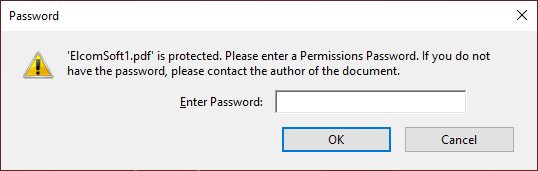
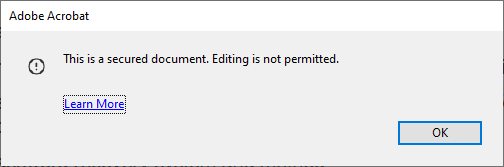
Om du klickar på Avbryt kommer ytterligare ett fel att visas:
Om den lösenordsskyddade PDF-filen inte kan öppnas kommer du att bli uppmanad att ange ditt lösenord efter att du försökt öppna filen:
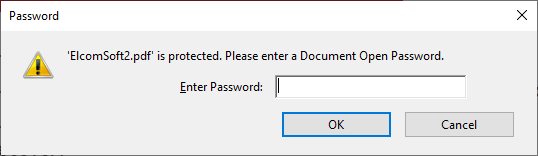
Men även med det lösenordet kan vissa begränsningar (redigering, kopiering eller utskrift) fortfarande gälla; Det spelar ingen roll om du känner till ett öppet (krypterat) lösenord.
Lösningen är enkel.
1. Logga in på vår officiella webbplats Document Password Recovery Master: www.mima8.cn
2. Klicka på Ladda upp fil och välj PDF-fil 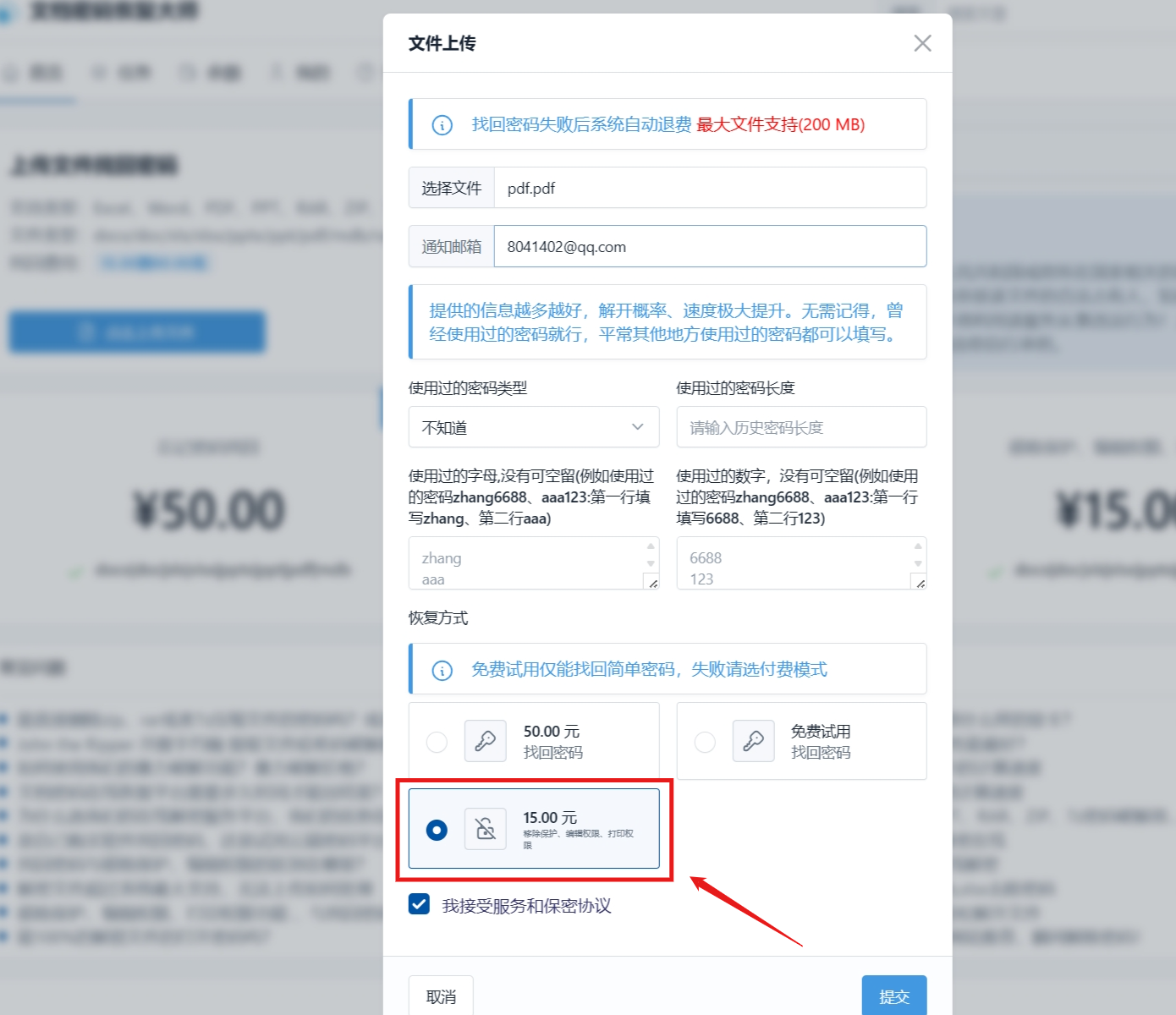
Om du vet lösenordet är allt lika enkelt som ovan; Ange ditt lösenord och tryck på "Dekryptera nu" för att avbryta skyddet av filen.
Vad händer om lösenordet som öppnas, även känt som lösenordet för filkryptering, är okänt? Det beror på PDF-versionen och valet av säkerhetsalternativ; Lösenordslängd och komplexitet. Olika PDF-versioner använder olika krypteringsalgoritmer och krypteringsnyckellängder från 40 bitar till 256 bitar. I vissa fall kan "öppna" lösenordet raderas nästan omedelbart (med hjälp av våra patenterade Thunder Tables ® teknik), medan starka lösenord i de senaste versionerna av Adobe Acrobat inte kan återställas inom rimlig tid. Tryck på Start Recovery och försök en brute force, ordbok eller nyckelsökningsattack, men det är en annan sak.