 Восстановление пароля
 Как удалить ограничения в PDF-файлах, разрешения на печать в PDF-файлах и редактировать разрешения в PDF-файлах
У вас есть файл Adobe PDF, который можно открыть, но не редактировать, распечатать или скопировать выбранный текст в буфер обмена? Есть простое решение: всего за несколько кликов файл остается незащищенным.
Плохая новость: вам понадобится программное обеспечение. Хорошая новость: мы создали один для вас.
Формат Adobe PDF определяет несколько способов защиты. Вы можете защитить PDF-файл от открытия (поэтому пароль нужен просто для открытия и просмотра файла), или вы можете открыть файл без пароля, но применяются определенные ограничения, такие как отключение редактирования, печати или копирования содержимого в буфер обмена.
Основную информацию о защите PDF см. в разделе Как защитить PDF-файл паролем и как выбрать PDF-файл; Ограничения могут быть указаны в полной версии Acrobat (стандартной или профессиональной версии, а не бесплатной Reader); Кроме того, вы можете защитить PDF-файлы онлайн.
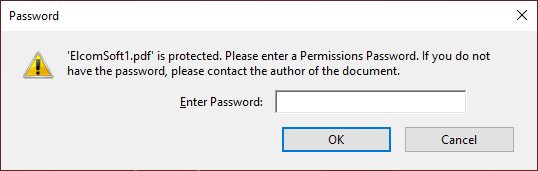
Начнем с незащищенных документов. В Adobe Reader кнопка «Печать» обычно отключена (отображается в сером цвете), либо можно выбрать тестирование, но во всплывающем меню нет опции «Копировать». Если вы откроете аналогичный файл в Adobe Acrobat и попытаетесь его отредактировать, вы увидите следующее уведомление:
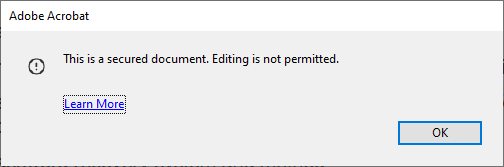
Если вы нажмете «Отменить», то появится еще одна ошибка:
Если защищенный паролем PDF-файл не открывается, после попытки открыть файл вы увидите подсказку для ввода пароля:
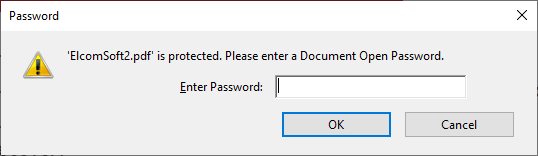
Но даже с этим паролем могут действовать определенные ограничения (редактирование, копирование или распечатка); Не важно, знаете ли вы открытый (зашифрованный) пароль или нет.
Решение простое.
1. Войдите на наш официальный сайт Мастер восстановления паролей для документов: www.mima8.cn
2. Нажмите Загрузить файл и выберите PDF-файл 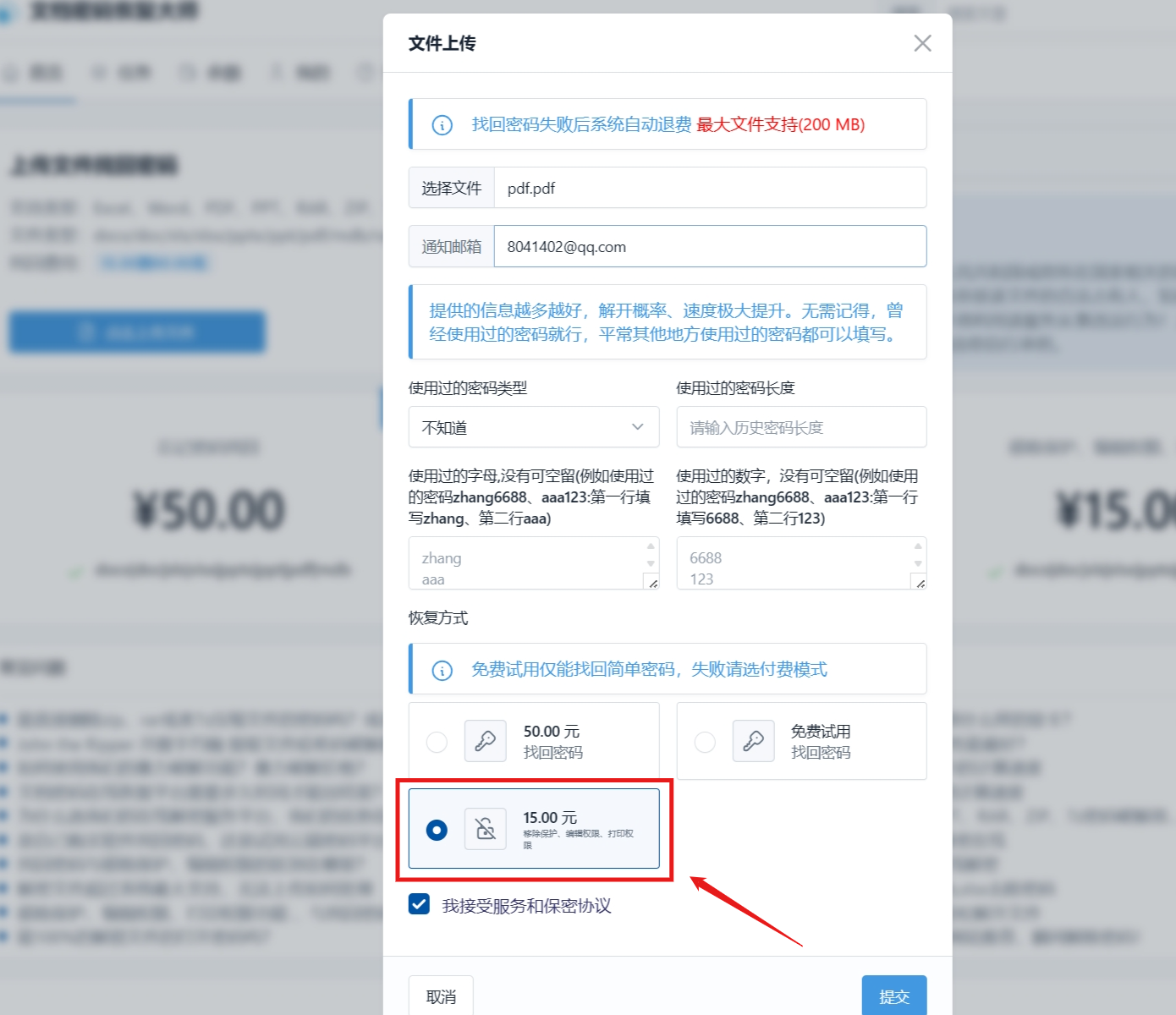
Если вы знаете пароль, все так же просто, как выше; Введите пароль и нажмите «Расшифровать сейчас», чтобы снять защиту файла.
Что делать, если открытый пароль (также называемый паролем шифрования файла) неизвестен? Это зависит от выбора версии PDF и параметров безопасности; Длина и сложность пароля. Различные версии PDF используют разные алгоритмы шифрования и длину ключа шифрования от 40 до 256 бит. В некоторых случаях «открытый» пароль удаляется практически мгновенно (используя наши запатентованные Thunder Tables ® технологии), при этом надежные пароли в последней версии Adobe Acrobat не могут быть восстановлены в разумные сроки. Нажмите «Start Recovery» и попробуйте атаку с помощью силового взлома, словаря или поиска клавиш, но это другое дело.