 Maestru de recuperare a parolei documentului
 Cum să ștergeți restricțiile din fișierele PDF, să ștergeți permisiunile de imprimare PDF, să ștergeți permisiunile de editare PDF
Aveți un fișier Adobe PDF pe care îl puteți deschide, dar nu puteți edita, imprima sau copia textul selectat în clipboard? Există o soluție simplă: fișierele pot fi neprotejate cu doar câteva clicuri.
Vești proaste: veți avea nevoie de software. Vestea bună: am creat unul pentru tine.
Formatul Adobe PDF definește mai multe metode de protecție. Este posibil să protejați fișierele PDF de deschidere (deci este necesară o parolă doar pentru a deschide și vizualiza fișierele) sau puteți deschide fișierele fără parolă, dar sunt aplicate anumite restricții, cum ar fi dezactivarea editării, tipăririi sau copierii conținutului în clipboard.
Pentru informații de bază despre protecția PDF, consultați Cum să protejați fișierele PDF cu o parolă și Metode de securitate pentru selectarea PDF; Limitele pot fi specificate în versiunea completă a Acrobat (Standard sau Professional, nu Reader gratuit); Alternativ, puteți proteja fișierele PDF online.
Să începem cu fișierele neprotejate. În Adobe Reader, butonul Print este de obicei dezactivat (gri), sau puteți alege Test, dar nu există opțiunea Copy în meniul pop-up. Dacă deschideți un fișier similar în Adobe Acrobat și încercați să îl editați, veți vedea următoarea notificare:
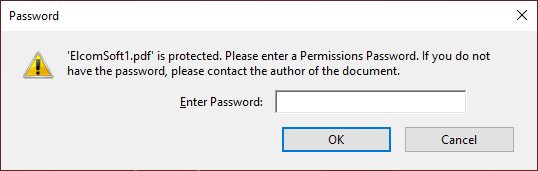
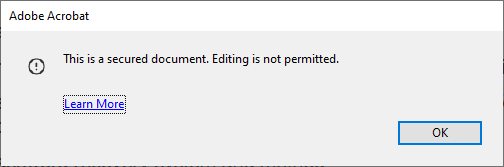
Dacă faceți clic pe Anulare, va apărea o altă eroare:
Dacă fișierul PDF protejat cu parolă nu se poate deschide, după ce ați încercat să deschideți fișierul, veți vedea o solicitare pentru a introduce parola:
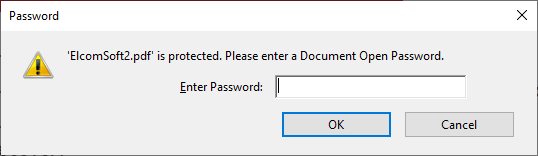
Dar chiar și cu această parolă se pot aplica anumite restricții (editare, copiere sau imprimare); Nu contează dacă știi parola deschisă (criptată).
Soluția este simplă.
1. Conectați-vă la site-ul nostru oficial Document Password Recovery Master: www.mima8.cn
2. Faceți clic pe Încărcați fișier și selectați fișierul PDF 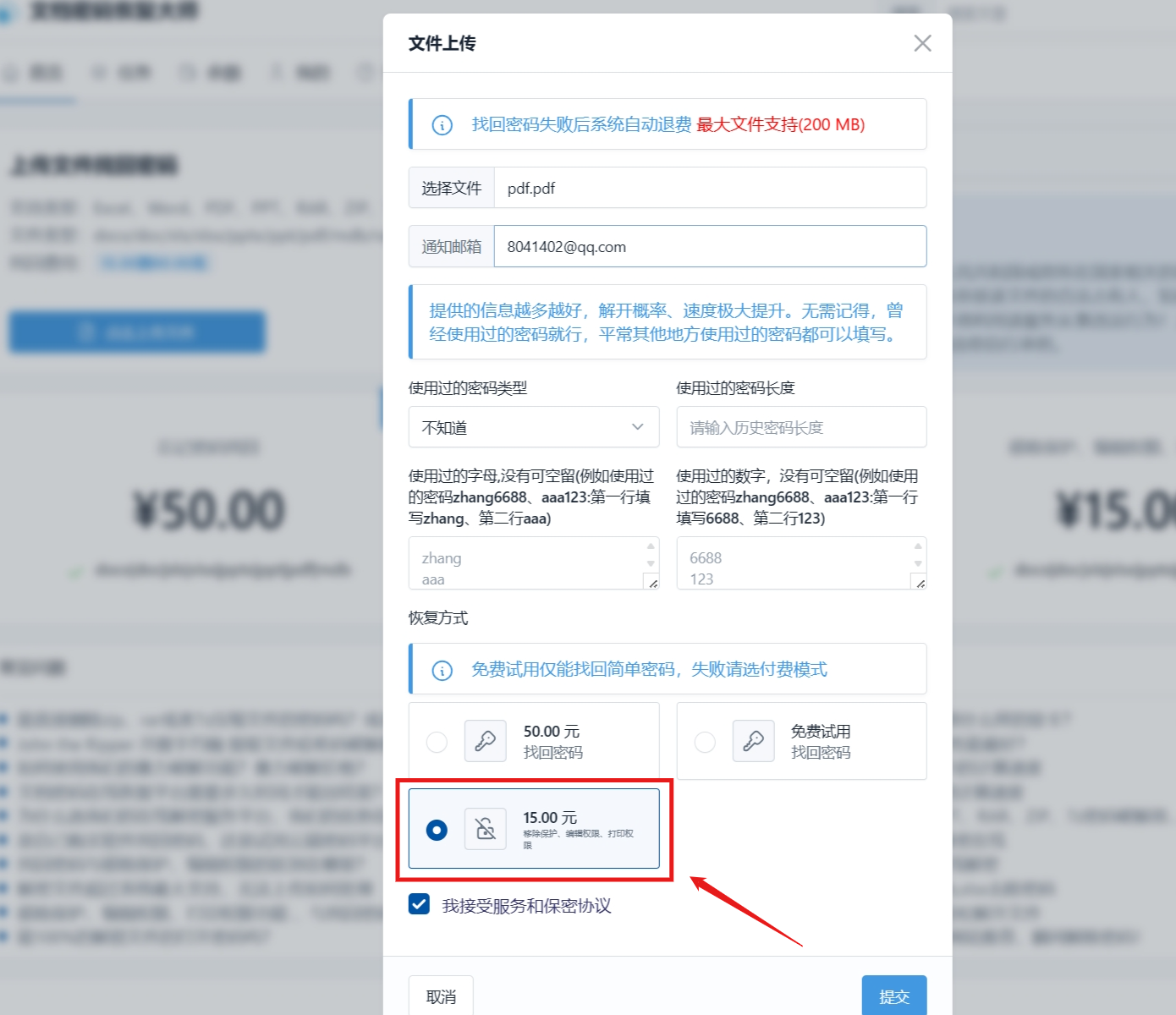
Dacă știți parola, totul este la fel de simplu ca mai sus; Introduceți parola și apăsați "Decrypt Now" pentru a deproteja fișierul.
Ce se întâmplă dacă parola deschisă (cunoscută și sub numele de parola de criptare a fișierelor) este necunoscută?Acest lucru depinde de versiunea PDF și de alegerea opțiunilor de securitate; Lungimea și complexitatea parolei. Diferitele versiuni PDF utilizează algoritmi de criptare diferiți și lungimi ale cheilor de criptare de la 40 la 256 de biți. În unele cazuri, parola de "deschidere" poate fi eliminată aproape instantaneu (folosind mesele noastre brevetate Thunder ® tehnologie), în timp ce parolele puternice din cea mai recentă versiune a Adobe Acrobat nu pot fi recuperate într-un timp rezonabil. Apăsați Start Recovery și încercați un atac cu forță brută, dicționar sau căutare prin taste, dar asta este o altă poveste.