 Document Wachtwoord Herstel Master
 Hoe te verwijderen van beperkingen in een PDF-bestand, PDF verwijderen van afdrukrechten, PDF verwijderen van bewerkingsrechten verwijderen
Heeft u een Adobe PDF-bestand dat u kunt openen, maar u kunt de geselecteerde tekst niet bewerken, afdrukken of kopiëren naar uw klembord? Er is een eenvoudige oplossing: het bestand kan met een paar klikken onbeschermd worden.
Slecht nieuws: je hebt software nodig. Goed nieuws: wij hebben er al een voor jullie gemaakt.
Het Adobe PDF-formaat definieert verschillende beschermingsmethoden. Het is mogelijk om een PDF-bestand te beschermen tegen het openen (dus je hebt een wachtwoord nodig om het bestand gewoon te openen en te bekijken), of je kunt het bestand openen zonder een wachtwoord, maar er worden bepaalde beperkingen toegepast, zoals het uitschakelen van bewerken, afdrukken of het kopiëren van inhoud naar het klembord.
Voor basisinformatie over PDF-beveiliging, zie Hoe u PDF-bestanden met een wachtwoord beveiligt en Hoe u een PDF-beveiligingsmethode kiest; De beperkingen kunnen worden opgegeven in de volledige versie van Acrobat (standaard of professioneel in plaats van de gratis Reader); Als alternatief kunt u uw PDF-bestanden online beveiligen.
Laten we beginnen met onbeschermde bestanden. In Adobe Reader staat de knop Afdrukken meestal uitgeschakeld (grijs) of je kunt kiezen om te testen, maar er is geen optie Kopiëren in het pop-upmenu. Als u een soortgelijk bestand opent in Adobe Acrobat en probeert het te bewerken, ziet u de volgende melding:
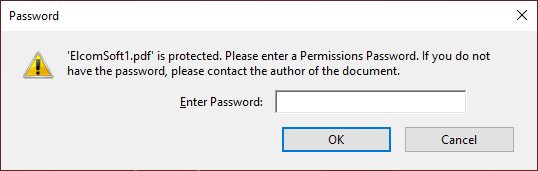
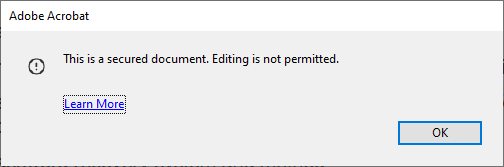
Als u op Annuleren klikt, wordt er nog een fout weergegeven:
Als het met een wachtwoord beveiligde PDF-bestand niet kan worden geopend, ziet u na een poging om het bestand te openen een prompt om uw wachtwoord in te voeren:
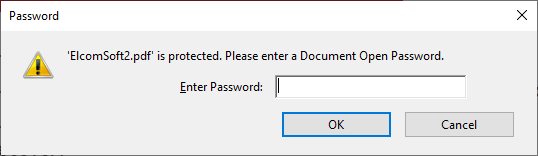
Maar zelfs met dat wachtwoord kunnen bepaalde beperkingen (bewerken, kopiëren of afdrukken) nog steeds van toepassing zijn; Het maakt niet uit of je een open (gecodeerd) wachtwoord kent of niet.
De oplossing is eenvoudig.
1. Log in op onze officiële website Document Password Recovery Master: www.mima8.cn
2. Klik op Bestand uploaden en selecteer PDF-bestand 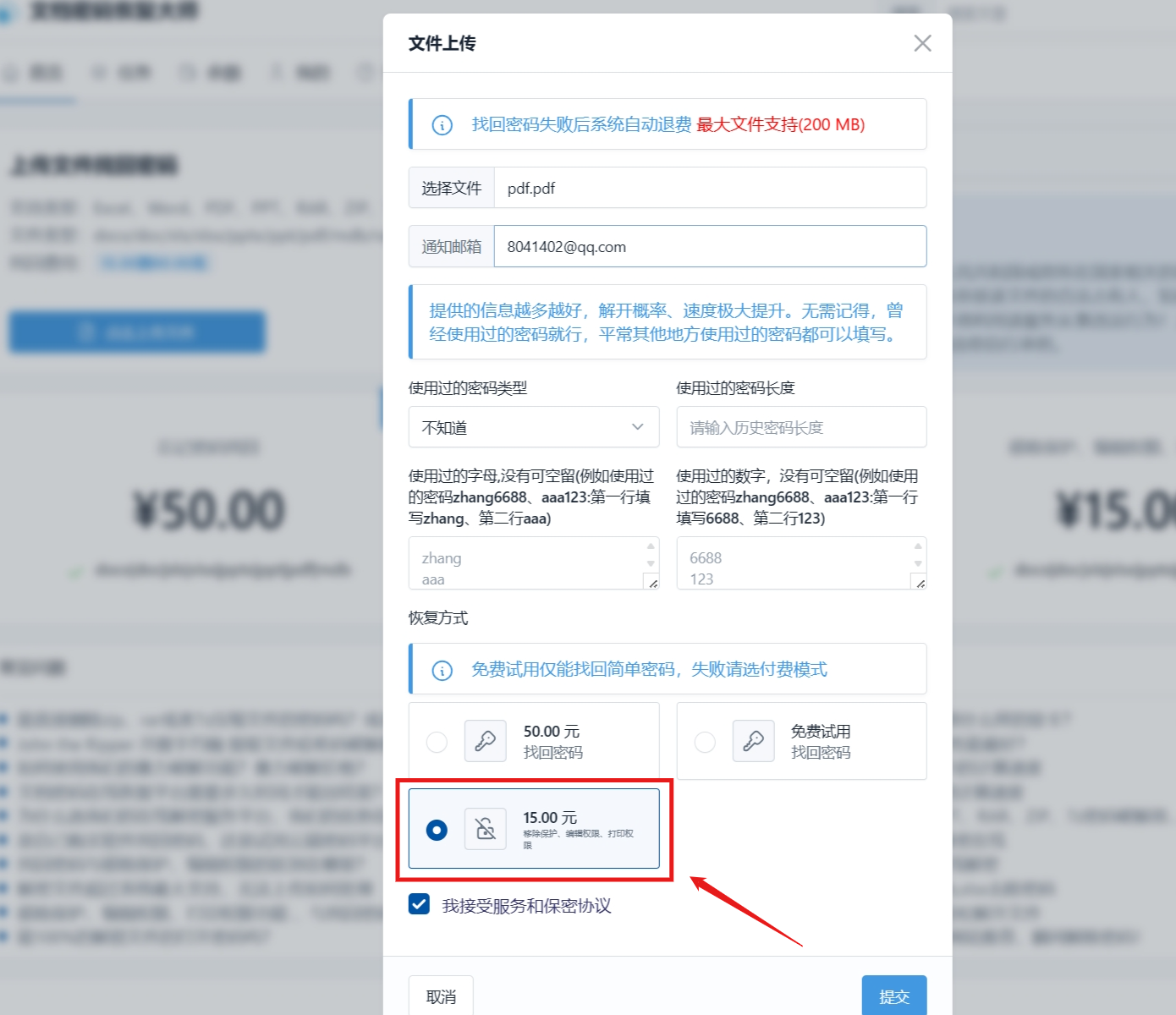
Als u het wachtwoord kent, is alles net zo eenvoudig als hierboven; Voer uw wachtwoord in en druk op "Nu decoderen" om de bescherming van het bestand te annuleren.
Wat als het geopende wachtwoord (ook wel het wachtwoord voor bestandscodering genoemd) onbekend is? Dit hangt af van de PDF-versie en de keuze van beveiligingsmogelijkheden; Wachtwoordlengte en complexiteit. Verschillende PDF-versies gebruiken verschillende coderingsalgoritmen en coderingssleutellengtes van 40 bits tot 256 bits. In sommige gevallen kan het wachtwoord "open" vrijwel onmiddellijk worden verwijderd (met behulp van onze gepatenteerde Thunder Tables ® technologie), terwijl sterke wachtwoorden in de nieuwste versie van Adobe Acrobat niet binnen een redelijke tijd kunnen worden hersteld. Druk op Start Recovery en probeer een brute force-, woordenboek-of sleutelzoekaanval, maar dat is een ander verhaal.