 문서 암호 복구 마스터
 PDF 파일에서 제한을 제거하는 방법, PDF 인쇄 권한 삭제, PDF 편집 권한 제거
열리지만 선택한 텍스트를 편집, 인쇄 또는 클립보드에 복사할 수 없는 Adobe PDF 파일이 있습니까? 간단한 해결책이 있습니다 : 몇 번의 클릭으로 파일을 보호하지 않을 수 있습니다.
나쁜 소식: 소프트웨어가 필요합니다. 좋은 소식: 우리는 당신을 위해 하나를 만들었습니다.
Adobe PDF 형식은 몇 가지 보호 방법을 정의합니다. PDF 파일이 열리지 않도록 보호할 수 있습니다(따라서 파일을 열고 보기만 하려면 비밀번호가 필요합니다). 또는 비밀번호 없이 파일을 열 수 있지만 편집, 인쇄 또는 클립보드에 내용을 복사하는 것을 비활성화하는 등의 특정 제한이 적용됩니다.
PDF 보호에 대한 기본 정보는 비밀번호로 PDF 파일을 보호하는 방법 및 PDF를 선택하는 보안 방법을 참조하십시오. 제한은 Acrobat의 정식 버전(무료 Reader가 아닌 표준 또는 프로)에 지정할 수 있습니다. 또는 온라인으로 PDF 파일을 보호할 수 있습니다.
보호되지 않은 파일부터 시작해 봅시다. Adobe Reader에서는 일반적으로 인쇄 버튼이 비활성화되어 있거나(회색 표시) 테스트를 선택할 수 있지만 팝업 메뉴에 복사 옵션이 없습니다. Adobe Acrobat에서 비슷한 파일을 열고 편집하려고 하면 다음과 같은 알림이 표시됩니다.
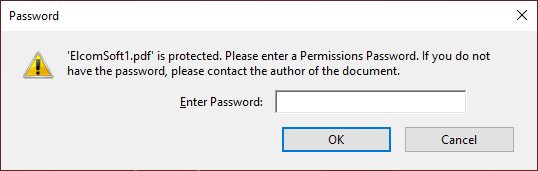
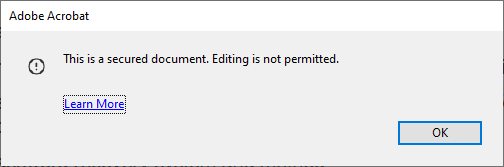
취소를 클릭하면 또 다른 오류가 표시됩니다.
비밀번호로 보호된 PDF 파일을 열 수 없는 경우 파일을 열려고 한 후 비밀번호를 입력하라는 메시지가 표시됩니다.
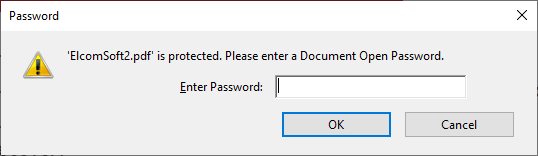
그러나 이 비밀번호를 사용하는 경우에도 특정 제한 사항(편집, 복사 또는 인쇄)이 적용될 수 있습니다; 개방형(암호화) 비밀번호를 알고 있든 없든 중요하지 않습니다.
해결책은 간단합니다.
1. 공식 웹사이트에 로그인하세요 문서 비밀번호 복구 마스터: www.mima8.cn
2. 파일 업로드를 클릭하고 PDF 파일을 선택하세요 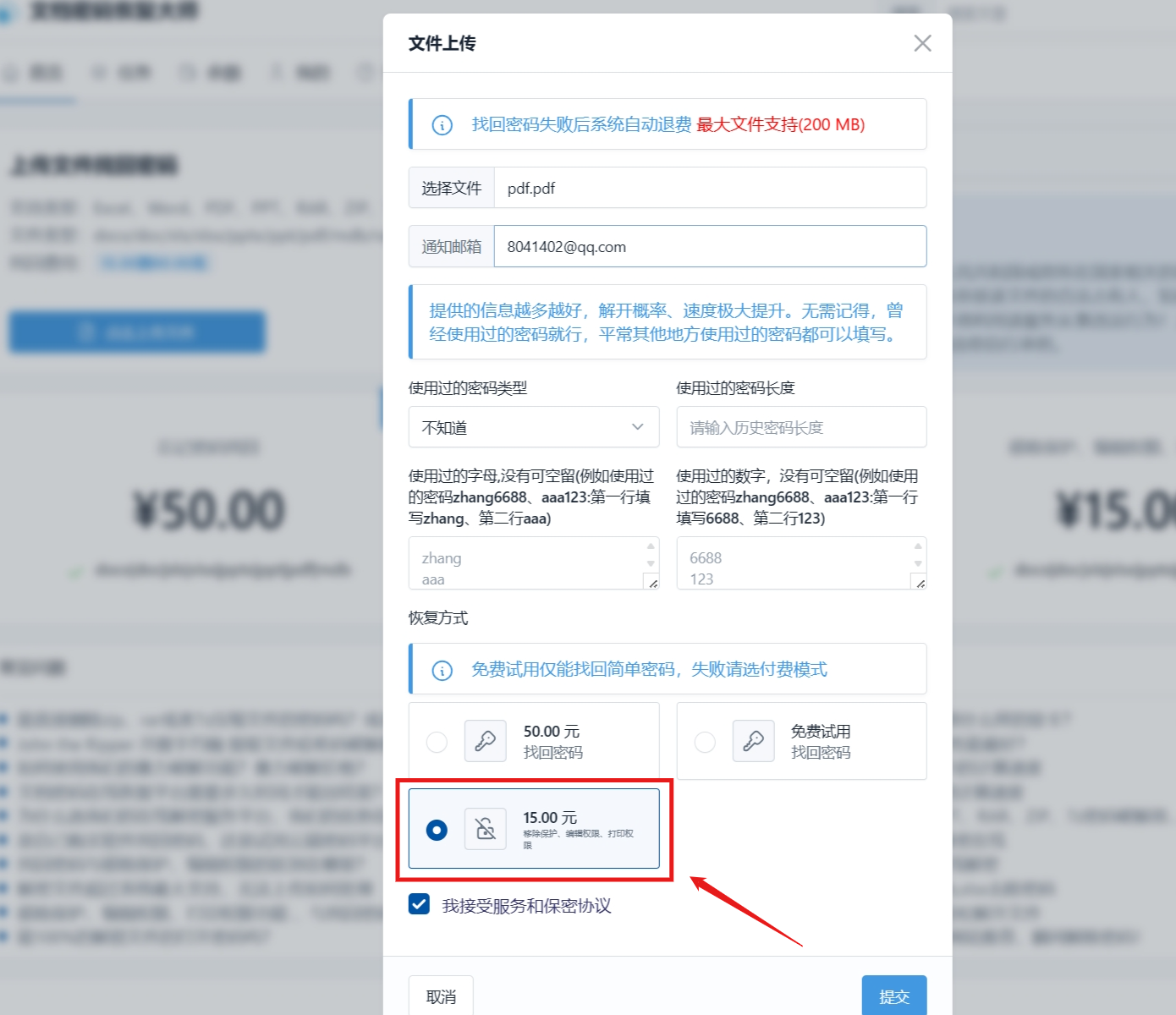
비밀번호를 알고 있다면 모든 것이 위와 같이 간단합니다. 암호를 입력하고 지금 암호 해제를 눌러 파일 보호를 해제합니다.
파일 암호화 비밀번호라고도 불리는 열린 비밀번호를 알 수 없는 경우? PDF 버전 및 보안 옵션의 선택에 따라 다릅니다; 암호 길이 및 복잡성. PDF 버전마다 암호화 알고리즘과 암호화 키 길이가 40비트에서 256비트까지 다릅니다. 어떤 경우에는 "열기" 암호를 거의 즉시 삭제할 수 있습니다 (우리의 특허를 받은 Thunder Tables를 사용하여 ® 기술)이며, 최신 버전의 Adobe Acrobat의 강력한 비밀번호는 합리적인 시간 내에 복구할 수 없습니다. '복구 시작'을 누르고 폭력 크랙이나 사전 또는 키 검색 공격을 시도하지만 그것은 다른 이야기입니다.