 מנהל שחזור סיסמא מסמך
 כיצד להסיר הגבלות בקובץ PDF, PDF מחיק הרשאות הדפסה, PDF מחיק הרשאות עריכה
האם יש לך קובץ Adobe PDF שניתן לפתוח אך לא ניתן לערוך, להדפיס או להעתיק את הטקסט שנבחר ללוח המריצה? יש פתרון פשוט: הקובץ לא יכול להיות מוגן עם כמה קליצות בלבד.
חדשות רעות: תזדקק תוכנה. חדשות טובות: יבנו לך אחד. פורמט
Adobe PDF מגדיר מספר שיטות הגנה. אתה יכול להגן על קובץ PDF מפתיחה (ולכן אתה צריך רק לפתוח ולצפות קובץ סיסמה), או שאתה יכול לפתוח את הקובץ ללא סיסמה, אך יישם מגבלות מסוימות, כגון השבת עריכה, הדפסה או העתק של תוכן ללוח המדפס.
למידע בסיסי על הגנה על PDF, ראה כיצד להגן על קבצי PDF עם סיסמאות ובחירת שיטות אבטחה של PDF; ניתן לציין מגבלות בגרסה המלאה של Acrobat (גרסה סטנדרטית או מקצועית, ולא קורא חינם); או, תוכל להגן על קבצי PDF באינטרנט.
בואו נתחיל עם קבצים לא מוגנים. ב-Adobe Reader, כפתור "הדפס" מושבת בדרך כלל (אפור), או שאתה יכול לבחור לבדוק אותו, אבל אין אפשרות "העתיק" בתפריט הפופץ. אם תפתח קובץ דומה ב-Adobe Acrobat ונסה לערוך אותו, תראה את ההודעה הבאה:
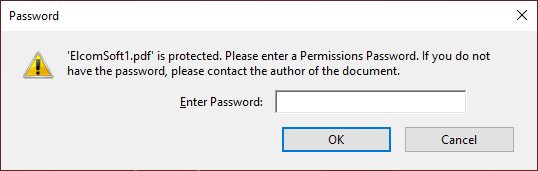
אם תלחץ על "ביטול", תוצג שגיאה נוספת:
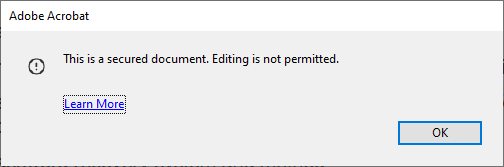
אם לא ניתן לפתוח קובץ PDF, לאחר ניסיון לפתוח את הקובץ, תראה ההנה להזין את הסיסמה: כלומר, <23x19) אם אתה יודע שסיסמה פתוחה (הצפנה) לא משנה. הפתרון
פשוט מאוד.
1. היכנס לאתר הרשמי שלנו מאסטר לשחזור סיסמאות מסמך:www.mima8.cn
2. לחץ להעלות את הקובץ, בחר את קובץ PDF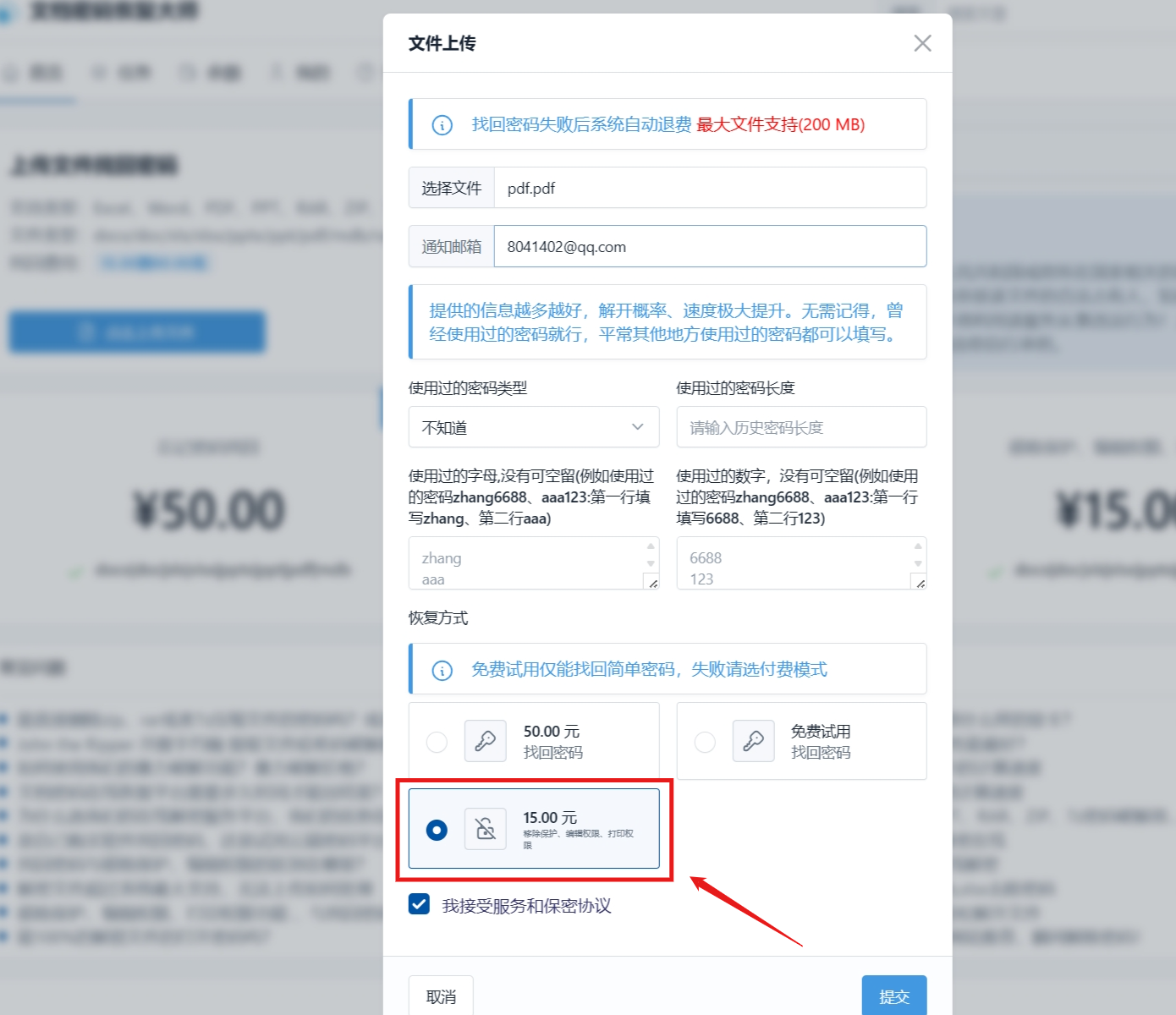
אם אתה יודע את הסיסמה, הכל פשוט כמו לעיל; הזן את הסיסמה ולחץ על "פענוח עכשיו" כדי לבטל את ההגנה על הקובץ.
מה אם הסיסמה הפתוחה (הידועה גם בשם סיסמת הצפנת הקבצים) אינה ידועה? זה תלוי בגירסת PDF ובבחירת אפשרויות אבטחה; אורך סיסמה ומורכבות. גרסאות PDF שונות משתמשות באלגוריתמים הצפנה שונים ואורכי מפתח הצפנה בין 40 סיביות עד 256 סיביות. במקרים מסוימים ניתן למחוק את הסיסמה "פתוח" כמעט מיד (באמצעות Thunder Tables הפטנט שלנו ® טכנולוגיה), והסיסמה החזקה בגרסה האחרונה של Adobe Acrobat לא ניתן לשחזר תוך זמן סביר. לחץ על "להתחיל להתאושש" ונסה פיצוח אלימים, מילון או לחפצן לחפש התקפות, אבל זה עניין אחר.