 Asiakirja Password Recovery Master Master Recovery
 Miten poistaa rajoitukset PDF-tiedostosta, PDF poistaa tulostusoikeudet, PDF poistaa muokkaamisen oikeudet poistaa
Onko sinulla Adobe PDF-tiedosto, jonka voit avata, mutta et voi muokata, tulostaa tai kopioida valittua tekstiä leikepöytään? On olemassa yksinkertainen ratkaisu: tiedostot voivat olla suojaamattomia muutamalla napsautuksella.
Huono uutinen: Tarvitset ohjelmiston. Hyvä uutinen: olemme rakentaneet sellaisen sinulle.
Adobe PDF-muoto määrittelee useita suojausmenetelmiä. PDF-tiedostot voidaan suojata avautumiselta (joten salasana tarvitaan vain tiedostojen avaamiseen ja katseluun) tai tiedostot voidaan avata ilman salasanaa, mutta tiettyjä rajoituksia sovelletaan, kuten muokkaus, tulostus tai sisällön kopiointi leikepöytään poistaminen käytöstä.
Perustietoja PDF-suojauksesta on kohdassa PDF-tiedostojen suojaaminen salasanalla ja PDF-suojausmenetelmien valinta; Rajoitukset voidaan määrittää Acrobatin täysiversiossa (vakio-tai ammattiversio, ei ilmainen lukija); Vaihtoehtoisesti voit suojata PDF-tiedostoja verkossa.
Aloitetaan suojaamattomista tiedostoista. Adobe Readerissa "Tulosta"-painike on yleensä poistettu käytöstä (harmaa) tai voit valita Testaa, mutta ponnahdusvalikossa ei ole "Kopioi"-vaihtoehtoa. Jos avaat vastaavan tiedoston Adobe Acrobatiin ja yrität muokata sitä, näet seuraavan ilmoituksen:
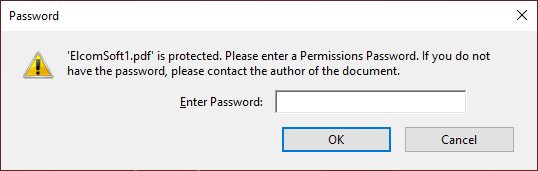
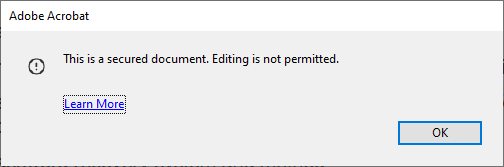
Jos napsautat Peruuta, näkyy toinen virhe:
Jos salasanasuojattua PDF-tiedostoa ei voi avata, näet kehotteen syöttää salasana yritettyäsi avata tiedostoa:
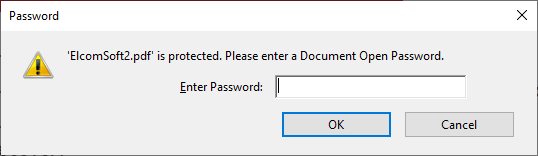
Mutta tiettyjä rajoituksia (muokkaus, kopiointi tai tulostus) saattaa silti olla voimassa myös tällä salasanalla; Ei ole väliä, tiedätkö avoimen (salatun) salasanan.
Ratkaisu on yksinkertainen.
1. Kirjaudu sisään viralliselle verkkosivustollemme Document Password Recovery Master: www.mima8.cn
2. Napsauta Lataa tiedosto ja valitse PDF-tiedosto 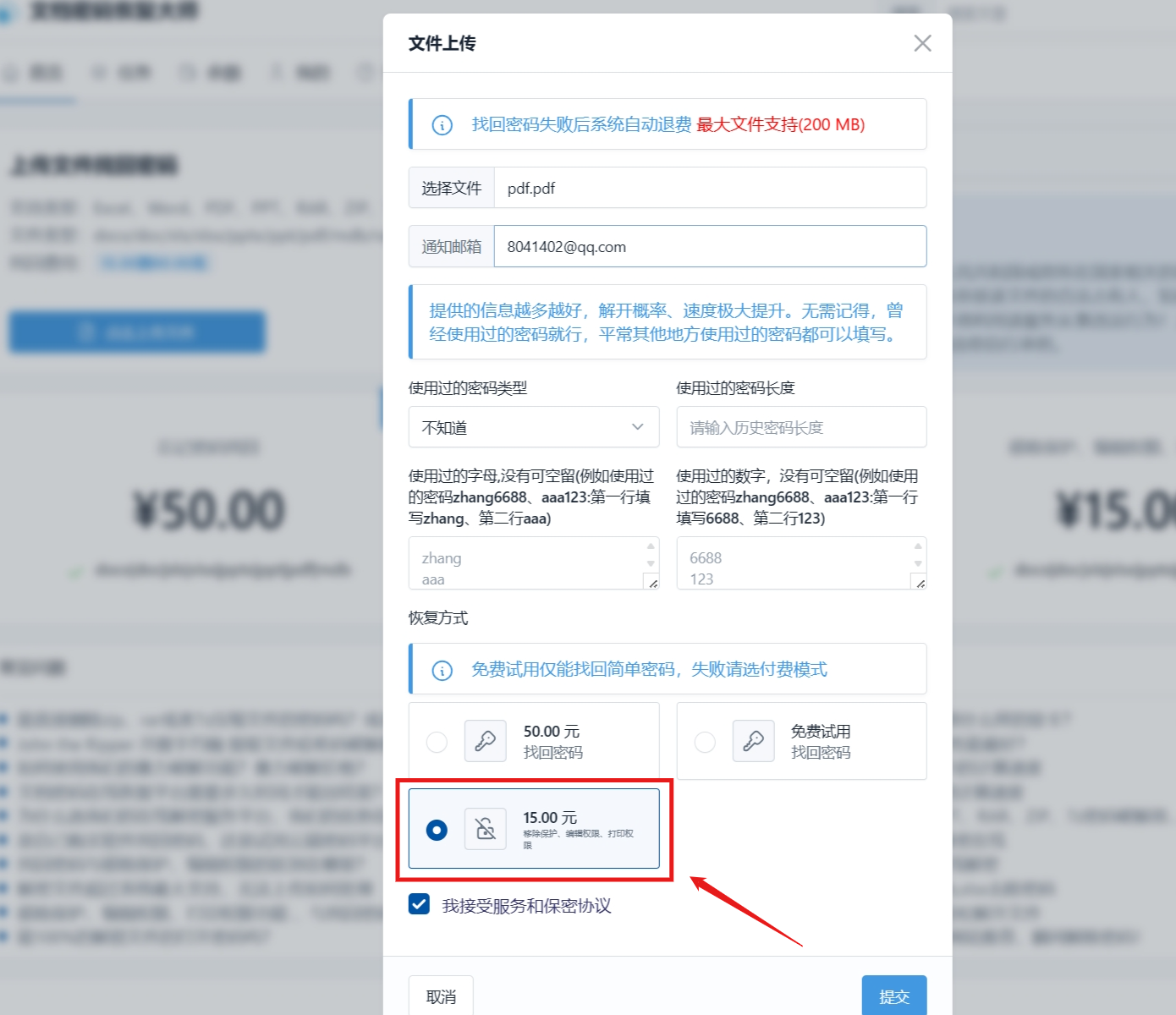
Jos tiedät salasanan, kaikki on yhtä helppoa kuin yllä; Anna salasanasi ja paina "Purkaa salaus nyt" peruuttaaksesi tiedoston suojauksen.
Entä jos avattu salasana, joka tunnetaan myös nimellä tiedoston salaussalasana, on tuntematon? Se riippuu PDF-versiosta ja suojausvaihtoehtojen valinnasta; Salasanan pituus ja monimutkaisuus. Eri PDF-versiot käyttävät erilaisia salausalgoritmeja ja salausavaimen pituuksia 40-256-bittisistä. Joissakin tapauksissa "Open"-salasana voidaan poistaa lähes välittömästi (patentoidun Thunder Tablesin avulla ® tekniikka), kun taas Adobe Acrobatin uusimmissa versioissa vahvoja salasanoja ei voida palauttaa kohtuullisessa ajassa. Paina "Start Recovery" ja yritä brute force-, sanakirja-tai avainhakuhyökkäyksiä, mutta se on toinen asia.