 Recuperación de contraseña
 Cómo eliminar restricciones en archivos PDF, permisos de impresión en archivos PDF y editar permisos en archivos PDF
¿Tiene un archivo Adobe PDF que puede abrir pero no puede editar, imprimir o copiar el texto seleccionado en el portapapeles? Hay una solución sencilla: los archivos pueden desprotegerse con solo unos pocos clics.
Mala noticia: necesitarás software. Buenas noticias: hemos construido uno para ti.
El formato Adobe PDF define varios métodos de protección. Es posible proteger el archivo PDF de que se abra (por lo que se necesita una contraseña solo para abrir y ver el archivo), o puede abrir el archivo sin contraseña, pero se aplican ciertas restricciones, como deshabilitar la edición, impresión o copia del contenido al portapapeles.
Para obtener información básica sobre la protección de PDF, consulte Cómo proteger archivos PDF con contraseña y Seleccionar métodos seguros para PDF; Los límites pueden especificarse en la versión completa de Acrobat (Standard o Professional, en lugar de Reader gratuito); Alternativamente, puede proteger sus archivos PDF en línea.
Comencemos con archivos no protegidos. En Adobe Reader, el botón "Imprimir" normalmente está desactivado (gris), o puede seleccionar Prueba, pero no hay opción "Copiar" en el menú emergente. Si abre un archivo similar en Adobe Acrobat e intenta editarlo, verá la siguiente notificación:
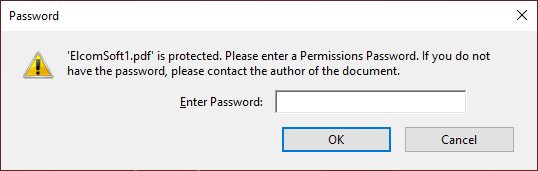
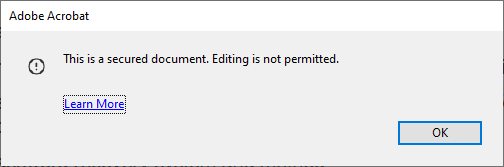
Si hace clic en Cancelar, aparecerá otro error:
Si el archivo PDF protegido con contraseña no se abre, después de intentar abrir el archivo, verá una indicación para ingresar la contraseña:
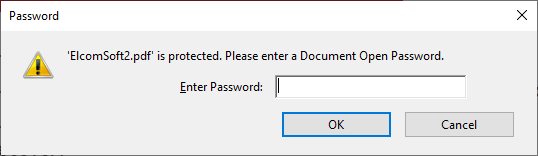
Pero incluso con esa contraseña, ciertas restricciones (edición, copia o impresión) pueden aplicarse; No importa si conoces la contraseña abierta (cifrada). La solución es sencilla.
1. Inicie sesión en nuestro sitio web oficial Document Password Recovery Master: www.mima8.cn
2. Haga clic en Cargar archivo y seleccione archivo PDF 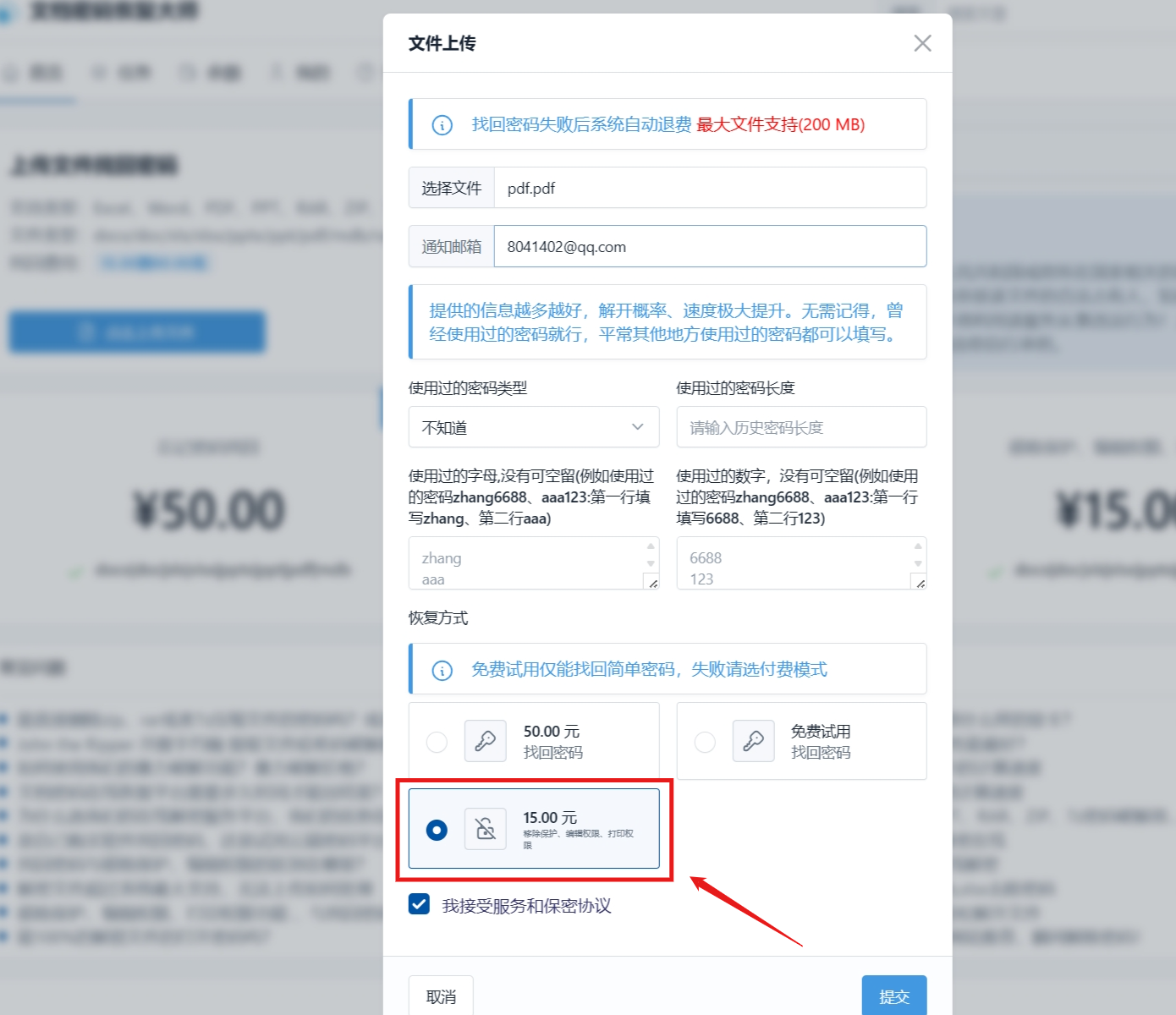
Si conoce la contraseña, todo es tan fácil como arriba; Ingrese la contraseña y presione "Descifrar ahora" para desproteger el archivo.
¿Qué pasa si la contraseña abierta (también conocida como contraseña de cifrado de archivos) es desconocida? Esto depende de la versión PDF y la elección de las opciones de seguridad; Longitud y complejidad de la contraseña. Las diferentes versiones de PDF utilizan diferentes algoritmos de cifrado y longitudes de claves de cifrado de 40 bits a 256 bits. En algunos casos, la contraseña de "abrir" se puede eliminar casi inmediatamente (usando nuestras patentadas Thunder Tables ® tecnología), mientras que las contraseñas fuertes en las últimas versiones de Adobe Acrobat no se pueden recuperar en un tiempo razonable. Presione "Inicio Recuperación" e intente un ataque de violencia bruta, diccionario o búsqueda de teclas, pero eso es otra historia.