 Mistr obnovy hesla dokumentu
 Jak odstranit omezení v souboru PDF, odstranit oprávnění k tisku PDF, odstranit oprávnění k úpravě PDF
Máte soubor Adobe PDF, který můžete otevřít, ale nemůžete vybraný text upravovat, tisknout nebo kopírovat do schránky? Existuje jednoduché řešení: soubory mohou být nechráněny s několika kliknutími.
Špatná zpráva: budete potřebovat software. Dobrá zpráva: Jeden jsme pro vás vytvořili.
Formát Adobe PDF definuje několik metod ochrany. Soubory PDF lze chránit před otevřením (takže pro otevření a zobrazení souboru potřebujete heslo), nebo můžete soubory otevřít bez hesla, ale s určitými omezeními, jako je zakázání úprav, tisku nebo kopírování obsahu do schránky.
Základní informace o ochraně PDF naleznete v tématu Jak chránit soubory PDF heslem a Jak vybrat bezpečné metody pro PDF; Limit lze zadat v plné verzi Acrobat (standardní nebo profesionální, nikoliv bezplatný Reader); Případně můžete chránit soubory PDF online.
Začněme nechráněnými soubory. V aplikaci Adobe Reader je tlačítko "Tisk" obvykle zakázáno (šedé), nebo můžete zvolit Test, ale v vyskakovací nabídce není možnost "Kopírovat". Pokud otevřete podobný soubor v aplikaci Adobe Acrobat a pokusíte se jej upravit, zobrazí se vám následující upozornění:
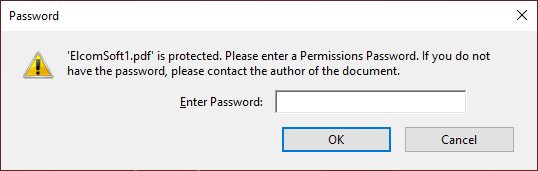
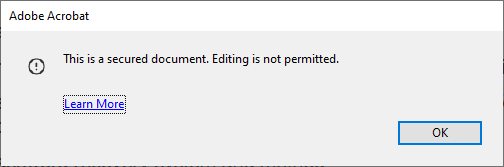
Pokud kliknete na Zrušit, zobrazí se další chyba:
Pokud se soubor PDF chráněný heslem neotevře, po pokusu o otevření souboru se zobrazí výzva k zadání hesla:
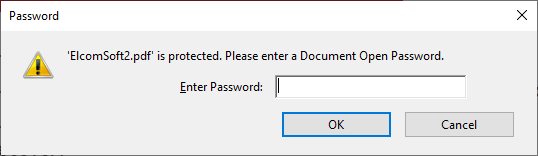
Ale i s tímto heslem mohou stále platit určitá omezení (editace, kopírování nebo tisk); Nezáleží na tom, zda znáte otevřené (šifrované) heslo. Řešení je jednoduché.
1. Přihlaste se na naše oficiální webové stránky Mistr obnovy hesla dokumentu: www.mima8.cn
2. Klikněte na Nahrát soubor a vyberte soubor PDF 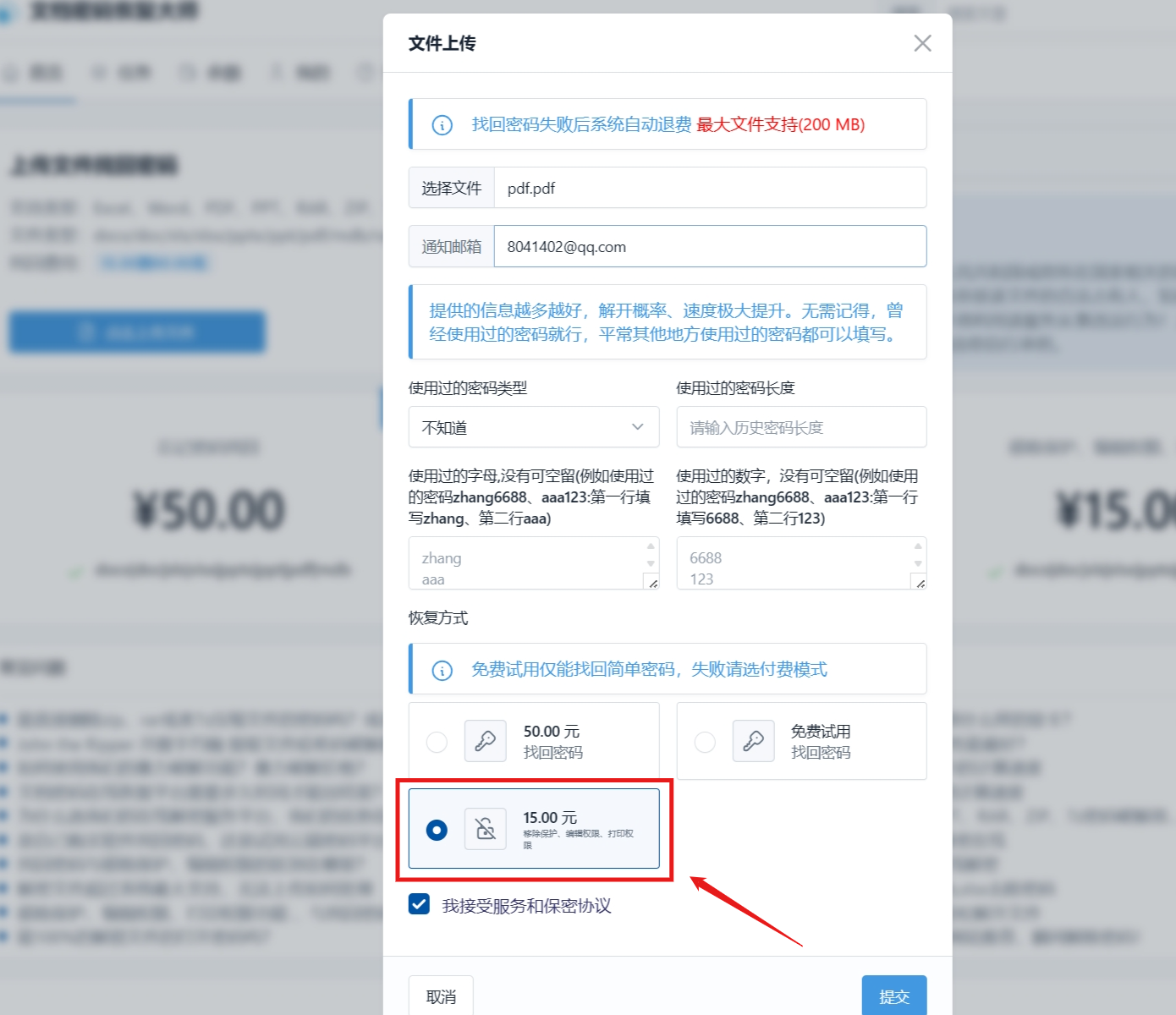
Pokud znáte heslo, vše je stejně jednoduché jako výše; Zadejte heslo a stiskněte tlačítko "Dešifrovat nyní", abyste soubor zrušili ochranu.
Co když je otevřené heslo (také známé jako heslo pro šifrování souborů) neznámé?Záleží na verzi PDF a volbě možností zabezpečení; Délka a složitost hesla. Různé verze PDF používají různé šifrovací algoritmy a délky šifrovacích klíčů od 40 do 256 bitů. V některých případech lze heslo "otevřít" odstranit téměř okamžitě (pomocí našeho patentovaného Thunder Tables ® technologie), zatímco silná hesla v nejnovějších verzích aplikace Adobe Acrobat nelze obnovit v přiměřené době. Stiskněte "Start Recovery" a vyzkoušejte hrubou sílu, slovník nebo vyhledávání klíčů, ale to je jiný příběh.