 Dokument Wagwoord Herstel Meester
 Hoe om beperkings in PDF-lêers te verwyder, PDF verwyder druktoestemmings, PDF verwyder wysigtoestemmings verwyder
Het jy' n Adobe PDF-lêer wat jy kan oopmaak, maar nie die geselekteerde teks na die knipbord kan redigeer, druk of kopieer nie? Daar is' n eenvoudige oplossing: met' n paar klikke kan die lêer onbeskerm Word.
Slegte nuus: Jy sal sagteware nodig hê. Goeie nuus: Ons het een vir jou gebou.
Die Adobe PDF-formaat definieer verskeie beskermingsmetodes. PDF-lêers kan beskerm Word teen oopmaak (dus is' n wagwoord nodig om net die lêer oop te maak en te sien), of jy kan die lêer oopmaak sonder' n wagwoord, maar sekere beperkings Word toegepas, soos om redigering, druk of kopieer inhoud na die knipbord te deaktiveer.
Vir basiese inligting oor PDF-beskerming, sien Hoe om PDF-lêers met' n wagwoord te beskerm en hoe om PDF-sekuriteitsmetodes te kies; Beperkings kan gespesifiseer Word in die volledige weergawe van Acrobat (standaard of pro, nie die gratis Reader nie); Alternatiewelik kan u u PDF-lêers aanlyn beskerm.
Kom ons begin met onbeskermde lêers. In Adobe Reader is die Druk-knoppie gewoonlik gedeaktiveer (grys), of jy kan kies om te toets, maar daar is geen opsie vir Kopieer in die opspringkieslys nie. As jy 'n soortgelyke lêer in Adobe Acrobat oopmaak en probeer om dit te wysig, sal jy die volgende kennisgewing sien:
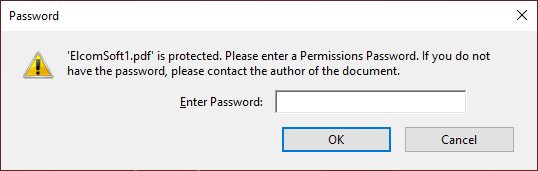
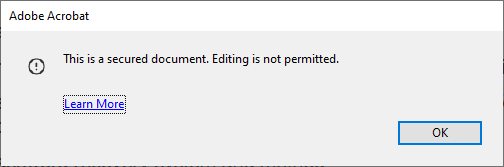
As jy op Kanselleer klik, sal' n ander fout vertoon Word:
As die wagwoordbeskermde PDF-lêer nie oopgemaak kan Word nie, sal jy' n prompt sien om jou wagwoord in te voer nadat jy probeer het om die lêer oop te maak:
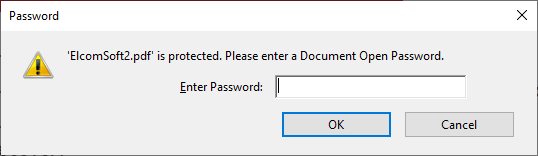
Maar selfs met daardie wagwoord kan sekere beperkings (redigeer, kopieer of druk) steeds van toepassing wees; Dit maak nie saak of jy' n oop (geënkripteerde) wagwoord ken of nie.
Die oplossing is eenvoudig.
1. Meld aan by ons amptelike webwerf Document Password Recovery Master: www.mima8.cn
2. Klik Laai lêer op en kies PDF-lêer 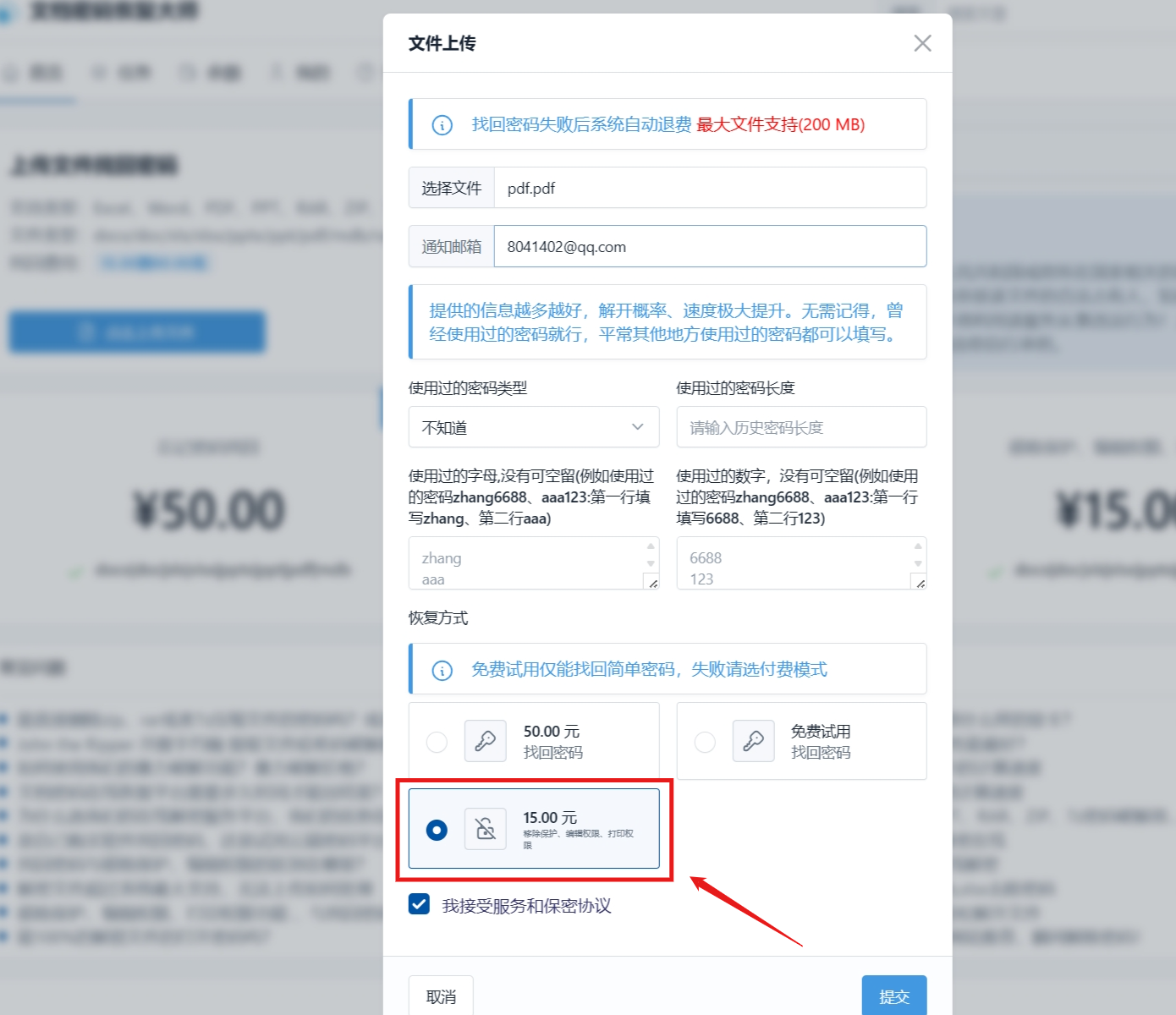
As jy die wagwoord ken, is alles so eenvoudig soos hierbo; Voer jou wagwoord in en druk "Dekripteer nou" om die lêer te debeskerm.
Wat as die oop wagwoord (ook bekend as die lêer enkripsie wagwoord) onbekend is? Dit hang af van die keuse van PDF-weergawe en sekuriteitsopsies; Wagwoord lengte en kompleksiteit. Verskillende PDF-weergawes gebruik verskillende enkripsie-algoritmes en enkripsie-sleutellengtes van 40 bis tot 256 bis. In sommige gevalle kan die "oop" wagwoord feitlik onmiddellik verwyder Word (met behulp van ons gepatenteerde Thunder Tables ® tegnologie), terwyl sterk wagwoorde in die nuutste weergawe van Adobe Acrobat nie binne' n redelike tyd herstel kan Word nie. Druk Start Recovery en probeer 'n brute force, woordeboek of sleutel soek aanval, maar dit is' n ander saak.