 ต้นแบบการกู้คืนรหัสผ่านเอกสาร
 Excel ป้องกันรหัสผ่านลืมวิธีการแตก, วิธีการกำจัด 100%
1. หลังจากถอดรหัสผ่านการป้องกันเวิร์กบุ๊ก
การป้องกันเวิร์กบุ๊ก Excel (ตรวจสอบ - ปกป้องเวิร์กบุ๊ก) แผ่นงานจะไม่สามารถแทรก ลบ และซ่อนได้
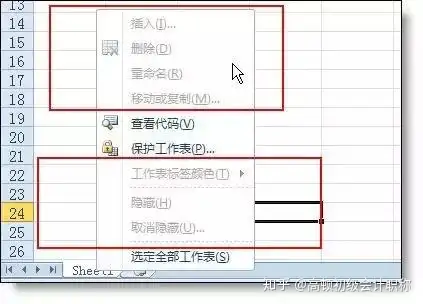
หากคุณลืมรหัสผ่านและต้องการยกเลิกการป้องกันสมุดงาน ให้ดำเนินการกับรุ่นพี่
เริ่มทำงาน:
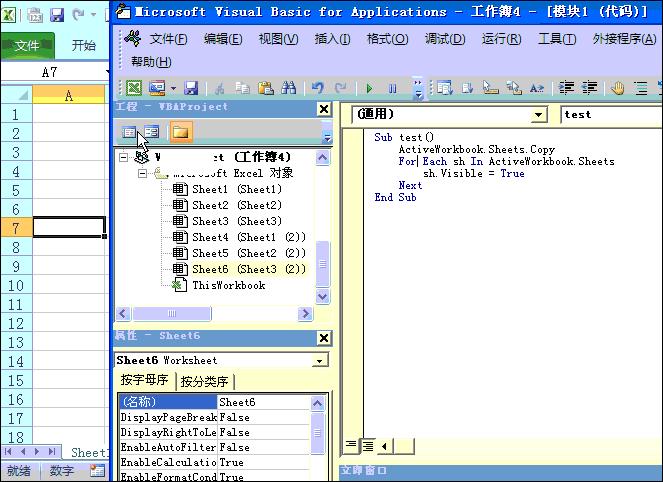
1. คลิก " ในเมนูคลิกขวาของแท็บแผ่นงานด้านบนเพื่อดูโค้ด "เปิดหน้าต่างใหม่ (Visual baisc.. Editor) แทรก - โมดูล จากนั้นวางโค้ดต่อไปนี้ลงในหน้าต่างว่างทางด้านขวา
โค้ด
โปรดป้อนเนื้อหา
ทดสอบย่อย()
ActiveWorkbook.Sheets คัดลอก
สำหรับแต่ละ sh ใน ActiveWorkbook.Sheets
sh.Visible = True
Next
End Sub
2. วางเคอร์เซอร์ลงในโค้ด คลิกปุ่มเรียกใช้ในแถบเครื่องมือ และเรียกใช้ หลังจากโค้ดข้างต้น ไฟล์ต้นฉบับจะถูกบันทึกเป็นไฟล์ Excel ใหม่ ในเวลานี้ คุณเพียงแค่ต้องบันทึกอีกครั้ง รหัสผ่านเวิร์กบุ๊กถูกยกเลิกในไฟล์ใหม่
แอนิเมชั่นสาธิต:
2. การถอดรหัสรหัสผ่านป้องกันแผ่นงาน
ใน Excel เพื่อปกป้องแผ่นงานของคุณจากการแก้ไข เราสามารถเพิ่มรหัสผ่านป้องกันได้
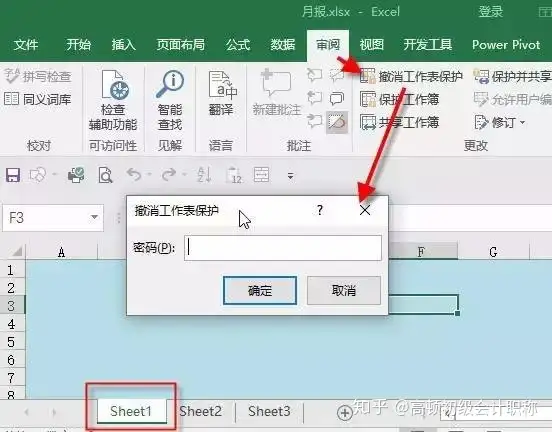
ถ้าวันหนึ่งลืมรหัสผ่าน? วันนี้พี่สาวรุ่นพี่ของฉันจะสอนเทคโนโลยีสีดำที่ผู้ใช้ส่วนใหญ่ไม่รู้: เคล็ดลับเดียวในการถอดรหัสรหัสผ่านป้องกันแผ่นงาน
ขั้นตอนการดำเนินการ:
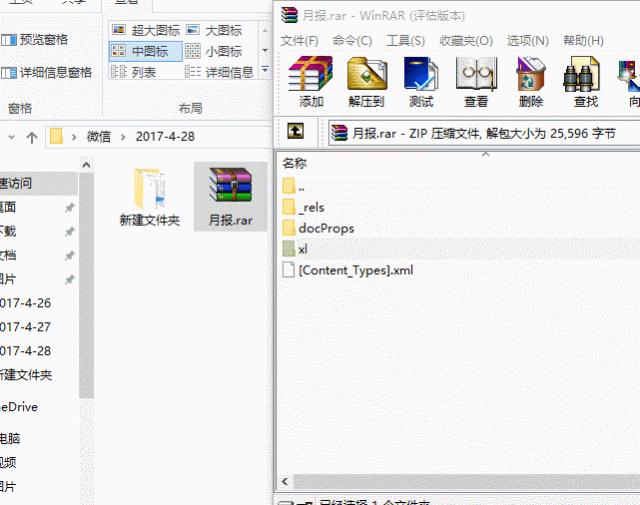
1. แก้ไขนามสกุลไฟล์ Excel xlsx เป็น RAR ทันใดนั้นไฟล์ Excel ก็กลายเป็นแพ็คเกจบีบอัด (หากไม่แสดง backout ให้เลือกตัวเลือกนามสกุลไฟล์ในแถบเครื่องมือ)
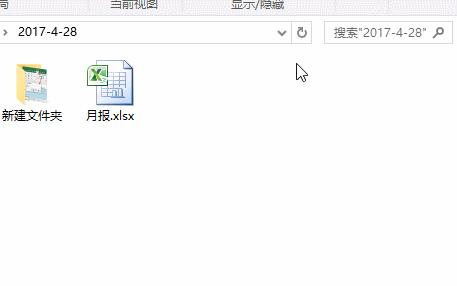
2. ดับเบิลคลิกเพื่อเปิดแพ็คเกจที่บีบอัดและค้นหา xl - แผ่นงาน ลากและคัดลอกแผ่นงานที่ได้รับการป้องกัน sheet1.xml
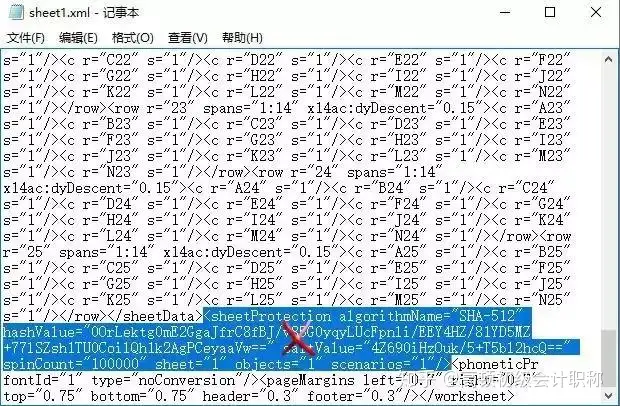
3. ใช้ Notepad เพื่อเปิดไฟล์ sheet1.xml ค้นหา protect เพื่อค้นหารหัสป้องกันอย่างรวดเร็วและลบออก หลังจากป้องกันแล้ว ลากไฟล์กลับไปที่แพ็คเกจที่บีบอัด

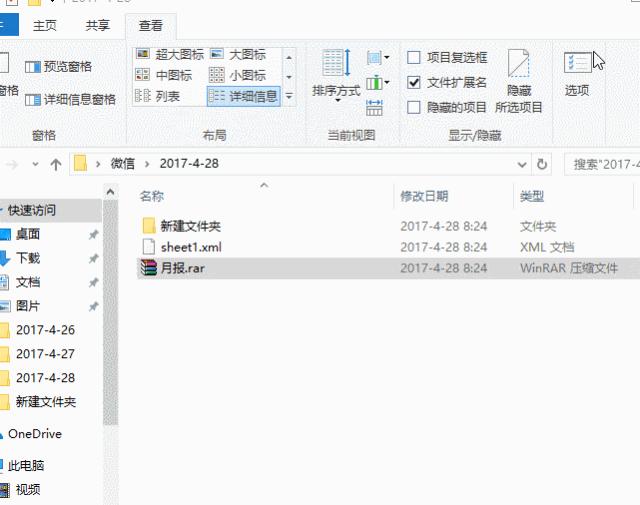
4. เปลี่ยนชื่อ backout จาก RAR กลับไปที่ xlsx หลังจากเปิดไฟล์ Excel พบว่ารหัสผ่านการป้องกันแผ่นงานถูกลบแล้ว
บางคนจะถามอย่างแน่นอนว่ารหัสผ่านสำหรับการเปิดไฟล์ Excel สามารถถอดรหัสด้วยวิธีนี้ได้หรือไม่ ไม่. นอกจากเวอร์ชัน 03 แล้ว Excel เวอร์ชันหลังเวอร์ชัน 07 ยังใช้วิธีการเข้ารหัสที่ปลอดภัยยิ่งขึ้น ไม่สามารถถอดรหัสได้หากคุณไม่ใช่มืออาชีพ นอกจากนี้ยังเตือนนักเรียนว่าไม่สำคัญว่าพวกเขาจะลืมรหัสผ่านแผ่นงาน และอย่าลืมรหัสผ่านสำหรับเปิดไฟล์ Excel