 Asiakirja Password Recovery Master Master Recovery
 Excel-salasana unohdettu hakkaminen, 100% poistaminen
1. Työkirjan suojaussalasanan murtaminen
Kun Excel-työkirja on suojattu (tarkistaa-suojata työkirja), laskentataulukkoa ei voi lisätä, poistaa ja poistaa piilosta.
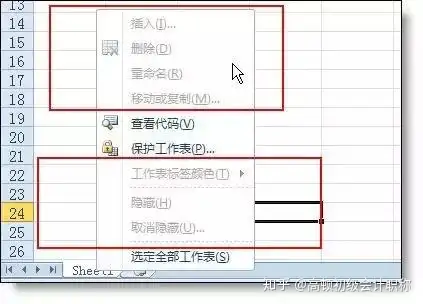
Jos unohdat salasanasi ja haluat poistaa työkirjan suojauksen, tee se vanhempien kanssa.
Aloita työ:
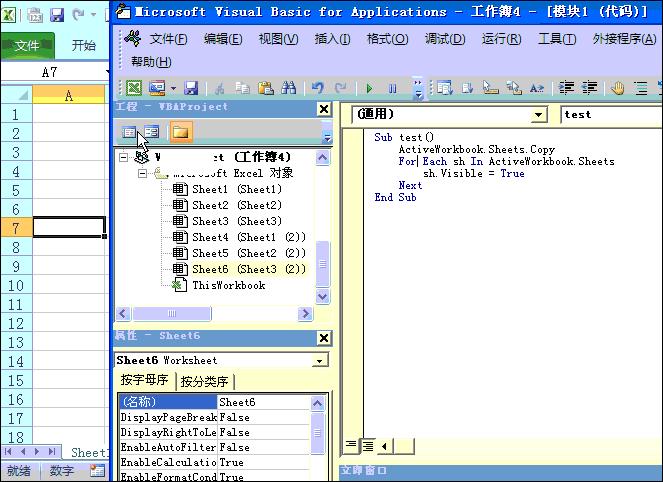
1. Napsauta " yllä olevan laskentataulukon välilehden hiiren kakkospainikkeella nähdäksesi koodin "Avaa uusi ikkuna (Visual baisc .. Editor), lisää-moduuli ja lisää sitten alla oleva koodi Liitä se oikeaan tyhjään ikkunaan
Koodi
Anna sisältö
alatesti ()
ActiveWorkbook.Sheets. kopioi
jokaiselle sh:lle ActiveWorkbook.Sheets
sh.Visible = True
Next
End Sub
2. Aseta kohdistin koodiin, napsauta työkalupalkin Suorita-painiketta ja suorita Kun yllä oleva koodi on suoritettu, alkuperäinen tiedosto tallennetaan uudeksi Excel-tiedostoksi. Tällä hetkellä sinun tarvitsee vain tallentaa se uudelleen. Työkirjan salasana on peruutettu uudessa tiedostossa.
Esittelyanimaatio:
2. Laskentataulukon suojaussalasanan murtaminen
Excelissä suojaaksemme omia laskentataulukkojamme muutoksilta, voimme lisätä suojaussalasanan.
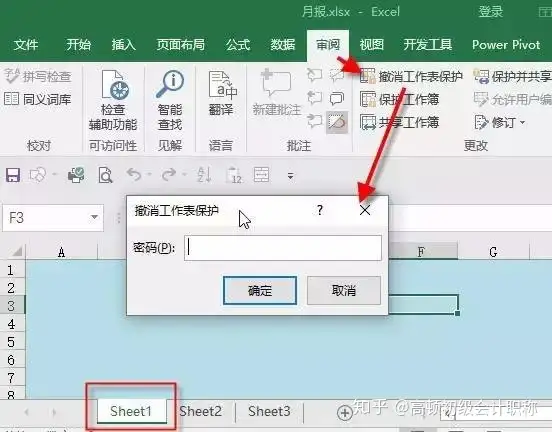
Entä jos jonain päivänä unohdan salasanani? Tänään vanhempi sisar opettaa sinulle mustan tekniikan, jota useimmat käyttäjät eivät tiedä: laskentataulukon murtaminen ja salasanan suojaaminen yhdellä tempulla.
Toimintovaiheet:
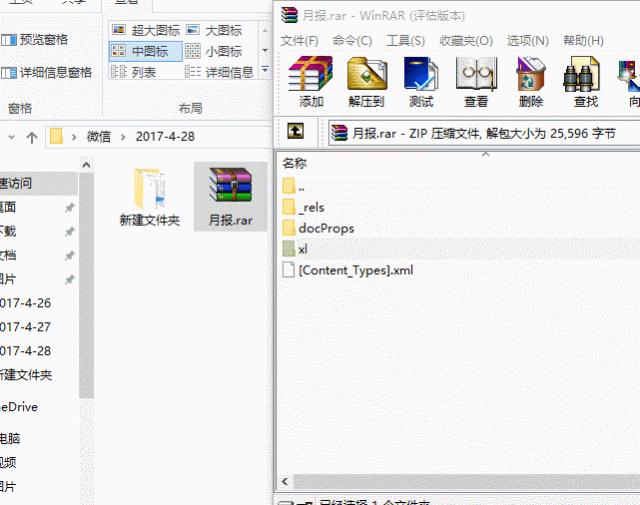
1. Muuta Excel-tiedoston XLSX-laajennus RAR:ksi. Hetkessä Excel-tiedostosta tuli pakattu paketti. (Ei, jos taaksepäin ei näytetä, valitse tiedostopäätevaihtoehto työkalupalkista)
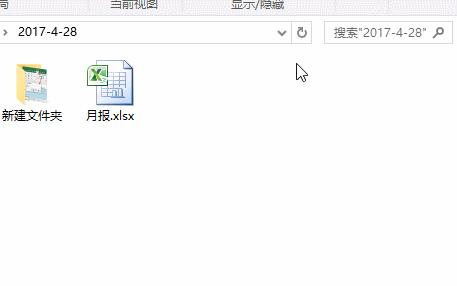
2. Kaksoisnapsauta avataksesi pakattu paketti ja etsi xl - laskentataulukot, vedä ja kopioi suojattu laskentataulukko sheet1.xml.
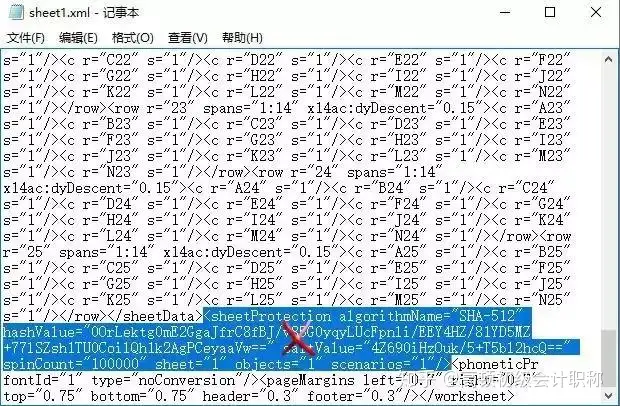
3. Avaa sheet1.xml-tiedosto muistilehtiöllä, etsi suojaa löytääksesi nopeasti suojauskoodin ja poista se tiedosto takaisin pakkaukseen.

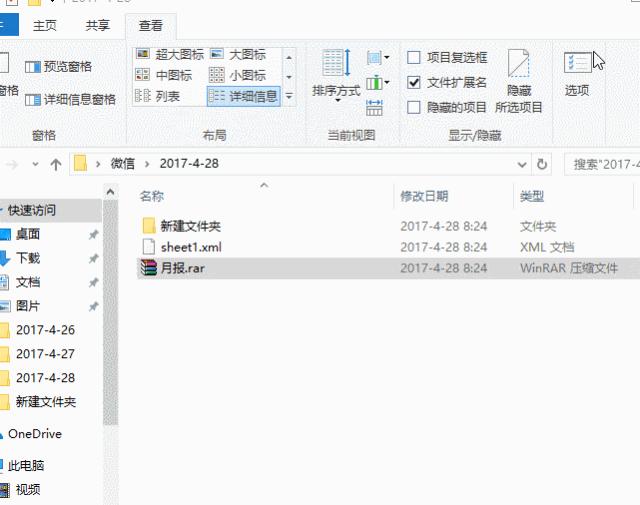
4. Vaihda jälkimmäinen nimi uudelleen RAR:sta takaisin xlsx, avasin Excel-tiedoston ja huomasin, että laskentataulukon suojaussalasana on poistettu.
Jotkut ihmiset varmasti kysyvät, voidaanko Excel-tiedoston avaussalasana murtaa tällä tavalla? ei voi. Version 03 lisäksi Excelin versiot 07 jälkeen ovat ottaneet käyttöön turvallisemman salausmenetelmän. Ammattilainen ei voi murtaa sitä. Tämä muistuttaa myös opiskelijoita, että ei ole väliä, jos unohdat laskentataulukon salasanan. Älä unohda Excel-tiedoston avaussalasanaa.