 ماستر استعادة كلمة المرور المستندات
 Excel حماية كلمة المرور نسيت طريقة كسر, 100% إزالة طريقة
أولاً ، كلمة مرور حماية مصنف العمل بعد كسر
حماية مصنف عمل Excel (مراجعة - حماية مصنف العمل)، لا يمكن إدراج ورقة العمل وحذفها وإلغاء إخفائها.
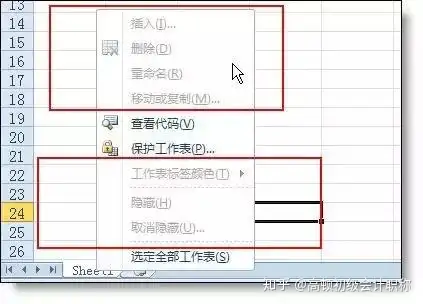
إذا نسيت كلمة المرور الخاصة بك وترغب في إلغاء حماية دفتر العمل ، فما عليك سوى القيام بذلك مع كبار السن.
ابدأ العمل:
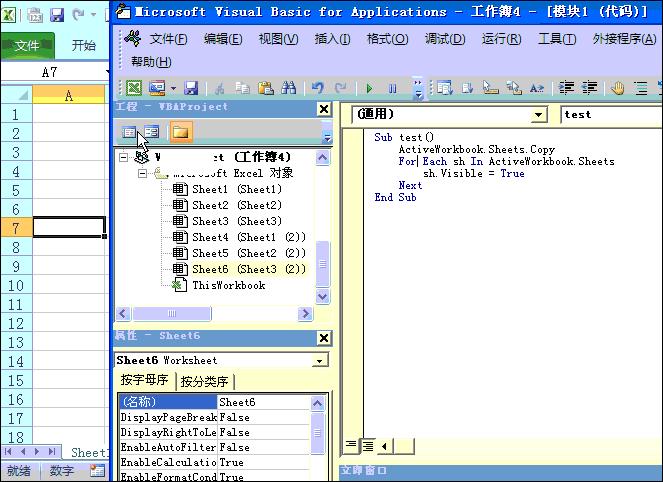
1. انقر فوق " في قائمة النقر بزر الماوس الأيمن على علامة تبويب ورقة العمل في الصورة أعلاه لعرض الرمز "افتح نافذة جديدة (Visual baisc.. Editor)، أدخل - الوحدة النمطية ، ثم ضع الرمز التالي الصق في النافذة الفارغة على اليمين.
الرمز
الرجاء إدخال المحتوى
اختبار فرعي()
ActiveWorkbook.Sheets. نسخ
لكل sh في ActiveWorkbook.Sheets
sh.Visible = True
Next
End Sub
2. ضع المؤشر في الكود ، وانقر فوق زر التشغيل في شريط الأدوات ، وقم بتشغيله بعد الكود أعلاه ، سيتم حفظ الملف الأصلي كملف Excel جديد ، وفي هذا الوقت ، ما عليك سوى إعادة حفظه. تم إلغاء كلمة مرور المصنف في الملف الجديد.
الرسوم المتحركة التجريبية:
2. كسر كلمة مرور حماية ورقة العمل
في Excel ، من أجل حماية ورقة العمل الخاصة بك من التعديل ، يمكننا إضافة كلمة مرور حماية.
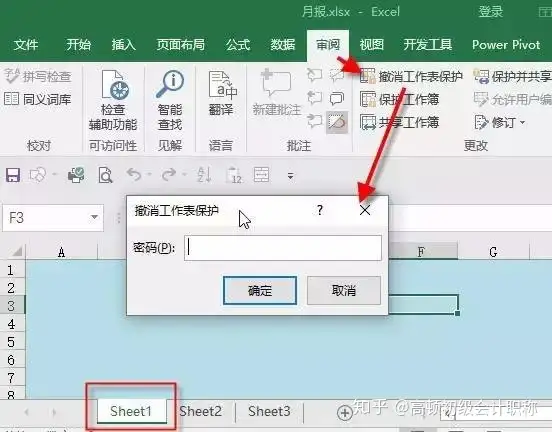
ماذا لو نسيت كلمة المرور في يوم من الأيام ؟ اليوم ، ستعلمك أختي الكبرى تقنية سوداء لا يعرفها معظم المستخدمين: خدعة واحدة لكسر كلمة مرور حماية ورقة العمل.
خطوات العملية:
1. قم بتعديل امتداد ملف Excel xlsx إلى RAR. على الفور يصبح ملف Excel حزمة مضغوطة. (لا ، إذا لم يتم عرض عملية التراجع ، فحدد خيار امتداد الملف في شريط الأدوات)
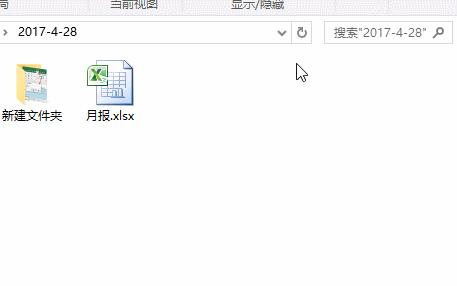
2. انقر نقرًا مزدوجًا لفتح الحزمة المضغوطة وابحث عن أوراق عمل xl - ، اسحب ورقة العمل المحمية sheet1.xml ونسخها.
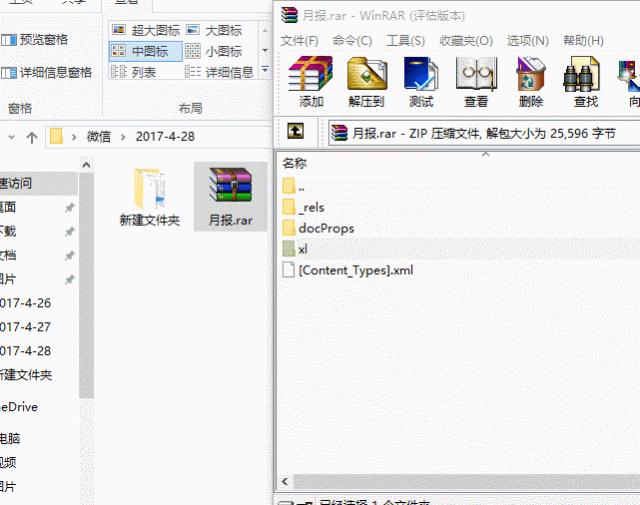
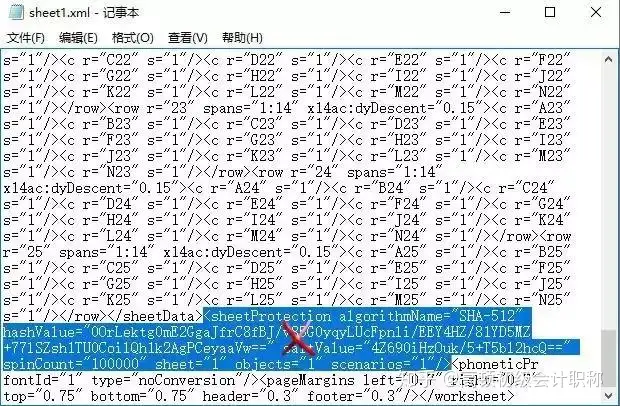
3. استخدم المفكرة لفتح ملف sheet1.xml ، وابحث عن حماية للعثور بسرعة على رمز الحماية وحذفه ، واسحب الملف مرة أخرى إلى الحزمة المضغوطة بعد الحماية.

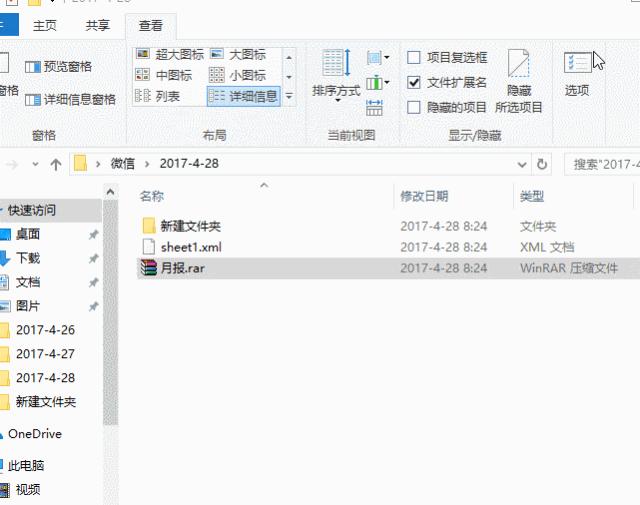
4. قم بتغيير اسم التراجع من RAR مرة أخرى إلى xlsx ، بعد فتح ملف Excel ، وجدت أن كلمة مرور حماية ورقة العمل قد تم حذفها.
سيسأل بعض الناس بالتأكيد ، هل يمكن أيضًا كسر كلمة مرور فتح ملف Excel بهذه الطريقة ؟ لا يمكنك ذلك. بالإضافة إلى الإصدار 03 ، اعتمدت إصدارات Excel بعد الإصدار 07 طريقة تشفير أكثر أمانًا. لا يمكن كسره إذا لم يكن محترفًا. وهذا يذكر الطلاب أيضًا أنه لا يهم إذا نسيت كلمة مرور ورقة العمل ، ولا تنس كلمة مرور فتح ملف Excel.