 Dokumentum jelszó helyreállítási mester
 Elfelejtettem feltörni az Excel védelmi jelszót, 100%-os eltávolítási módszer
I. Munkafüzet védelmi jelszó feltörése
Az Excel munkafüzet védelme után (felülvizsgálat-munkafüzet védelme) a munkalap nem illeszthető be, törölhető, elrejthető és egyéb műveletek.
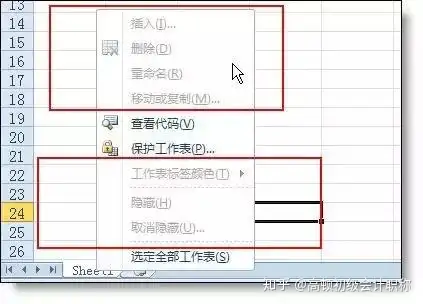
Ha elfelejtette a jelszavát, és fel akarja oldani a munkafüzet védelmét, csinálja együtt az idősebb nővérrel.
Kezdje el a munkát:
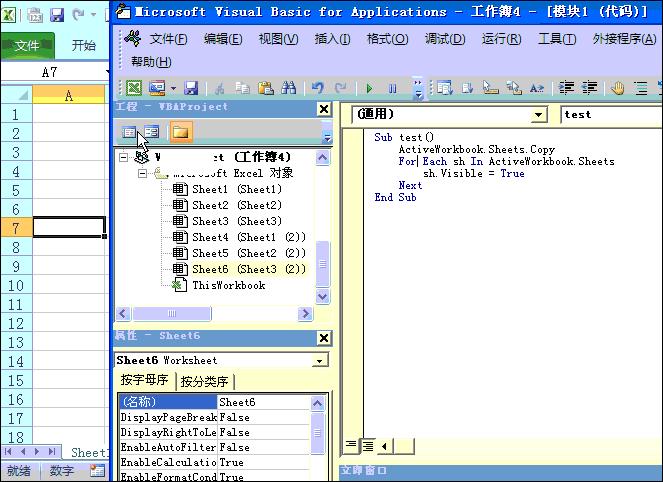
1. Kattintson a " gombra a fenti képen található munkalap címke jobb oldali menüjében a kód megtekintéséhez. Nyisson meg egy új ablakot (Visual baisc .. Editor), szúrja be a-modult, majd illessze be az alábbi kódot a jobb oldali üres ablakba.
Kód
Kérjük, adja meg a tartalmat
Sub test ()
ActiveWorkbook.Sheets. Copy
For Each sh In ActiveWorkbook.Sheets
sh.Visible = True
Next
End Sub
2. Helyezze a kurzort a kódba, kattintson a Futtatás gombra az eszköztáron, és futtassa a fenti kód után az eredeti fájl új Excel-fájlként kerül elmentésre. Ekkor csak újra kell menteni. A munkafüzet jelszava megszűnt az új fájlban.
Bemutató animáció:
2. Munkalap védelmi jelszó feltörése
Az Excelben, hogy megvédjük saját munkalapjainkat a módosítástól, hozzáadhatunk egy védelmi jelszót.
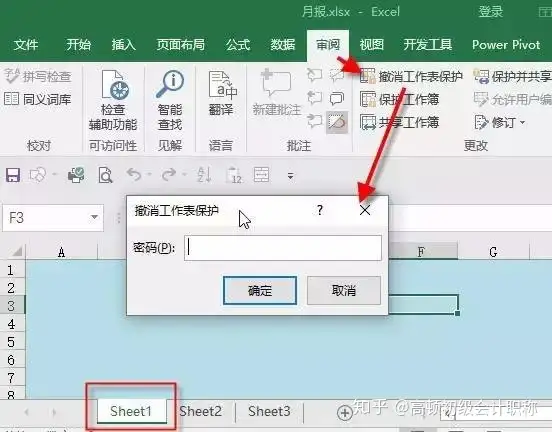
Mi van, ha egy nap elfelejtem a jelszavamat? Ma az idősebb nővérem megtanít egy fekete technológiát, amelyet a legtöbb felhasználó nem ismer: egy trükk a munkalap feltörésére és a jelszó védelmére.
Műveleti lépések:
1. Módosítsa az Excel fájl xlsx kiterjesztését RAR-ra. Az Excel fájl egy pillanat alatt tömörített csomaggá válik. (Nem, ha nem jelenik meg, jelölje be a fájlkiterjesztés opciót az eszköztáron)
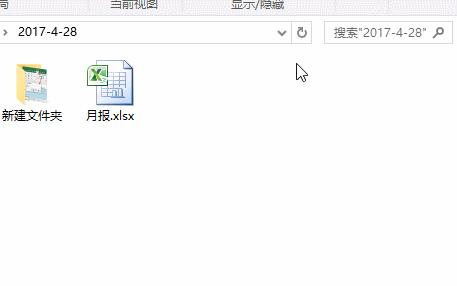
2. Kattintson duplán a tömörített csomag megnyitásához, keresse meg a xl - munkalapokat, húzza a védett munkalapot sheet1.xml és másolja ki.
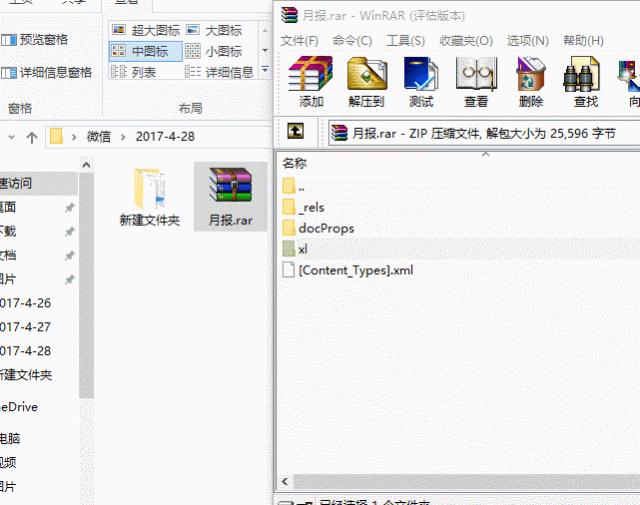
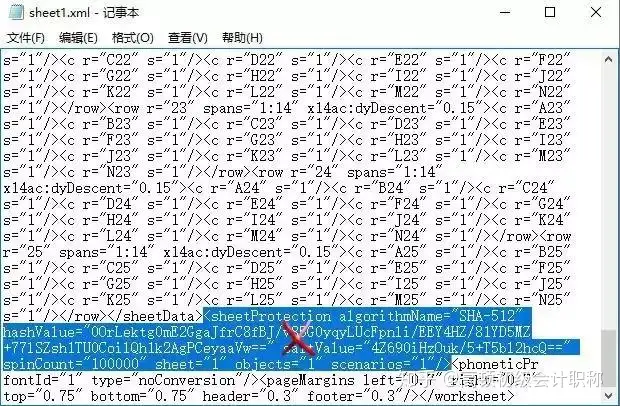
3. A Notepad segítségével nyissa meg a sheet1.xml fájlt, keressen a protect keresésre, hogy gyorsan megtalálja a védelmi kódot, és törölje a védelmet, húzza vissza a fájlt a tömörített csomagba.

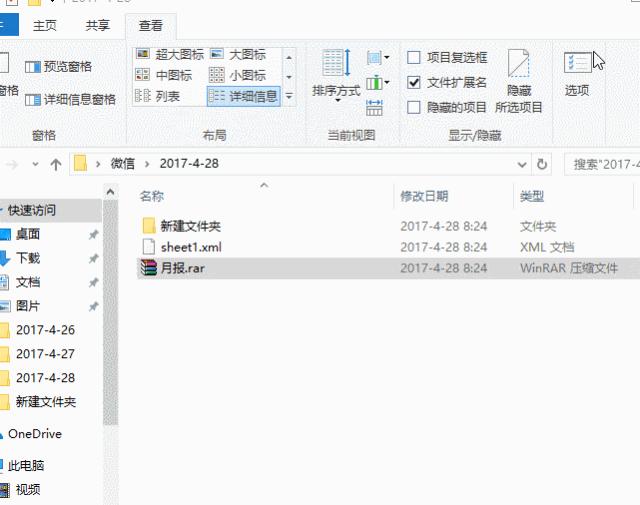
4. Módosítsa a kiesett nevet RAR-ról Vissza az xlsx-re, és miután megnyitotta az Excel-fájlt, azt tapasztalta, hogy a munkalap védelmi jelszavát törölték.
Valaki biztosan megkérdezi, hogy az Excel fájl megnyitó jelszava is feltörhető-e így? Nem lehet. A 03-as verzió kivételével az Excel 07 utáni verziói biztonságosabb titkosítási módszereket alkalmaztak. Nem lehet feltörni, ha nem egy profi. Ez arra is emlékezteti a diákokat, hogy nem számít, ha elfelejtik a munkalap jelszavát, de ne felejtsék el az Excel fájl megnyitásának jelszavát.