 문서 암호 복구 마스터
 Excel 보호 암호 해독 방법을 잊어버렸습니다, 100% 제거 방법
첫째, 통합문서 보호 비밀번호 해독
엑셀 통합문서 보호(검토 - 통합문서 보호) 후, 통합문서 삽입, 삭제, 숨기기 해제 등의 작업을 할 수 없습니다.
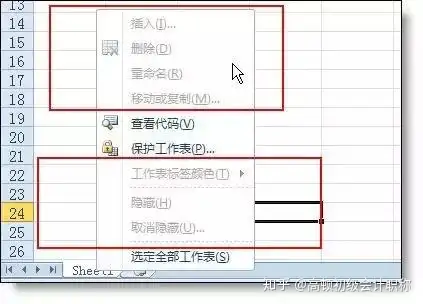
비밀번호를 잊어버려서 워크북 보호를 해제하려면 선배와 함께 해보세요.
작업 시작:
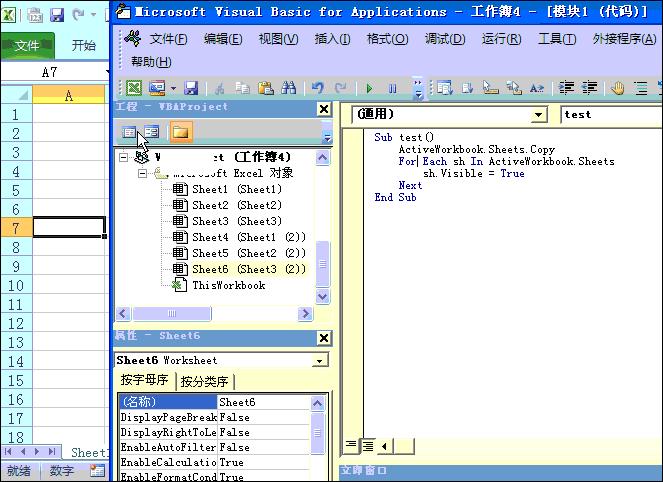
1. 위 그림의 워크시트 레이블 마우스 오른쪽 버튼 메뉴에서 "를 클릭하여 코드를 보세요. "새 창(Visual baisc.. 편집기)을 열고 - 모듈을 삽입한 다음 오른쪽 빈 창에 아래 코드를 붙여넣습니다.
코드
내용을 입력하세요
Sub test()
ActiveWorkbook.Sheets. Copy
For Each sh In ActiveWorkbook.Sheets
sh.Visible = True
Next
End Sub
2. 코드에 커서를 넣고 도구 모음의 실행 버튼을 클릭합니다. 위의 코드를 실행한 후 원본 파일이 새 Excel 파일로 저장됩니다. 이때 다시 저장하기만 하면 됩니다. 새 파일에서 통합 문서 암호가 취소되었습니다.
데모 애니메이션:
2. 워크시트 보호 비밀번호 해독
Excel에서 워크시트를 보호하기 위해 수정되면 보호 비밀번호를 추가할 수 있습니다.
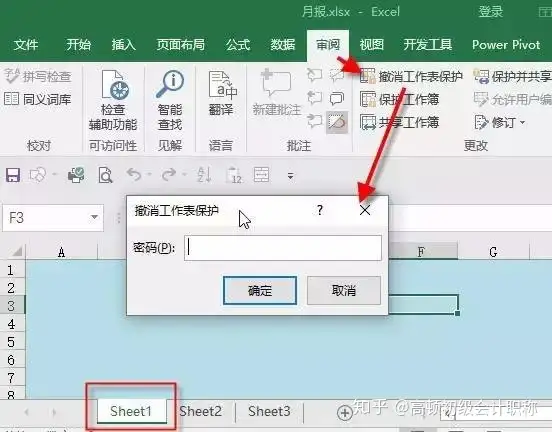
언젠가 비밀번호를 잊어버리면 어떻게 해야 하나요? 오늘 언니는 대부분의 사용자들이 모르는 블랙 테크놀로지를 가르쳐 드리겠습니다. 워크시트 보호 비밀번호를 한 번에 해독하는 것입니다.
작업 단계:
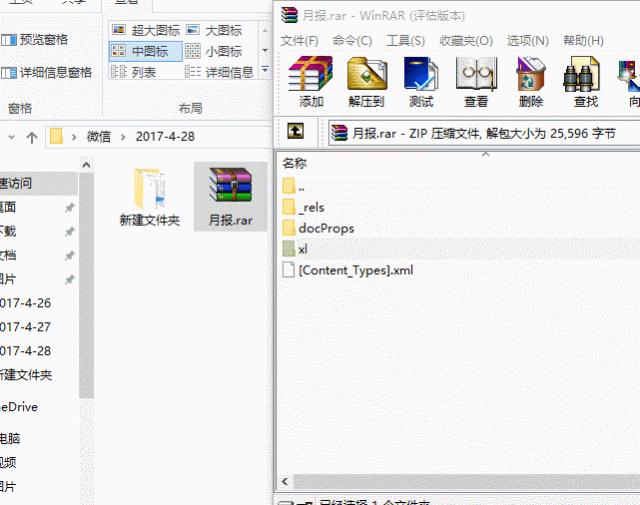
1. Excel 파일 확장자 xlsx를 Rar로 수정합니다. 순식간에 엑셀 파일이 압축 패키지가 되었습니다.
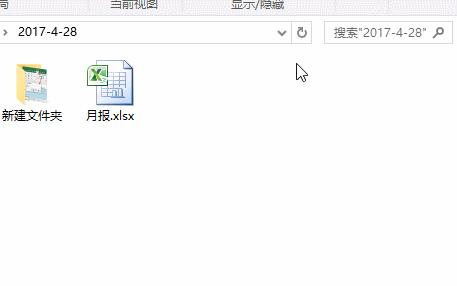
2. 두 번 클릭하여 압축 패키지를 열고 xl - 워크시트를 찾은 다음 보호된 워크시트 sheet1.xml을 드래그하여 복사합니다.
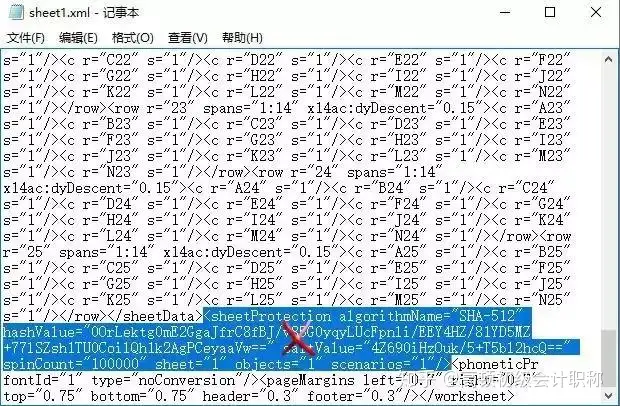
3. 메모장을 사용하여 sheet1.xml 파일을 열고 protect를 검색하여 보호 코드를 빠르게 찾아 삭제합니다. 보호 후 파일을 압축 패키지로 다시 드래그하세요.

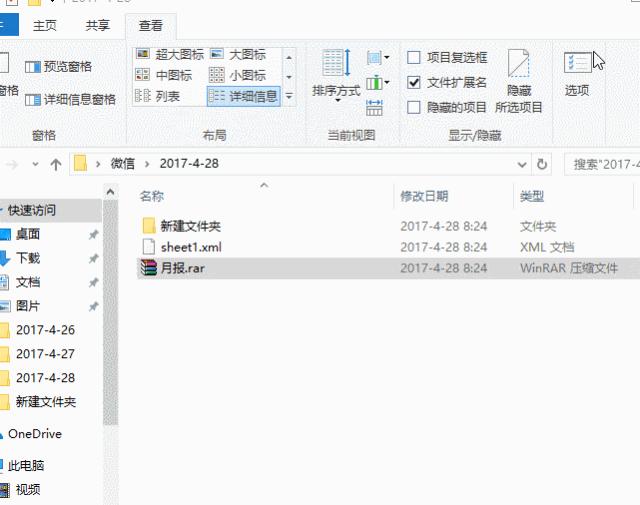
4. 중단 이름을 rar에서 다시 변경합니다. xlsx로 돌아가서 Excel 파일을 열면 워크시트 보호 암호가 삭제된 것을 알 수 있습니다.
누군가는 분명히 Excel 파일을 여는 비밀번호도 이런 방식으로 해독할 수 있는지 물어볼 것입니다. 안 돼요. 03 버전 외에도 07 이후의 Excel 버전은 보다 안전한 암호화 방법을 채택했습니다. 전문가가 아니면 해독할 수 없습니다. 이것은 또한 학생들에게 워크시트 비밀번호를 잊어버려도 상관없고, 엑셀 파일을 여는 비밀번호를 절대 잊지 말라는 것을 상기시킨다.