 パスワードの回復
 Excel のパスワード保護、100% の削除方法をクラックする方法を忘れた
1. ワークブック保護パスワード
Excel ワークブック保護 (レビュー - ワークブックの保護) をクラックした後、ワークシートの挿入、削除、非表示解除などの操作ができません。
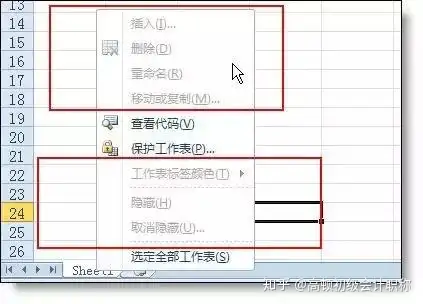
パスワードを忘れてワークブックの保護を解除したい場合は、先輩と一緒に操作しましょう。
作業を開始します:
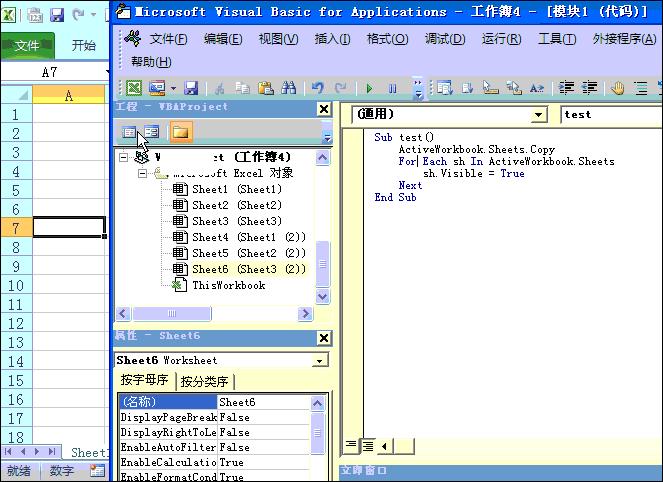
1. 上の図のワークシート ラベルの右クリック メニューで " をクリックしてコードを表示します。新しいウィンドウ (Visual baisc.. Editor) を開き、- モジュールを挿入します。右側の空白のウィンドウに次のコードを貼り付けます。
コード
内容を入力してください
サブテスト()
ActiveWorkbook.Sheets。Copy
For Each sh In ActiveWorkbook.Sheets
sh.Visible = True
Next
End Sub
2. コードにカーソルを置き、ツールバーの実行ボタンをクリックして実行します。上記のコードを実行すると、元のファイルは新しい Excel ファイルとして保存されます。この場合、再度保存するだけです。新しいファイルでワークブックのパスワードがキャンセルされました。
デモアニメーション:
2. ワークシート保護パスワードの解読
Excel では、ワークシートを保護するために、変更されると、保護パスワードを追加できます。
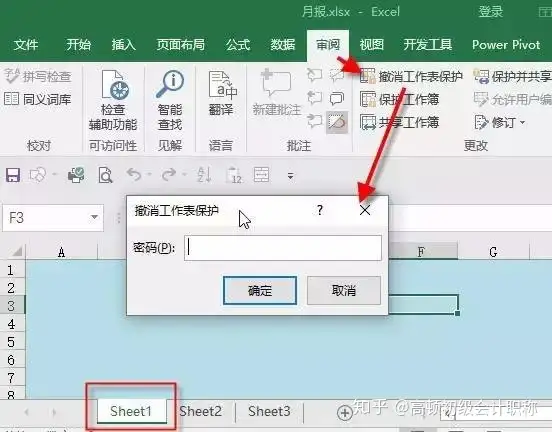
いつかパスワードを忘れたらどうしますか?今日、先輩はほとんどのユーザーが知らないブラックテクノロジーを教えます。ワークシートの保護パスワードを解読する方法です。
操作手順:
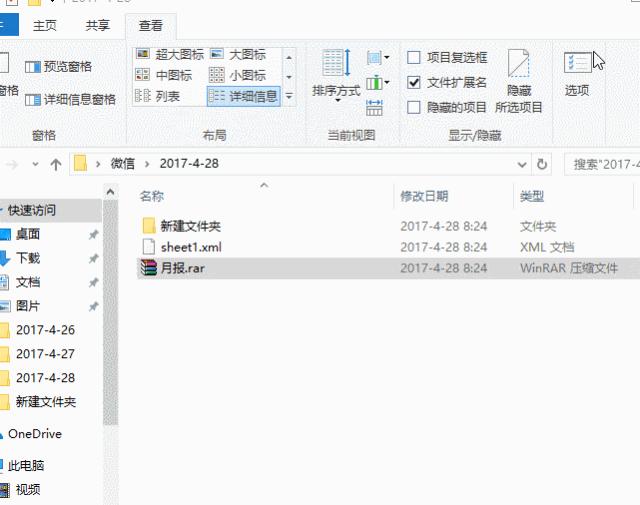
1. Excel ファイルの拡張子 xlsx を RAR に変更します。あっという間にExcelファイルが圧縮パッケージになりました。
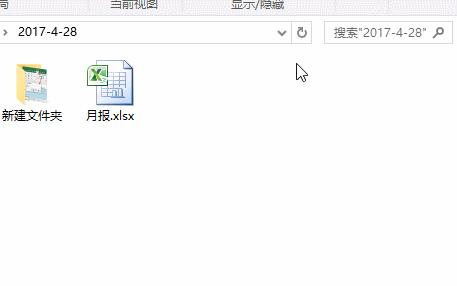
2. 圧縮パッケージをダブルクリックして開き、 xl - ワークシートを見つけ、保護されたワークシート sheet1.xml をドラッグしてコピーします。

3. メモ帳を使用して sheet1.xml ファイルを開き、protect を検索して保護コードをすばやく見つけて削除します。保護後、ファイルを圧縮パッケージにドラッグします。
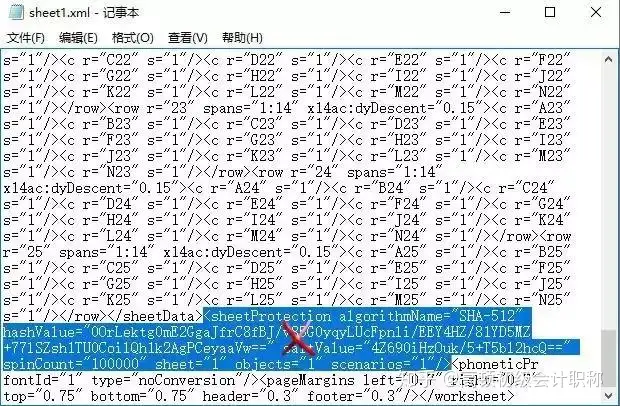

4. 中断名を RAR から xlsx に戻します。Excel ファイルを開くと、ワークシート保護パスワードが削除されていることがわかります。
Excel ファイルを開くパスワードもこの方法で解読できますか?だめだ。バージョン03に加えて、07以降のExcelバージョンでは、より安全な暗号化方法が採用されています。プロでなければ解けません。これは、ワークシートのパスワードを忘れても大丈夫で、Excelファイルの開くパスワードを忘れないでください。