 מנהל שחזור סיסמא מסמך
 Excel הגנה על סיסמה ושכחה את שיטת הסדק, שיטת הסרה 100%
1. סיסמת הגנה על ספר העבודה פיצוק
לאחר הגנה על ספר העבודה Excel (סקור - הגנה על ספר העבודה), לא ניתן להכניס, למחוק או לבטל פעולות הסתרה של גיליון העבודה.
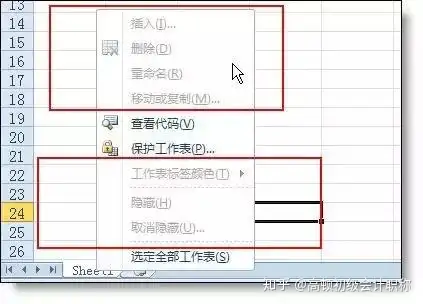
אם תשכח את הסיסמה שלך ורוצה להסיר את ההגנה על ספר העבודה, פשוט לפעול את זה עם האחות הבכירה.
מתחיל לעבוד:
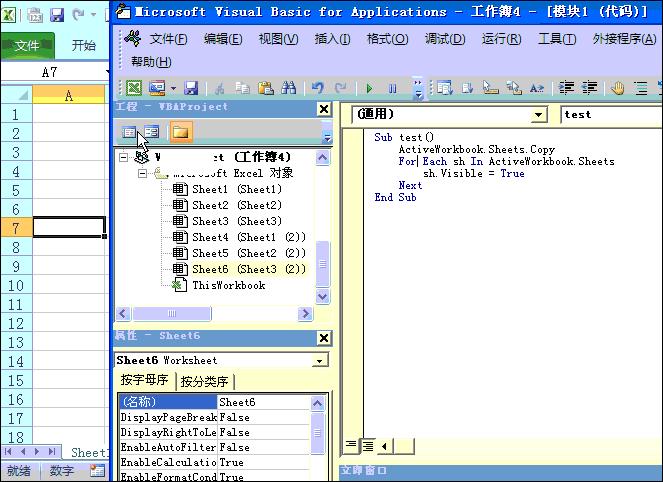
1, לחץ על " כדי לצפות בקוד "פתח חלון חדש (עורך Visual baisc...)), הכנס -מודול, ולאחר מכן הדבק את הקוד להלן לחלון ריק בצד ימין.
קוד
אנא הזן תוכן
Sub test ()
ActiveWorkbook.Sheets. Copy
עבור Each sh In ActiveWorkbook.Sheets
sh.Visible=True
הבא
End Sub
2, שים את הסמן בקוד, לחץ על כפתור הפעלה בסרגל הכלים לאחר הפעלת הקוד לעיל, הקובץ המקורי יישמר כקובץ Excel חדש, בשלב זה רק צריך לשמור אותו מחדש. סיסמת ספר העבודה בוטלה בקובץ החדש.
אנימציה הדגמה:
2. גיליון עבודה הגנה על סיסמאות פיצוח
ב-Excel, על מנת להגן על גיליון העבודה שלנו מתוך שינוי, נוכל להוסיף סיסמאות הגנה.
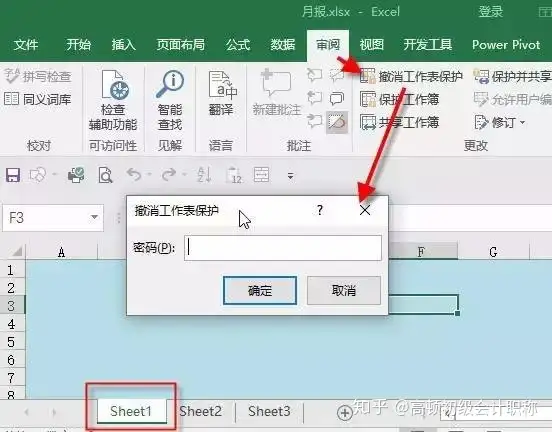
מה אם סיסמה נשכח יום אחד? היום, האחות הבכירה ילמד לך טכנולוגיה שחורה שרוב המשתמשים לא יודעים: טריק אחד לפצח את גיליון העבודה כדי להגן על סיסמאות.
שלבי פעולה:
1. שינו את ההרחבה xlsx של קובץ Excel ל-RAR. הקובץ Excel מיידי הופך לחבילה דחוסה. (אם אתה לא מוצג את העקבות, בחר את אפשרות הרחבת הקובץ בסרגל הכלים)
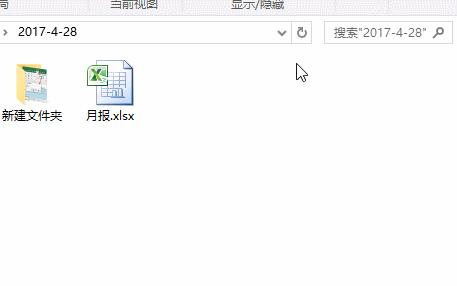
2, לחץ פעמיים כדי לפתוח את החבילה הדחוסה, מצא xl - Worksheets, לגרור ולהעתיק את גיליון העבודה המוגן sheet1.xml.
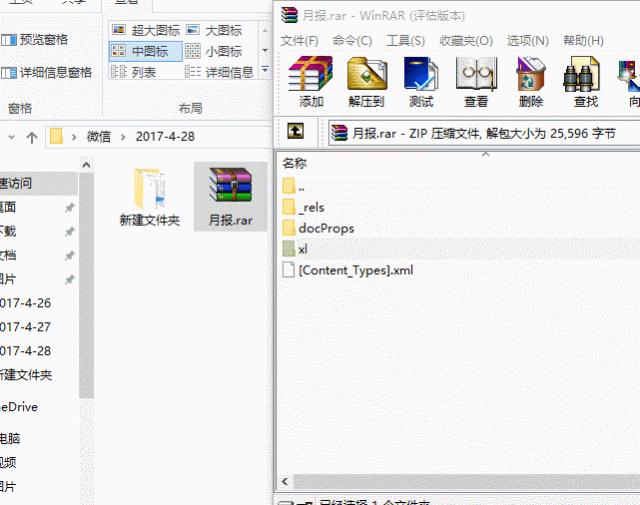
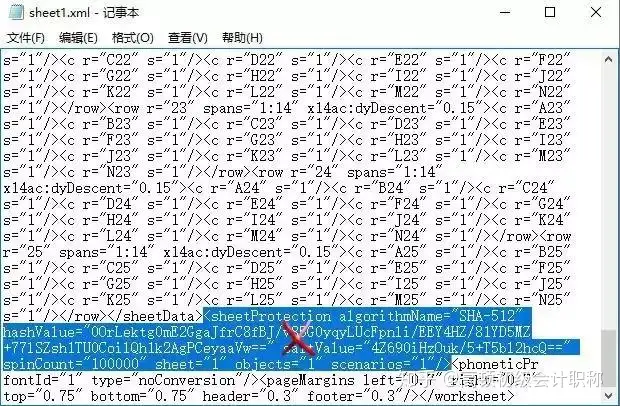
3. פתח את קובץ sheet1.xml עם Notepad, חפש הגנה כדי למצוא במהירות את קוד ההגנה ולמחק אותו לאחר הגנה, גרר את הקובץ בחזרה לחבילה הדחוסה.

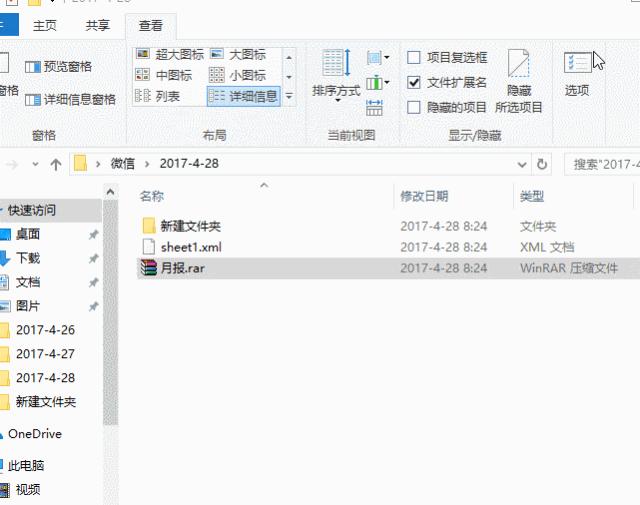
4. שינו שוב את שם הנשיאה מ-RAR בחזרה ל-xlsx לאחר פתיחת קובץ Excel, גיליתי שסיסמת ההגנה על גיליון העבודה נמחקה.
מישהו בהחלט ישאל, האם ניתן לפצח את סיסמת הפתיחה של קובץ Excel בדרך זו? לא. בנוסף לגרסה 03, גרסת Excel לאחר 07 אימצה שיטת הצפנה בטוחה יותר. זה לא אנשי מקצוע שאי אפשר לפצח. זה גם מזכיר לסטודנטים שזה לא משנה אם אתה שוכח את סיסמת גיליון העבודה, אל תשכח את סיסמת הפתיחה של קובץ Excel.