 Maître de récupération de mot de passe de document
 Excel Protection Password oublié la méthode de craquage, 100% suppression de la méthode
1. Craquer le mot de passe de protection du cahier de travail
Après avoir protégé le cahier de travail Excel (réviser-protéger le cahier de travail), la feuille de travail ne peut pas être insérée, supprimée, décachée et d'autres opérations.
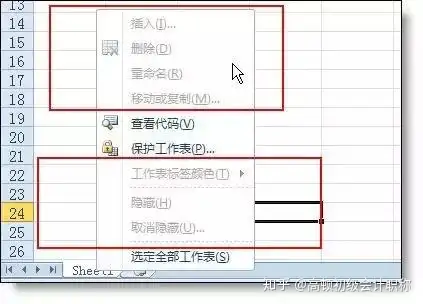
Si vous avez oublié votre mot de passe et que vous souhaitez déprotéger votre cahier de travail, faites-le avec votre aînée.
Commencez à travailler:
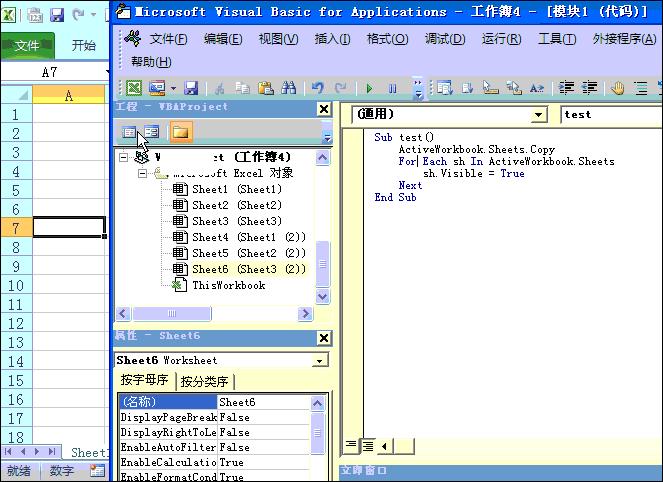
1. Cliquez sur " dans le menu du bouton droit de l'onglet de la feuille de calcul ci-dessus pour afficher le code "Ouvrez une nouvelle fenêtre (Visual baisc .. Editor), insérez-module, puis collez le code ci-dessous dans la fenêtre vide à droite.
Code
Veuillez saisir le contenu
sous test ()
ActiveWorkbook.Sheets. copier
pour chaque sh dans ActiveWorkbook.Sheets
sh.Visible = True
Next
End Sub
2. Placez le curseur dans le code, cliquez sur le bouton Exécuter dans la barre d'outils et exécutez le code ci-dessus Après, le fichier original sera enregistré en tant que nouveau fichier Excel. À ce stade, il vous suffit de le réenregistrer. Le mot de passe du cahier de travail a été annulé dans le nouveau fichier.
Animation de démonstration:
2. Craquage du mot de passe de protection de la feuille de calcul
Dans Excel, afin de protéger votre propre feuille de calcul contre la modification, nous pouvons ajouter un mot de passe de protection.
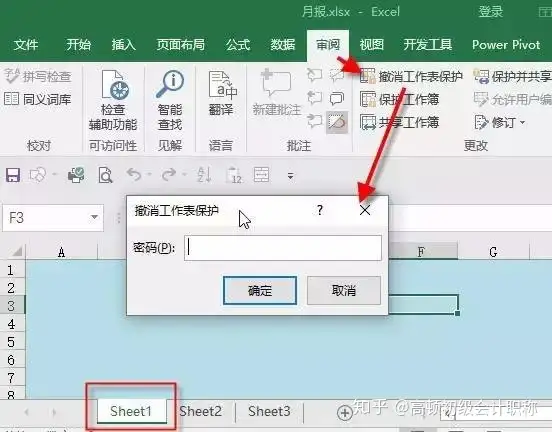
Que dois-je faire si un jour oublie mon mot de passe? Aujourd'hui, ma sœur aînée vous apprendra une technologie noire que la plupart des utilisateurs ne connaissent pas: une astuce pour craquer les feuilles de calcul et protéger les mots de passe.
Étapes d'opération:
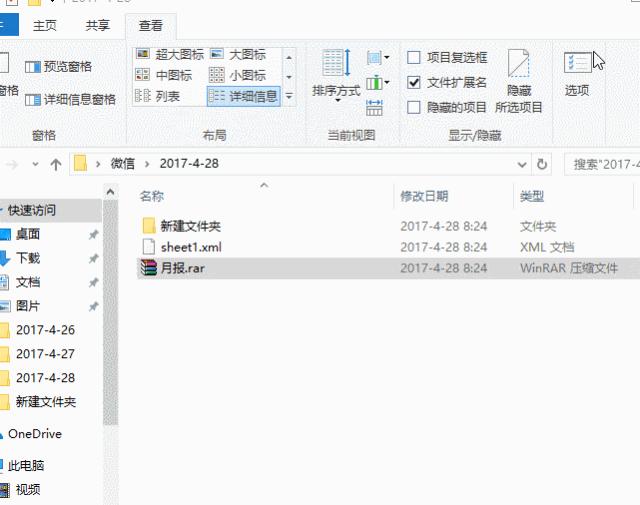
1. Modifiez l'extension de fichier Excel xlsx en RAR. Instantanément, le fichier Excel devient un paquet compressé. (Non, s'il ne s'affiche pas, sélectionnez l'option d'extension de fichier dans la barre d'outils)
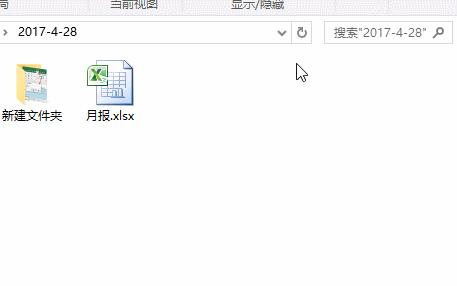
2. Double-cliquez pour ouvrir le paquet compressé et recherchez xl - Feuilles de calcul, faites glisser et copiez la feuille de calcul protégée sheet1.xml.

3. Utilisez Notepad pour ouvrir le fichier sheet1.xml, recherchez protect pour trouver rapidement le code de protection et supprimez-le. Après protection, faites glisser le fichier vers le paquet compressé.
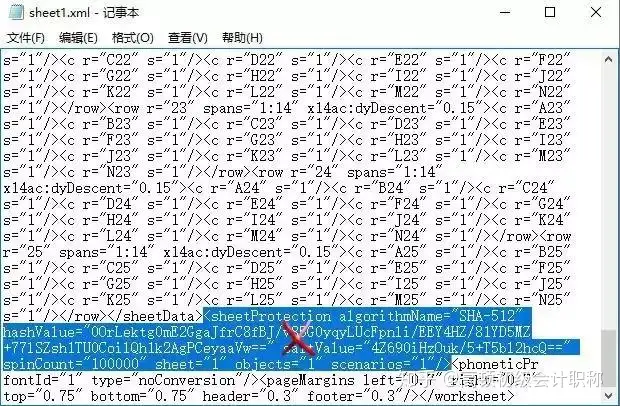

4. Modifiez à nouveau le nom abandonné de RAR à xlsx, après avoir ouvert le fichier Excel, j'ai constaté que le mot de passe de protection de la feuille de calcul avait été supprimé.
Certaines personnes se demanderont certainement si le mot de passe pour ouvrir un fichier Excel peut également être cassé de cette manière? Je ne peux pas. À l'exception de la version 03, les versions d'Excel après 07 ont adopté des méthodes de chiffrement plus sécurisées. Il est impossible de le craquer sans un professionnel. Cela rappelle également aux étudiants que ce n'est pas grave si vous oubliez le mot de passe de la feuille de calcul. N'oubliez pas le mot de passe pour ouvrir le fichier Excel.