 Κύριος ανάκτησης κωδικού πρόσβασης εγγράφου
 Ξεχάσατε πώς να σπάσετε τον κωδικό πρόσβασης προστασίας Excel, 100%
1. Μετά τη διάσπαση κωδικού πρόσβασης προστασίας βιβλίου εργασίας
Μετά την προστασία βιβλίου εργασίας Excel (αναθεώρηση - προστασία βιβλίου εργασίας), το φύλλο εργασίας δεν μπορεί να εισαχθεί, να διαγραφεί και να αποκρυφτεί.
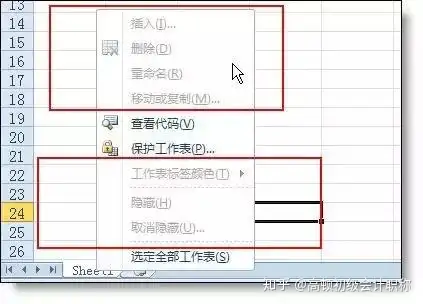
Εάν ξεχάσετε τον κωδικό πρόσβασής σας και θέλετε να αποπροστατεύσετε το βιβλίο εργασίας, απλώς κάντε το με τη μεγαλύτερη αδερφή σας.
Ξεκινήστε να εργάζεστε:
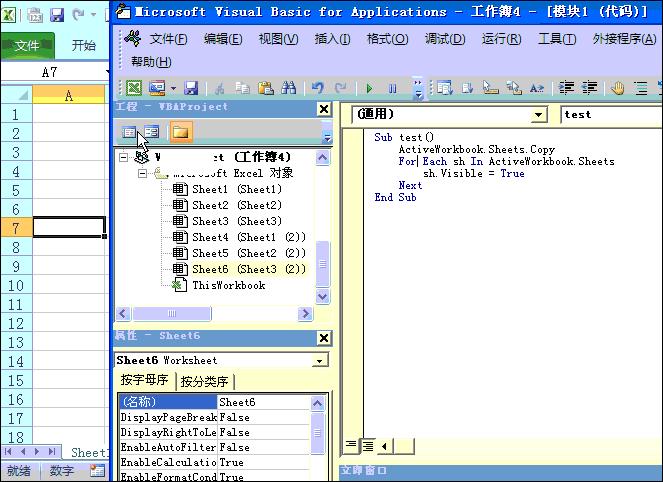
1. Κάντε κλικ στο " στο μενού δεξιοκλικ της ετικέτας φύλλου εργασίας παραπάνω για να δείτε τον κωδικό "Ανοίξτε ένα νέο παράθυρο (Visual baisc.. Editor), εισαγάγετε - μονάδα και, στη συνέχεια, τοποθετήστε τον παρακάτω κωδικό Επικολλήστε τον κωδικό στο κενό παράθυρο στα δεξιά
Κωδικός
Εισαγάγετε το περιεχόμενο
Sub test()
ActiveWorkbook.Sheets. Copy
για κάθε sh στο ActiveWorkbook.Sheets
sh.Visible = True
Next
End Sub
2. Τοποθετήστε τον δρομέα στον κώδικα, κάντε κλικ στο κουμπί Εκτέλεση στη γραμμή εργαλείων και εκτελέστε τον παραπάνω κώδικα, το αρχικό αρχείο θα αποθηκευτεί ως νέο αρχείο Excel Αυτή τη στιγμή, χρειάζεται μόνο να το αποθηκεύσετε ξανά. Ο κωδικός πρόσβασης βιβλίου εργασίας έχει ακυρωθεί στο νέο αρχείο.
Επίδειξη κινούμενων εικόνων:
2. Σπασμένο κωδικό πρόσβασης προστασίας φύλλου εργασίας
Στο Excel, προκειμένου να προστατεύσετε το δικό σας φύλλο εργασίας από την τροποποίηση, μπορούμε να προσθέσουμε έναν κωδικό πρόσβασης προστασίας.
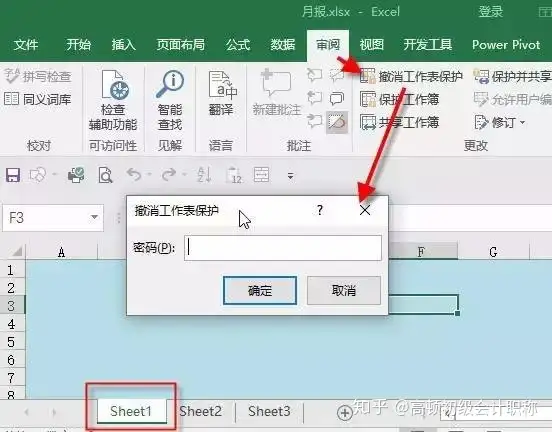
Τι γίνεται αν ξεχάσω τον κωδικό πρόσβασής μου μια μέρα; Σήμερα, η ανώτερη αδερφή θα σας διδάξει μια μαύρη τεχνολογία που οι περισσότεροι χρήστες δεν γνωρίζουν: σπάστε τον κωδικό πρόσβασης προστασίας φύλλου εργασίας με ένα
Βήματα λειτουργίας:
1. Τροποποιήστε την επέκταση του αρχείου Excel xlsx σε RAR. Αμέσως, το αρχείο Excel μετατράπηκε σε συμπιεσμένο πακέτο. (Όχι, επιλέξτε την επιλογή επέκταση αρχείου στη γραμμή εργαλείων εάν δεν εμφανίζεται το backout)
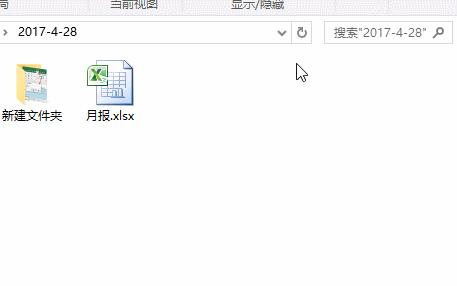
2. Κάντε διπλό κλικ για να ανοίξετε το συμπιεσμένο πακέτο, βρείτε τα φύλλα εργασίας xl - και σύρετε και αντιγράψτε το προστατευμένο φύλλο εργασίας sheet1.xml.
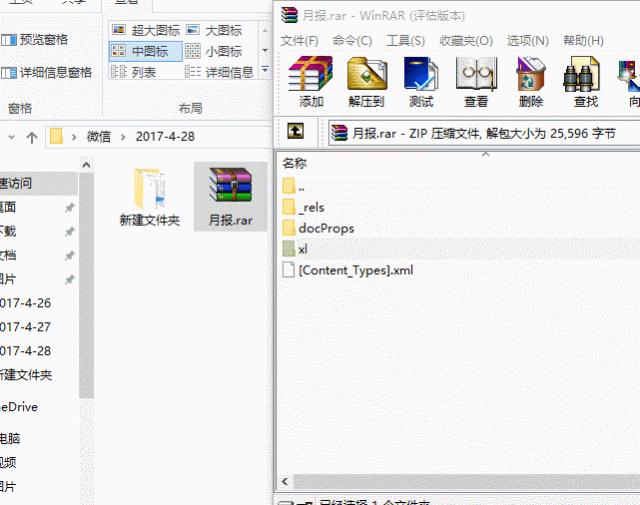
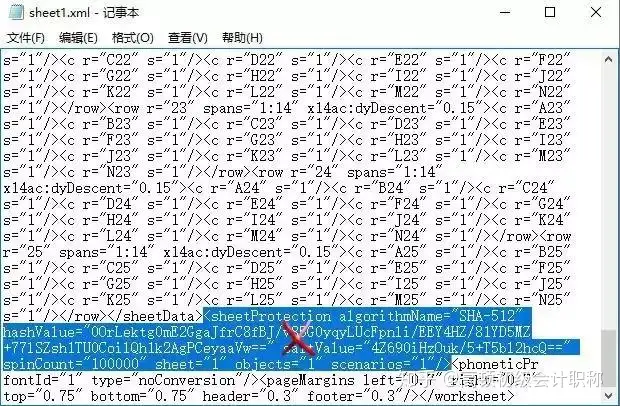
3. Χρησιμοποιήστε το σημειωματάριο για να ανοίξετε το αρχείο sheet1.xml, αναζητήστε protect για να βρείτε γρήγορα τον κωδικό προστασίας και να τον διαγράψετε και σύρετε το αρχείο πίσω στο συμπιεσμένο πακέτο μετά την προστασία.

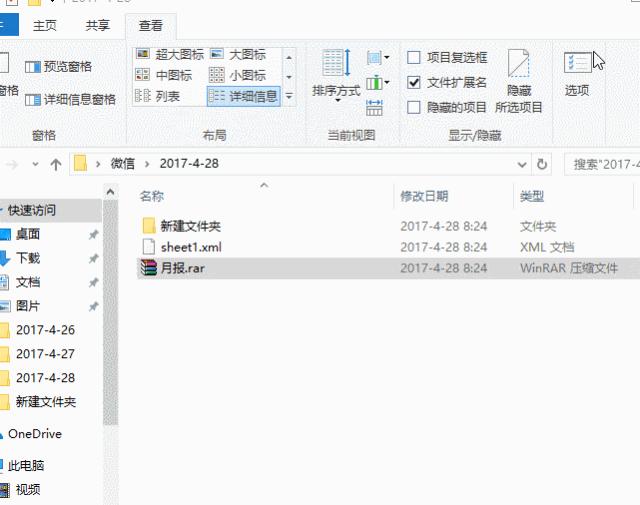
4. Αλλάξτε ξανά το όνομα αποχώρησης από RAR Επιστρέψτε στο xlsx, αφού ανοίξετε το αρχείο Excel, διαπιστώσετε ότι ο κωδικός πρόσβασης προστασίας φύλλου εργασίας έχει διαγραφεί.
Μερικοί άνθρωποι σίγουρα θα ρωτήσουν, μπορεί να σπάσει ο κωδικός πρόσβασης για το άνοιγμα αρχείων Excel με αυτόν τον τρόπο; Δεν μπορώ. Εκτός από την έκδοση 03, οι εκδόσεις Excel μετά το 07 έχουν υιοθετήσει ασφαλέστερες μεθόδους κρυπτογράφησης. Δεν μπορεί να σπάσει ο επαγγελματίας. Αυτό υπενθυμίζει επίσης στους μαθητές ότι δεν έχει σημασία αν ξεχάσουν τον κωδικό πρόσβασης του φύλλου εργασίας Μην ξεχνάτε ποτέ τον κωδικό πρόσβασης για να ανοίξετε το αρχείο Excel.