 Återställning av dokumentlösenord master
 Passer för PowerPoint [PPT Password Recovery Tool - Ta bort skydd begränsningar]
Passper.for.PowerPoint [PPT password cracking tool lifts protection restrictions] Nedladdningsadressen och innehållet är desamma Välj bara en vanlig nätverksdisk och kopiera den till din webbläsare för att ladda ner!
Baidu Network Disk: https://pan.baidu.com/s/1UhEpEkzOcbvZPtrc847jmA?pwd=3bhi Extraktionskod: 3bhi
Thunder Cloud Disk: https://pan.xunlei.com/s/VO3unSCt5COdHFKbG0SLOZEEA1?pwd=rjm4# Extraktionskod: rjm4
Lanzuo Cloud: https://xiaodongzi.lanzout.com/iQ93c271kwve
获取解压密码请联系:https://www.mima8.cn/" target =" _blank "title =" Document Password Recovery Master "> www.mima8.cn Kundtjänst WeChat begäran
Passper för PowerPoint PC-versionen är en PPT-mjukvara för lösenordsåterställning med viss säkerhet, professionalism, funktionalitet och praktiska funktioner. Den senaste versionen av Passper för PowerPoint ger också användarna två huvudfunktioner: lösenordsåterställning och borttagning av begränsningar. Passper för PowerPoint är mycket enkel att använda. Den använder guiden-liknande operationssteg. Du kan snabbt återställa ditt PPT-lösenord i bara några enkla steg.
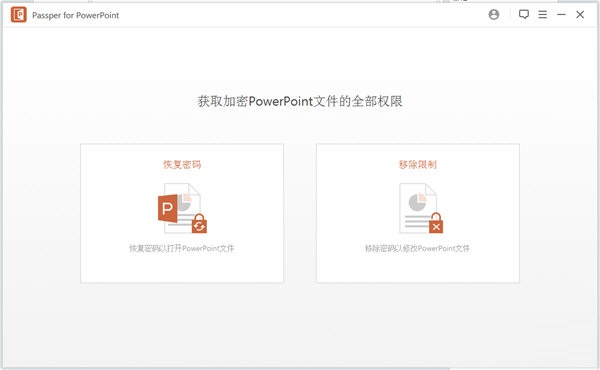
Passper för PowerPoint Funktionsintroduktion
Använd den här appen för att återfå åtkomst till PowerPoint-presentationer, så att du kan återställa lösenord eller ta bort eventuella redigerings-eller formateringsbegränsningar.
Återställ öppna PowerPoint lösenord:
Återställ förlorade eller glömda PowerPoint lösenord utan att påverka PowerPoint-data.
Lås upp skrivskyddade PowerPoint-filer:
Ta bort begränsningar i skrivskyddade PowerPoint-filer så att du kan redigera, kopiera och skriva ut dem.
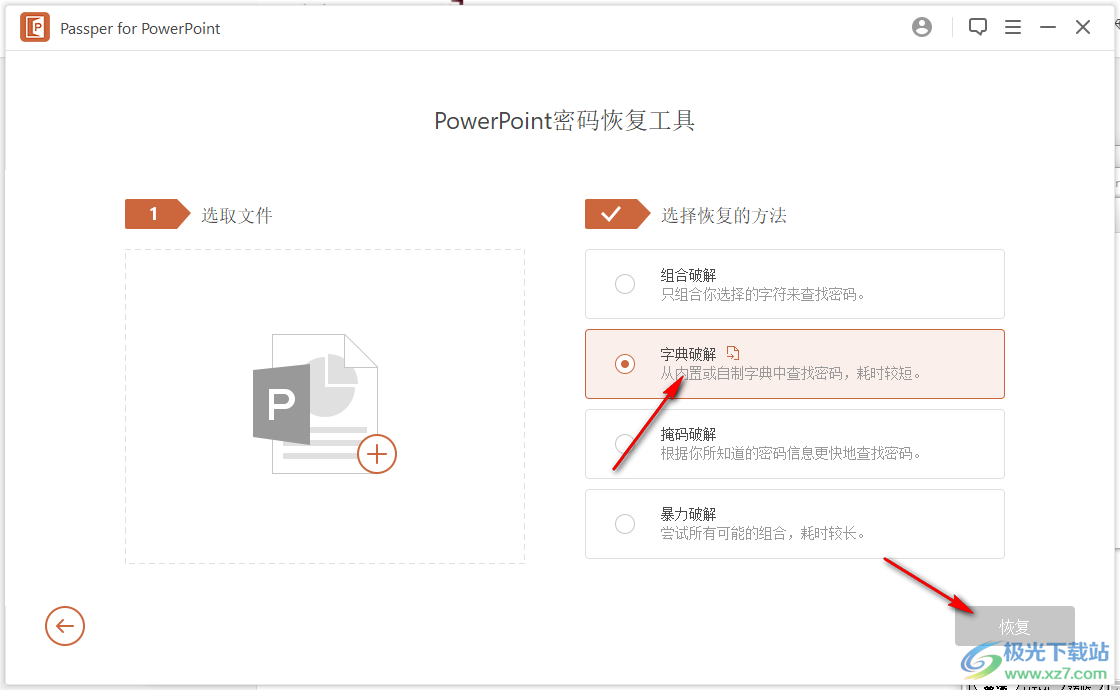
Ordbokattack:
Denna typ av attack använder en databas som är tillgänglig på programvaran. Databasen uppdateras regelbundet med de senaste lösenorden. Du kan till och med använda din egen databas.
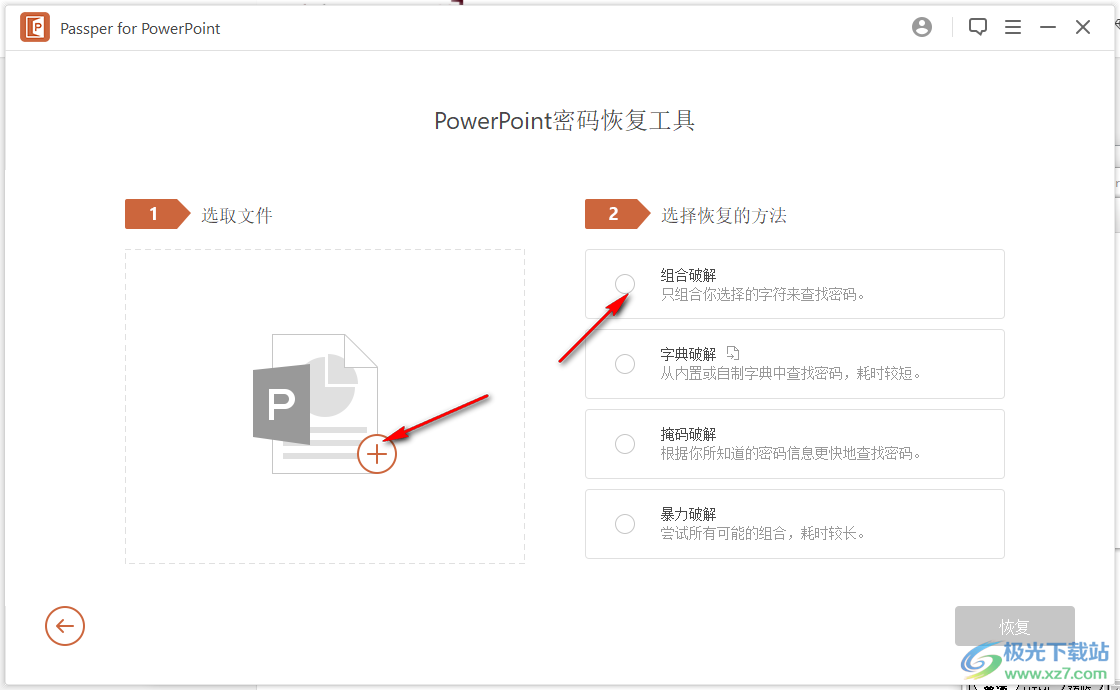
Kombinerade attacker:
Detta attackläge låter dig ange valfritt tecken som utgör lösenordet, som programmet i sin tur slumpmässigt kombinerar för att hitta lösenordet.
Maskattack:
Denna metod är användbar om du känner till några parametrar för lösenordet. En allmän referens kan vara lösenordets längd, suffix, suffix eller antal bokstäver.
Brute force attack:
Det här alternativet kan väljas om du inte kommer ihåg något lösenord. Detta kommer att ta mer tid än de andra två typerna av attacker. Typen av attack försöker alla möjliga alternativ för att hitta lösenordet. Du behöver inte konfigurera några inställningar. Programvaran kommer att leta efter alla möjliga alternativ.
Passper för PowerPoint-programvarufunktioner
Enkelt och intuitivt användargränssnitt
Användare kommer omedelbart att upptäcka att när de skapar ett gränssnitt kommer applikationsutvecklare att tänka på enkelhet. Två igenkännbara stora funktioner gör att du kan återställa förlorade lösenord eller ta bort alla pågående begränsningar på filer.
Det finns dock inget drag-och-släpp-stöd när du väljer något av de två alternativen för att lägga till filer. Programmet stöder inte heller batchbehandling. Detta kan vara störande för dig som behöver ökad bearbetningskraft och föredrar ett effektivt arbetsflöde.
Steg-för-steg återställningsprocess som kan assisteras genom att ge tips eller lösenordsuppgifter
Om användaren har lyckats ange en PowerPoint-fil för återställning, kommer en steg-för-steg-guide att åtföljas av processen att hämta det förlorade lösenordet. Det finns tre tillgängliga dekrypteringsmetoder, och sedan väljer du en som resulterar i en rad användarinmatningar som krävs.
Eftersom dessa steg kan vara användbara kan det vara besvärligt för användare att inte behöva ange lösenordsuppgifter, såsom potentiell längd, prefix eller suffix, bokstäver och så vidare. Kanske kommer en person inte ihåg några detaljer om lösenordet, så alla dessa extra steg kommer bara att göra hela återställningsprocessen mindre effektiv.
Kraftfull PowerPoint-fil lösenord återställning programvara med återställning guiden
Denna applikation kan hjälpa användare att lösa problemet med förlorade lösenord för PowerPoint-dokument. Applikationen har en flerstegs återställningsguide som kan behöva konfigurera många detaljer för hämtning.
Passper för PowerPoint installationssteg
i Huajun Software Park, ladda ner mjukvarupaketet, packa ut och kör "EXE. file"
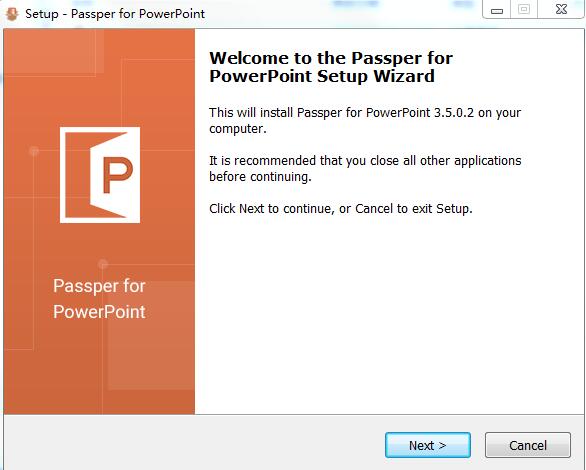
Dubbelklicka för att öppna, gå in i installationsguiden, klicka på Nästa
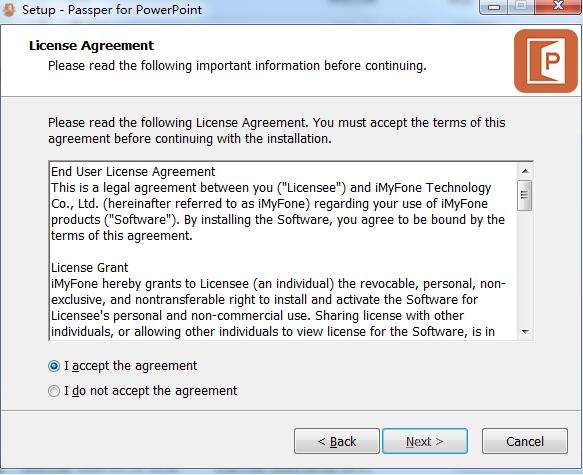
Läs licensavtalet, klicka på "Jag accepterar" och klicka på Nästa
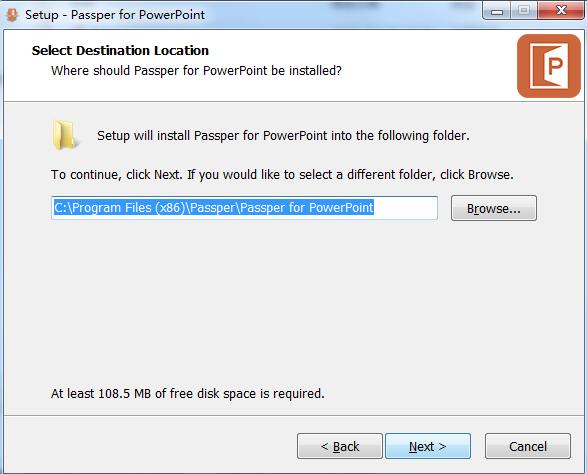
Välj installationsplatsen och klicka på Nästa
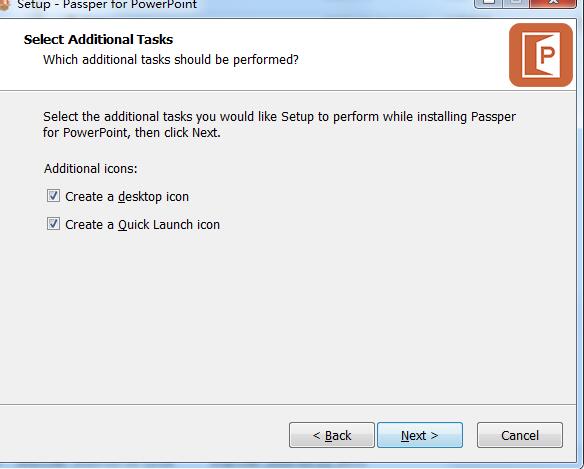
Välj ytterligare uppgifter och klicka på Nästa
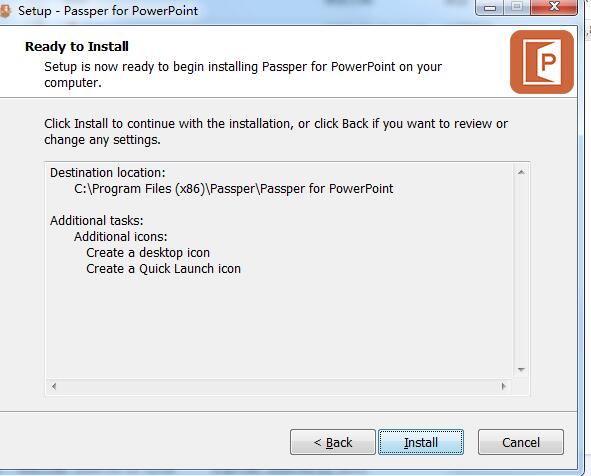
Klicka på Installera
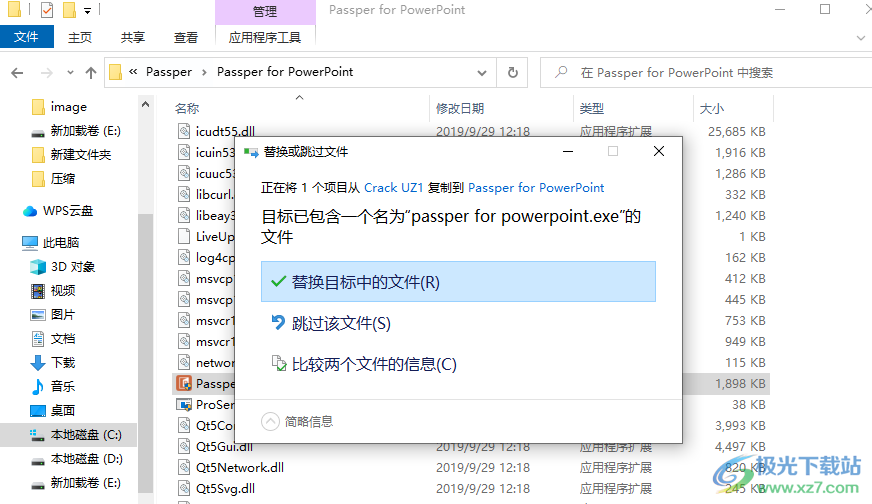
för att patcha passper för powerpoint.exe Kopiera till installationsadressen för programvaran och ersätt
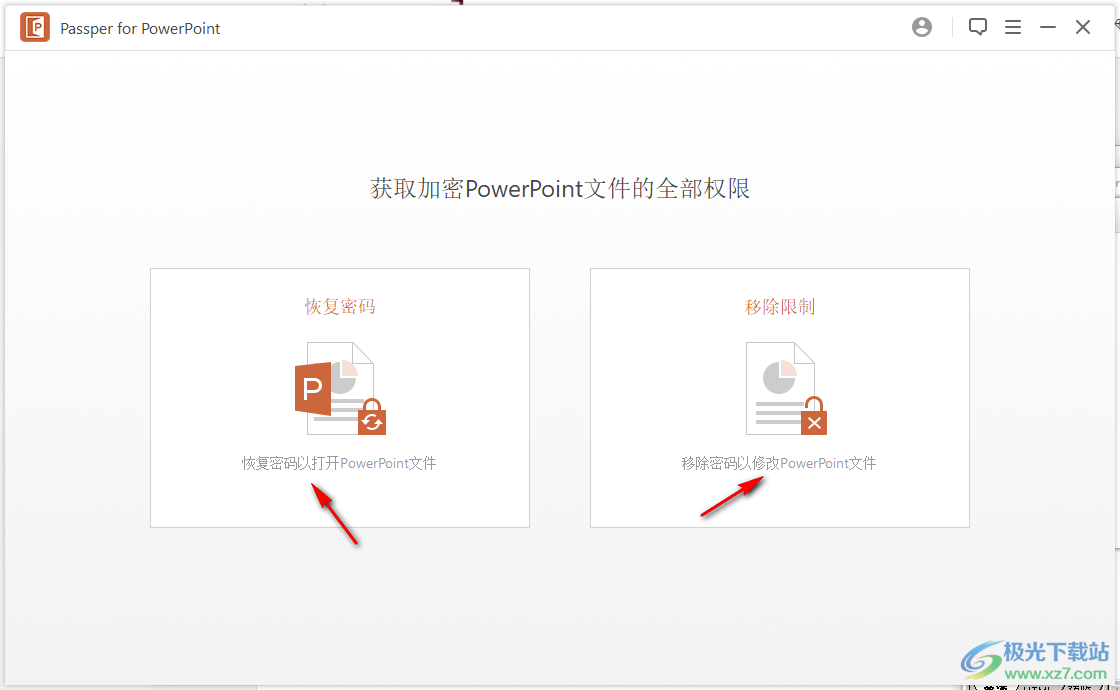
Starta passper for PowerPoint-programvaran och du kan direkt välja en lösenordsåterställningsmetod för att använda
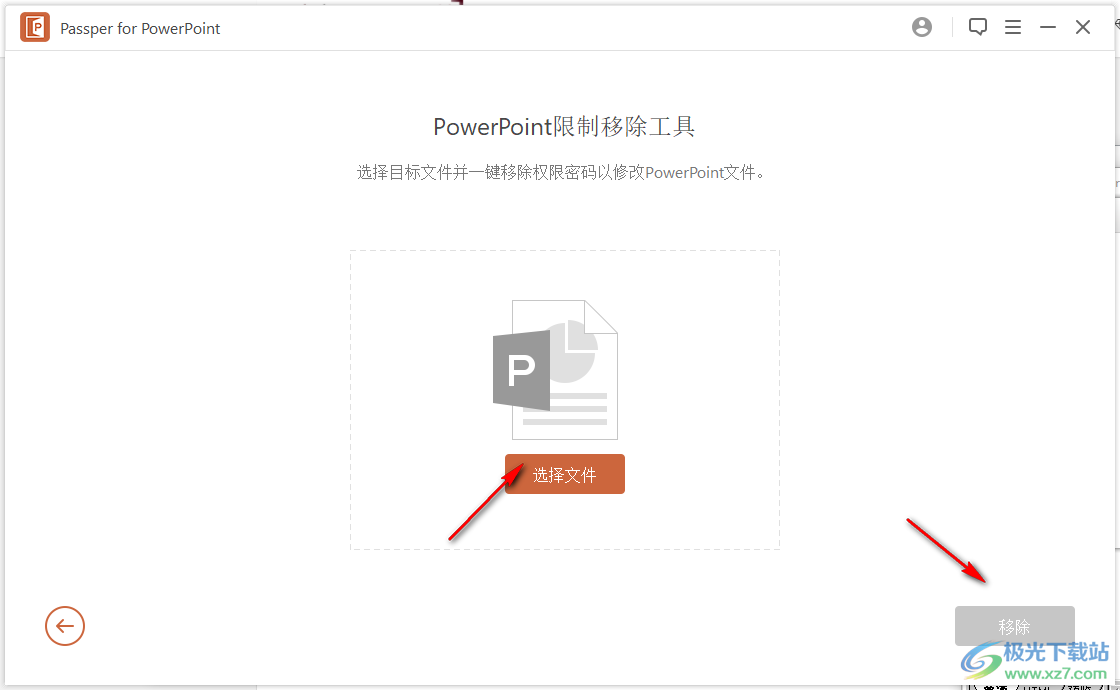
5. Ta bort lösenordsfunktionen, lägg till PPT i programvaran och klicka på ta bort knappen
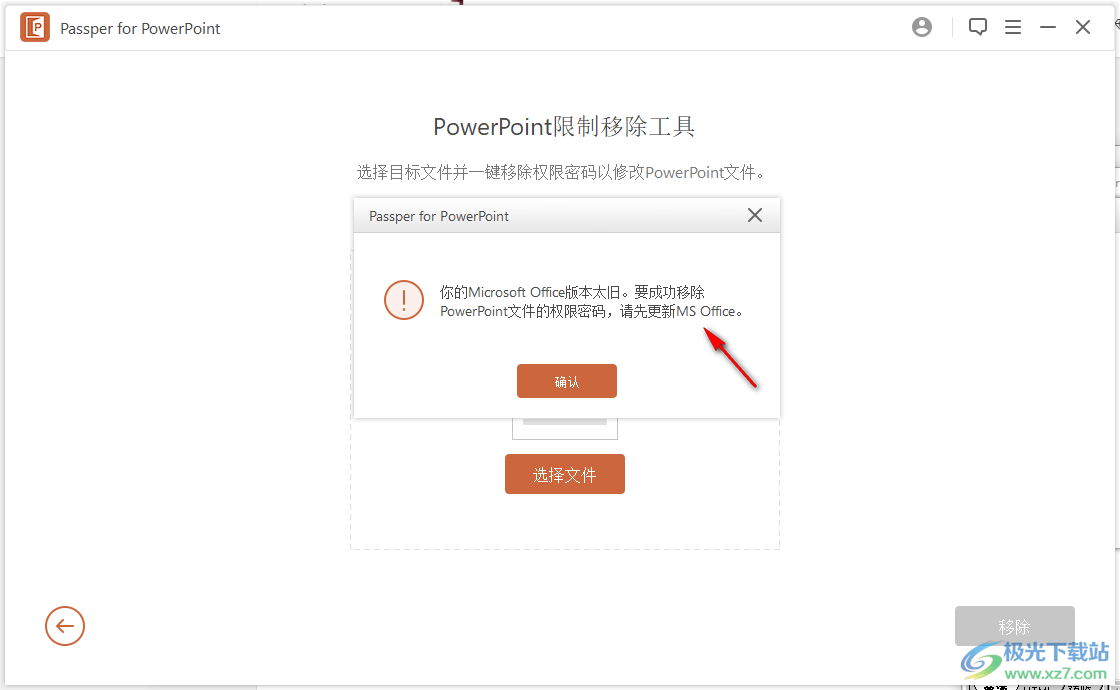
6. Påminn dig om att du behöver MS Office-programvara på din dator Om PowerPoint är installerat på din dator kommer den att användas normalt
7. I gränssnittet för lösenordsåterställning kan du välja kombinationsfunktionen och direkt ställa in lösenordskombinationsåterställning PPT
8. Du kan välja ordboksfunktionen, ladda ordboken som tillhandahålls av programvaran och klicka på Återställ
9. Stöder också maskering