 ماستر استعادة كلمة المرور المستندات
 Passper.for.PowerPoint [أداة كسر كلمة مرور PPT لإزالة الحماية القيود]
Passper.for.PowerPoint [أداة كسر كلمة مرور PPT لرفع قيود الحماية] عنوان التنزيل والمحتوى هو نفسه ، ما عليك سوى اختيار قرص شبكة شائع الاستخدام وانسخه إلى المتصفح للتنزيل!
Baidu Netdisk: https://pan.baidu.com/s/1UhEpEkzOcbvZPtrc847jmA?pwd=3bhi رمز الاستخراج: 3bhi
Thunder Cloud Disk: https://pan.xunlei.com/s/VO3unSCt5COdHFKbG0SLOZEEA1?pwd=rjm4# رمز الاستخراج: rjm4
Lanzuoyun: https://xiaodongzi.lanzout.com/iQ93c271kwve
获取解压密码请联系:www.mima8.cn خدمة العملاء طلب WeChat
إصدار Passper for PowerPoint للكمبيوتر هو برنامج لاستعادة كلمة مرور PPT يتميز بدرجة معينة من الأمان والاحترافية والوظائف والتطبيق العملي. يوفر أحدث إصدار من Passper for PowerPoint للمستخدمين أيضًا وظيفتين رئيسيتين: استعادة كلمة المرور وإزالة القيود. يعد Passper for PowerPoint بسيطًا للغاية في التشغيل ، فهو يستخدم خطوات تشغيل تشبه المعالج ، ويمكنك استعادة كلمة مرور PPT بسرعة في بضع خطوات بسيطة.
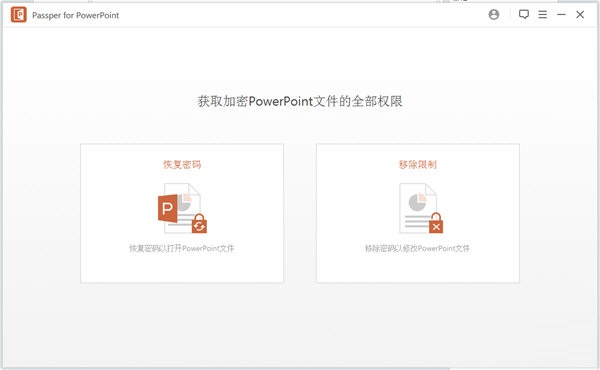
مقدمة عن ميزات Passper for PowerPoint
استخدم هذا التطبيق لاستعادة الوصول إلى عروض PowerPoint التقديمية ، مما يتيح لك استعادة كلمة المرور الخاصة بك أو إزالة أي قيود على التحرير أو التنسيق.
استعادة كلمات مرور PowerPoint المفتوحة:
استعادة كلمات مرور PowerPoint المفقودة أو المنسية دون التأثير على بيانات PowerPoint.
إلغاء قفل ملفات PowerPoint للقراءة فقط:
قم بإزالة القيود الموجودة في ملفات PowerPoint للقراءة فقط حتى تتمكن من تحرير ونسخ وطباعة هذه الملفات.
هجوم القاموس:
يستخدم هذا النوع من الهجوم قاعدة بيانات متوفرة على البرنامج. يتم تحديث قاعدة البيانات بانتظام بأحدث كلمات المرور. يمكنك حتى استخدام قاعدة البيانات الخاصة بك.
هجوم تركيبي:
يتيح لك نمط الهجوم هذا تحديد أي أحرف تشكل كلمة المرور ، ويقوم البرنامج بدوره بدمجها بشكل عشوائي للعثور على كلمة المرور.
هجوم القناع:
هذه الطريقة مفيدة إذا كنت تعرف بعض معلمات كلمة المرور الخاصة بك. يمكن أن يكون المرجع العام هو طول كلمة المرور أو اللاحقة أو اللاحقة أو عدد الحروف.
هجوم القوة الغاشمة:
يمكنك تحديد هذا الخيار إذا كنت لا تتذكر أي كلمات مرور. سيستغرق هذا وقتًا أطول من النوعين الآخرين من الهجوم. يحاول نوع الهجوم جميع الخيارات الممكنة للعثور على كلمة المرور. لا تحتاج إلى تكوين أي إعدادات. البرنامج سوف يبحث عن جميع البدائل الممكنة.
مميزات برنامج Passper for PowerPoint
واجهة تشغيل بسيطة وبديهية
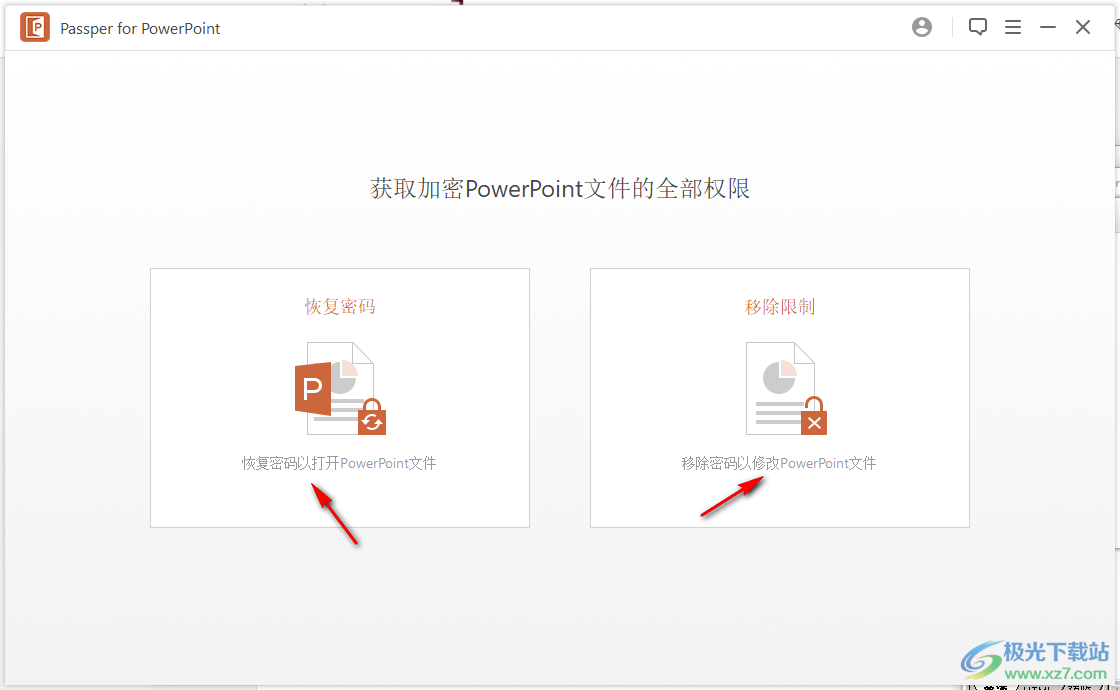
سيلاحظ المستخدمون على الفور أن مطوري التطبيقات يضعون البساطة في الاعتبار عند إنشاء الواجهة. ستمكنك ميزتان كبيرتان يمكن التعرف عليهما من استعادة كلمة المرور المفقودة أو إزالة جميع القيود المعلقة على الملف.
ومع ذلك ، لا يوجد دعم سحب وإفلات لإضافة ملف عند تحديد أي من الخيارين. البرنامج أيضا لا يدعم المعالجة الدُفعية. يمكن أن يكون هذا مزعجًا لأولئك الذين يحتاجون إلى قوة معالجة معززة ويفضلون سير عمل فعال.
عملية الاسترداد خطوة بخطوة يمكن مساعدتها عن طريق توفير مطالبات أو تفاصيل كلمة المرور
إذا تمكن المستخدم من إدخال ملف PowerPoint للاسترداد ، فسيكون معالج خطوة بخطوة مصحوبًا بعملية استرداد كلمة المرور المفقودة. هناك ثلاث طرق متاحة لفك التشفير ، ثم اختيار واحد سيؤدي إلى سلسلة من الخطوات المطلوبة لإدخال المستخدم.
نظرًا لأن هذه الخطوات قد تكون مفيدة ، فقد يكون من المزعج أن المستخدمين لا يضطرون إلى تقديم تفاصيل كلمة المرور ، مثل الطول المحتمل أو البادئة أو اللاحقة أو حالة الحرف وما إلى ذلك. ربما لا يتذكر الشخص أي تفاصيل حول كلمة المرور ، لذلك كل هذه الخطوات الإضافية ستجعل عملية الاسترداد بأكملها أقل كفاءة.
برنامج استعادة كلمة مرور ملف باور بوينت قوي مع معالج الاسترداد
يمكن أن يساعد هذا التطبيق المستخدمين على حل مشكلة فقدان كلمة مرور مستند باور بوينت. يحتوي التطبيق على معالج استرداد متعدد الخطوات قد يتطلب تكوين الكثير من التفاصيل لاسترجاعه.
خطوات تثبيت Passper for PowerPoint
في حديقة برامج Huajun ، قم بتنزيل حزمة البرنامج وفك ضغطها وتشغيل "EXE. ملف"
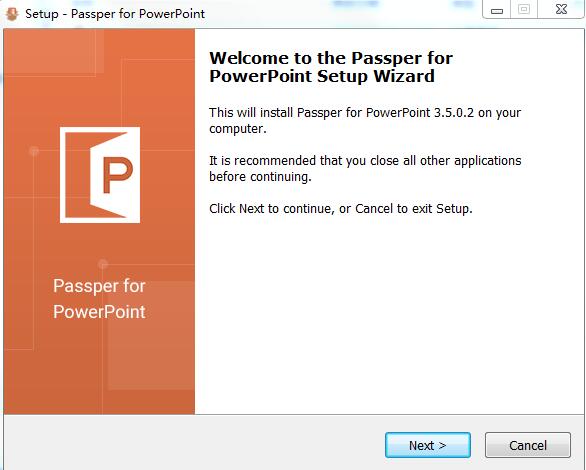
انقر نقرًا مزدوجًا لفتحه ، أدخل معالج التثبيت ، انقر فوق التالي
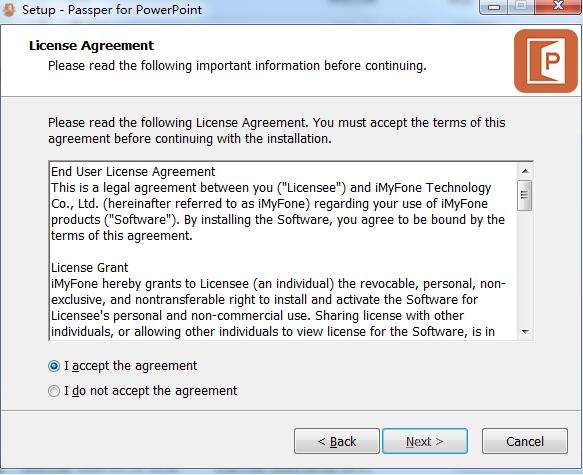
اقرأ اتفاقية الترخيص ، انقر فوق "أقبل" انقر فوق التالي
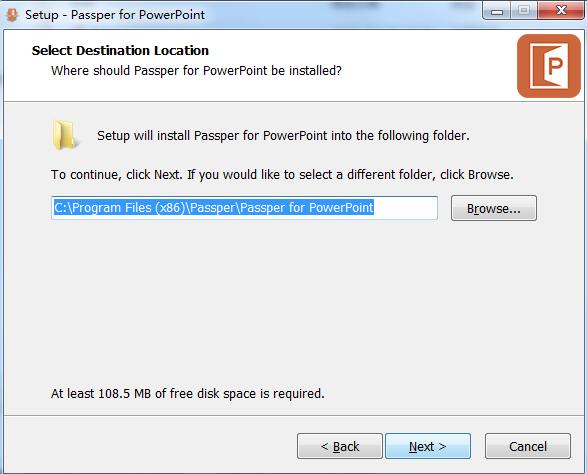
حدد موقع التثبيت ، انقر فوق التالي
حدد مهمة إضافية ، انقر فوق التالي
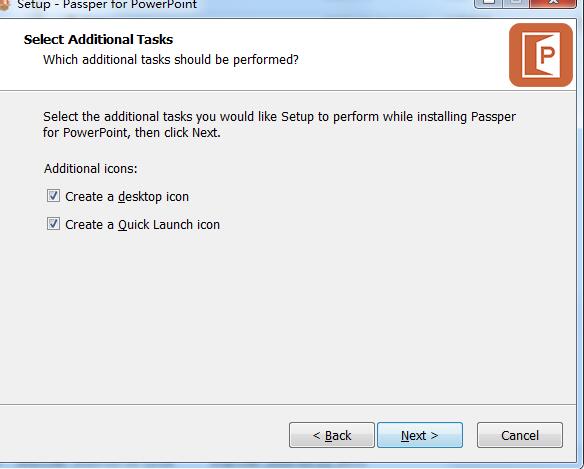
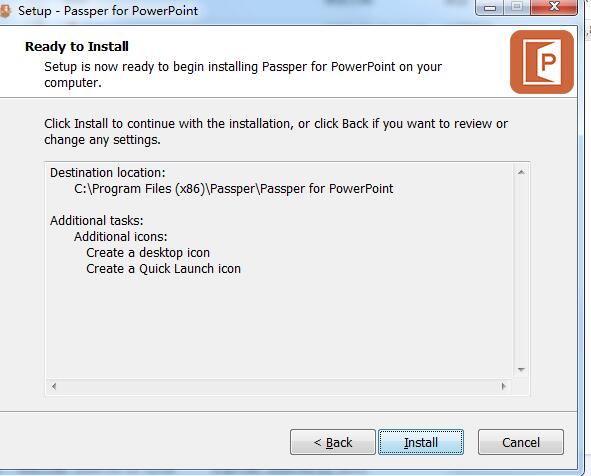
انقر فوق تثبيت
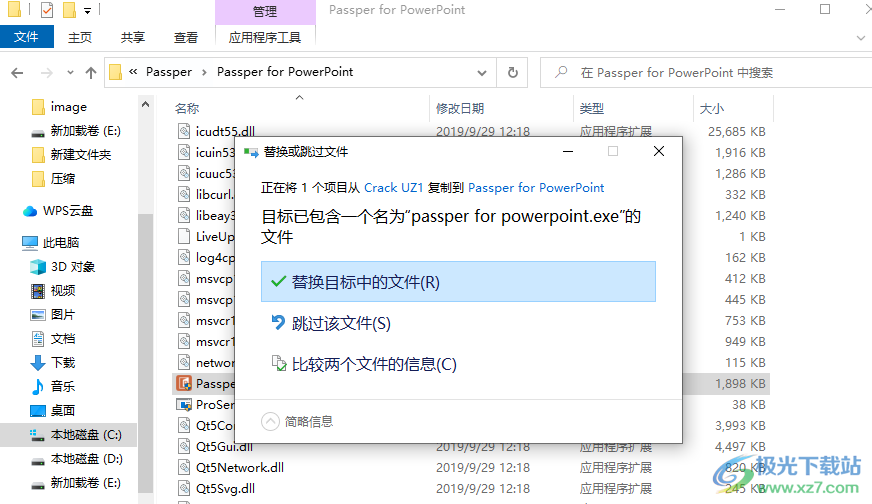
لتحويل التصحيح passper for powerpoint.exe انسخ إلى عنوان تثبيت البرنامج واستبدل
قم بتشغيل برنامج passper for PowerPoint واختيار طريقة استعادة كلمة المرور مباشرة باستخدام
5. قم بإزالة وظيفة كلمة المرور ، وأضف PPT إلى البرنامج وانقر فوق زر الإزالة
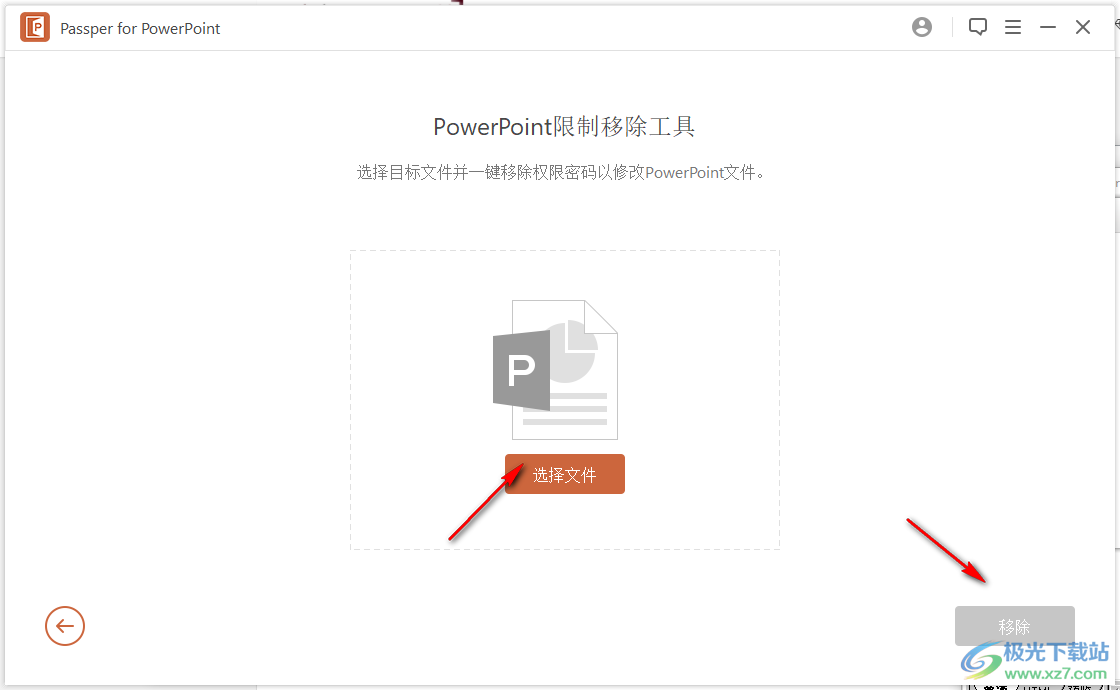
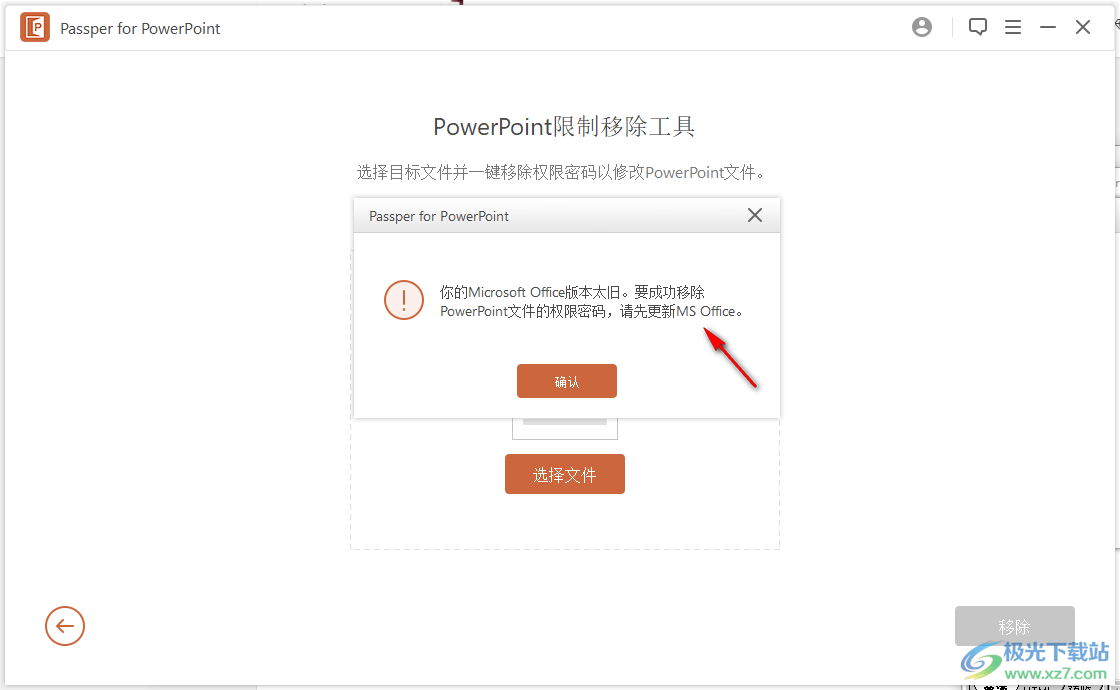
6. مطالبتك بحاجة إلى MS برنامج Office على جهاز الكمبيوتر الخاص بك. إذا تم تثبيت PowerPoint على جهاز الكمبيوتر الخاص بك ، فسيتم استخدامه بشكل طبيعي
7. واجهة استعادة كلمة المرور ، يمكنك تحديد وظيفة الجمع لتعيين مجموعة كلمة المرور مباشرة لاستعادة PPT
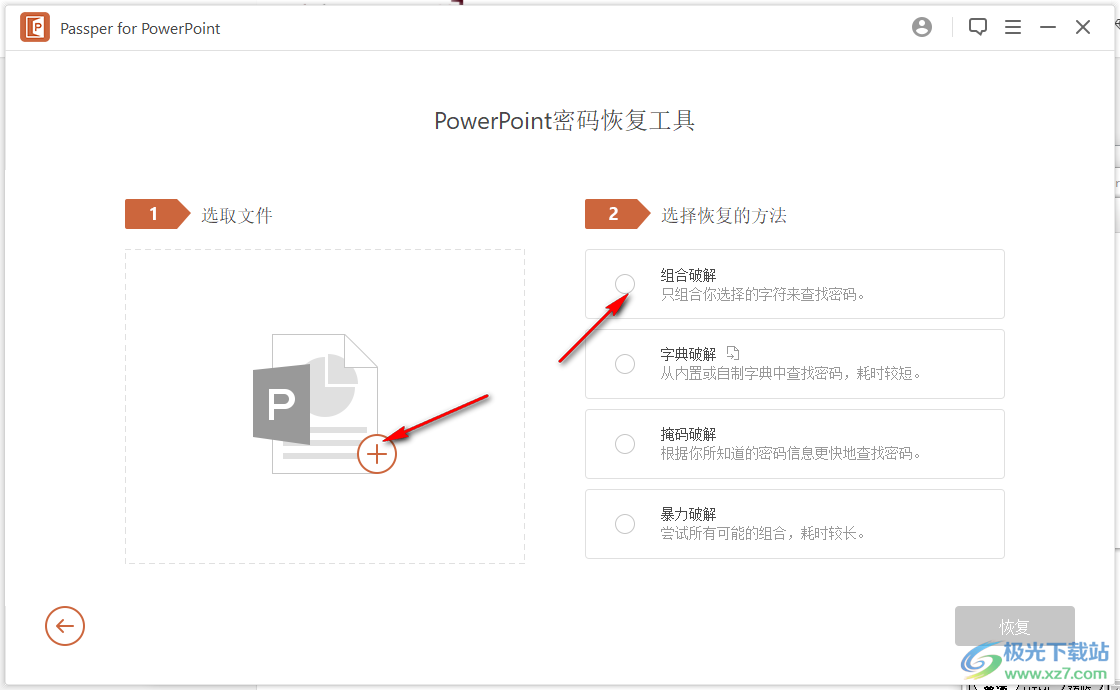
8. يمكنك تحديد وظيفة القاموس ، وتحميل القاموس الذي يوفره البرنامج ، ويمكنك النقر فوق Recovery
<64x57>