 문서 암호 복구 마스터
 모든 PDF 암호 복구 [PDF 암호 해독 소프트웨어, PDF 열린 암호 복구]
Any PDF Password Recovery "PDF 비밀번호 해독 소프트웨어, PDF 복구 비밀번호 열기" 다운로드 주소, 내용은 모두 동일합니다. 자주 사용하는 네트워크 디스크를 선택하여 브라우저에 복사하여 다운로드하면 됩니다!
Baidu Netdisk: https://pan.baidu.com/s/1PyWNujH3vmF4jNCWqFo5QA?pwd=9e38 추출 코드: 9e38
Thunder Cloud Disk: https://pan.xunlei.com/s/VO6t_FEvQ3oG7oOfhPsdCAiBA1?pwd=r3he#
蓝奏云: https://xiaodongzi.lanzout.com/ivTxF2a3gg1e
获取解压密码请联系:www.mima8.cn 고객 서비스 WeChat 요청
기본 소개
Any PDF Password Recovery 최신 버전은 매우 안전하고 안정적인 PDF 비밀번호 복구 소프트웨어입니다. Any PDF Password Recovery 소프트웨어의 최신 버전은 잊어버린 비밀번호를 효율적으로 검색할 수 있는 세 가지 강력한 암호화 방법도 제공합니다. PDF 파일을 해제하는 데 적합한 보호 비밀번호를 빠르게 검색할 수 있습니다. Any PDF Password Recovery 중국어 버전은 PDF 비밀번호 불완전 문자를 설정하여 PDF를 빠르게 암호화합니다. 일반적으로 사용되는 암호 사전의 사용자 정의 가져오기를 지원하여 암호 해독을 지원합니다.
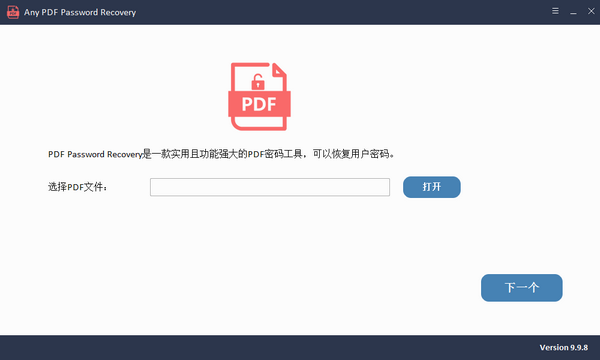
Any PDF Password Recovery 소프트웨어 소개
Any PDF Password Recovery(PDF 비밀번호 복구)는 사용자가 잠긴 PDF 파일을 열 수 있도록 도울 수 있으며, 이 소프트웨어를 사용하여 PDF 파일의 비밀번호를 복구하거나 삭제할 수 있으며, 필요한 경우 다운로드할 수 있습니다.
모든 PDF 암호 복구 소프트웨어 기능
1. 이 소프트웨어를 통해 PDF 파일의 보호 암호를 해제하십시오.
2. 잊어버린 비밀번호를 효율적으로 검색할 수 있는 세 가지 강력한 암호 해독 방법을 제공합니다.
3. 빠른 검색은 PDF 파일을 해제하는 보호 암호를 준수합니다.
4. 사용자는 PDF 비밀번호의 불완전 문자를 설정하여 PDF를 빠르게 복호화할 수 있습니다.
5. 일반적으로 사용되는 암호 사전의 사용자 정의 가져오기를 지원하여 암호 해독을 지원합니다.
6. 사용자가 쉽게 PDF를 복호화하고 PDF 문서를 편집할 수 있습니다.
모든 PDF 비밀번호 복구 소프트웨어 기능
1. 간단하고 사용하기 쉽습니다. 복호화해야 하는 파일을 추가하고 복호화 방법을 선택하여 한 번의 클릭으로 잃어버린 비밀번호를 검색하세요.
2. PDF 자체에 손상을 주지 않는 안전하고 신뢰할 수 있는 암호화 해독 프로세스입니다.
3. 사용자가 잊어버린 PDF 비밀번호를 검색하려면 세 가지 간단한 단계가 필요합니다.
4. 검색된 비밀번호를 사용하여 PDF 파일을 직접 잠금 해제할 수 있으므로 비밀번호 제한이 없습니다.
5. PDF 보호 암호를 잊어버린 경우 이 도구를 사용하여 암호를 해독할 수 있습니다.
6. 이 소프트웨어는 중국어 지원 외에도 수십 개국의 언어를 지원합니다.
Any PDF Password Recovery 설치 단계
1. Any PDF Password Recovery 소프트웨어 패키지
Huajun 소프트웨어 파크에서 다운로드 2. Any PDF Password Recovery 소프트웨어의 압축을 풀고 파일을 실행
3. 두 번 클릭하여 열고 Any PDF Password Recovery 소프트웨어 인터페이스로 들어가서 설치 언어를 선택하고 확인

4. 대상 위치를 선택하면 소프트웨어가 아래에 나열된 폴더에 설치됩니다. 다른 위치를 선택하고 새 경로를 생성하려면 다음
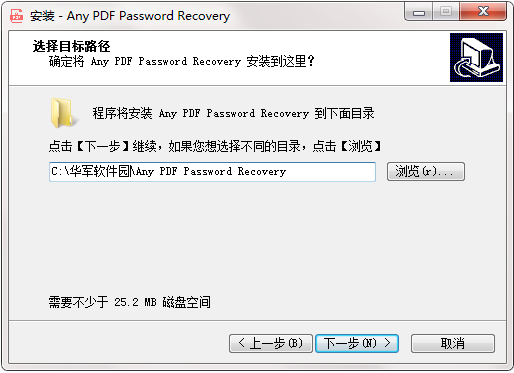
5. 바로 가기 폴더를 생성합니다. 바로 가기 아이콘이 아래에 표시된 폴더에 생성됩니다. 다음 클릭

6. 추가 작업을 선택하고 소프트웨어를 설치하는 동안 실행할 추가 작업을 선택한 다음 다음 클릭

7. 설치 프로그램 이제 컴퓨터에 소프트웨어 설치를 시작할 준비가 되었습니다. 설치를 클릭하여 이 설치 프로그램을 계속하십시오
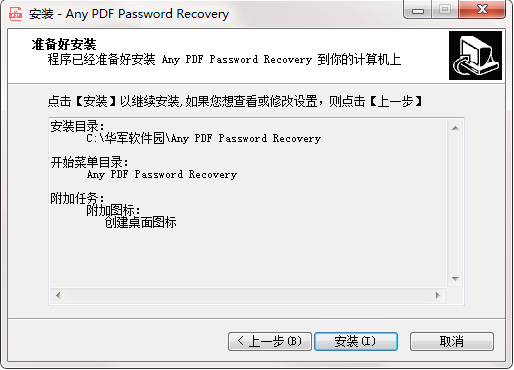
8. 완료를 클릭하면 모든 PDF 비밀번호 복구 소프트웨어가 성공적으로 설치되었습니다.

모든 PDF 비밀번호 복구 사용 방법
1. 소프트웨어의 압축을 풀고 프로그램을 실행한 후 적절한 언어를 선택합니다.
2. 설치가 완료된 후 소프트웨어를 시작하고 직접 열어 소프트웨어의 사용자 인터페이스로 들어갑니다.
3. "열기" 버튼을 클릭하여 탐색기로 이동하고 비밀번호를 검색해야 하는 PDF 문서를 추가합니다.
4. 추가한 후 "다음"을 클릭하여 다음 단계로 이동하여 암호 해독 모드를 계속 설정합니다.
5. 세 가지 복호화 방법이 있습니다. 첫 번째는 폭력적인 복호화이고, 두 번째는 마스크 복호화이며, 세 번째는 사전 복호화이며, 여기서 마스크와 사전을 설정할 수 있습니다.
6. 마스크 암호 해독 설정 패널은 아직 기억할 수 있는 비밀번호 정보에 따라 설정할 수 있어 파일 비밀번호를 검색하는 데 걸리는 시간을 단축합니다.
7. 소프트웨어에는 암호 해독을 위한 자주 사용되는 암호 사전이 함께 제공됩니다. 사용자 정의 암호 해독 사전을 설정하고 암호 해독 방법을 선택한 후 "시작"을 클릭하십시오.
8. 소프트웨어는 PDF 문서를 검색하기 시작합니다. 암호화 해독 시간은 암호의 난이도와 관련이 있습니다. 일반적으로 폭력을 사용하여 암호화하고 암호가 더 복잡하면 암호화 해독 시간이 더 오래 걸립니다.
Any PDF Password Recovery 사용 지침
1. 설치 및 시작
컴퓨터에 "Any PDF Password Recovery"를 다운로드, 설치 및 실행합니다.
2. PDF 파일 추가
열기 버튼을 클릭하고 PDF 파일을 가져온 다음 다음 버튼을 클릭합니다.
3. PDF 비밀번호 복구
PDF 비밀번호 공격 유형을 선택하고 "시작" 버튼을 클릭합니다.