 Dokumentum jelszó helyreállítási mester
 Bármilyen PDF jelszó-helyreállítás [PDF jelszó-visszafejtő szoftver, PDF nyitási jelszó helyreállítása]
Bármilyen PDF jelszó-visszaállítás [PDF jelszó-visszafejtő szoftver, PDF nyitási jelszó visszaállítása] A letöltési cím és a tartalom ugyanaz, válasszon egy gyakran használt hálózati lemezt, és másolja le a böngészőbe a letöltéshez!
Baidu hálózati lemez: https://pan.baidu.com/s/1PyWNujH3vmF4jNCWqFo5QA?pwd=9e38 Kivonási kód: 9e38
Thunder Cloud Disk: https://pan.xunlei.com/s/VO6t_FEvQ3oG7oOfhPsdCAiBA1?pwd=r3he#
蓝奏云: https://xiaodongzi.lanzout.com/ivTxF2a3gg1e
获取解压密码请联系:https://www.mima8.cn/" target =" _blank "title =" Document Password Recovery Master "> www.mima8.cn Ügyfélszolgálat WeChat kérés
Alapvető bevezetés

Az Any PDF Password Recovery legújabb verziója egy nagyon biztonságos és megbízható PDF jelszó-helyreállító szoftver. Az Any PDF Password Recovery szoftver legújabb verziója három hatékony visszafejtési módszert is kínál az elfelejtett jelszavak hatékony lekéréséhez. A PDF-fájlok feloldásához megfelelő védett jelszavak gyorsan lekérhetők. A bármely PDF Password Recovery kínai verziója a PDF jelszó hiányos karaktereinek beállítását használja a PDF-ek gyors visszafejtéséhez. Támogatja a felhasználó által szabott importálást az általánosan használt jelszótárak segítségével a visszafejtésben.
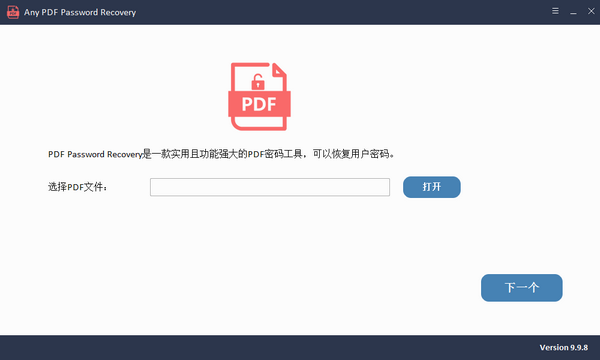
Bármely PDF jelszó-helyreállítási szoftver bevezetése
Bármely PDF jelszó-helyreállítás (PDF jelszó-helyreállítás) segíthet a felhasználóknak a zárolt PDF-fájlok megnyitásában.
Bármely PDF jelszó-helyreállítási szoftver funkciója
1. Használja ezt a szoftvert a PDF fájlok védelmi jelszavának feloldásához.
2. Három hatékony visszafejtési módszert biztosít az elfelejtett jelszavak hatékony lekéréséhez.
3. A gyors visszakeresés megfelel a PDF-fájlok feloldásához szükséges védelmi jelszónak.
4. A felhasználók beállíthatják a PDF jelszó hiányos karaktereit a PDF gyors visszafejtéséhez.
5. Támogatja az általánosan használt jelszószótárak felhasználó által definiált importálását a visszafejtéshez.
6. Lehetővé teszi a felhasználók számára a PDF-dokumentumok könnyű visszafejtését és szerkesztését.
Bármilyen PDF jelszó helyreállítása Szoftver jellemzői
1. Egyszerű és könnyen használható, adja hozzá a visszafejtésre szoruló fájlokat, válassza ki a visszafejtési módot az elveszett jelszó lekéréséhez egy kattintással.
2. A biztonságos és megbízható visszafejtési folyamat nem okoz kárt magában a PDF-ben.
3. Csak három egyszerű lépés szükséges a felhasználó elfelejtett PDF-jelszavának lekéréséhez.
4. A visszakeresett jelszó segítségével közvetlenül feloldhatja a PDF-fájlt, így nem korlátozza a jelszó.
5. Ha elfelejtette PDF-védelmi jelszavát, ezzel az eszközzel visszafejtheti.
6. A kínai támogatás mellett a szoftver több tucat ország nyelvét is támogatja.
Bármilyen PDF Password Recovery telepítési lépések
1. Töltse le a Bármely PDF Password Recovery szoftvercsomag legújabb verzióját a Huajun Software Parkban
2. Nyomja ki a Bármely PDF Password Recovery szoftvert és futtassa a fájlt
3. Kattintson duplán a megnyitáshoz, lépjen be a Bármely PDF Password Recovery szoftver felületére, válassza ki a telepítési nyelvet, és kattintson az OK gombra

4. Válassza ki a célhelyet, és a szoftver az alábbiakban felsorolt mappákba kerül telepítésre. Különböző hely kiválasztásához és új elérési út létrehozásához kattintson a Tovább
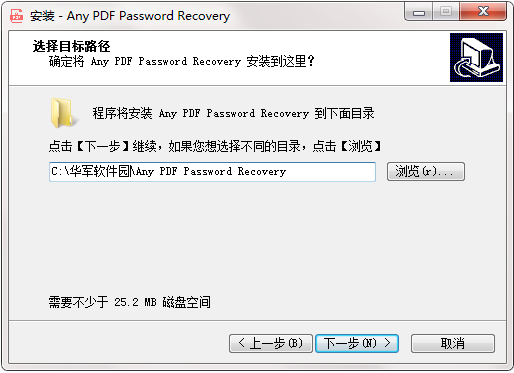
gombra. 5. Hozzon létre egy parancsikon mappát, a parancsikon ikon létrejön az alábbiakban megjelölt mappában. Kattintson a Tovább gombra

6. Válasszon egy további feladatot, válassza ki a szoftver telepítésekor futó további feladatokat, majd kattintson a Tovább gombra

7. A telepítő most készen áll a szoftver telepítésének elindítására a számítógépre, kattintson a Telepítés gombra, hogy folytassa ezt a telepítőt
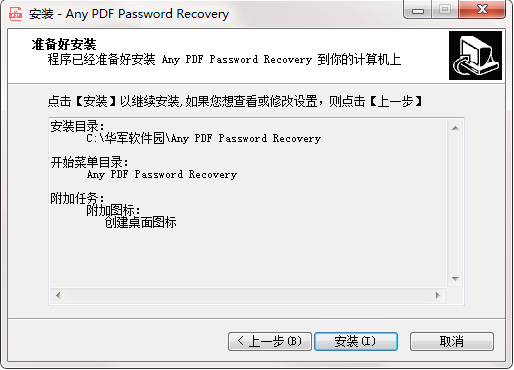
8. Kattintson a Befejezés gombra, a Bármely PDF jelszó-helyreállítási szoftver sikeresen települt

Bármely PDF jelszó-helyreállítás használata
{
2. A telepítés befejezése után indítsa el a szoftvert, nyissa meg közvetlenül, és lépjen be a szoftver felhasználói felületére.
3. Kattintson a "Megnyitás" gombra, hogy belépjen az Erőforrás-kutatóba, és adja hozzá a jelszó lekéréséhez szükséges PDF-dokumentumot.
4. A hozzáadás után kattintson a "Tovább" gombra a következő lépéshez, és folytassa a visszafejtési mód beállítását.
5. A visszafejtésnek három módja van, az első a nyers erőszakos visszafejtés, a második a maszk visszafejtése, a harmadik pedig a szótár visszafejtése, ahol a maszk és a szótár beállítható.
6. A maszk visszafejtésének beállítási panelében beállíthatja azokat a jelszóinformációkat, amelyekre még emlékszik, hogy lerövidítse a fájl visszaállítását. jelszó idő.
7. A szoftver egy általánosan használt jelszószótárral rendelkezik a visszafejtéshez. A visszafejtési mód kiválasztása után kattintson a "Start" gombra.
8. A szoftver elkezdi visszakeresni a PDF-dokumentumot. A visszafejtési idő a jelszó nehézségéhez kapcsolódik. Általában nyers erőt használnak a visszafejtéshez, és ha a jelszó bonyolultabb, a visszafejtési idő hosszabb lesz.
Bármilyen PDF jelszó-helyreállítási utasítás
1. Telepítse és indítsa el
Töltse le, telepítse és futtassa a "Bármilyen PDF jelszó-helyreállítást" számítógépére.
2. PDF fájl hozzáadása
Kattintson a Nyitás gombra és importálja a PDF fájlt, majd kattintson a Tovább gombra.
3. PDF jelszó visszaállítása
Válassza ki a PDF jelszó támadási típusát, majd kattintson a Start gombra.