 パスワードの回復
 任意の PDF パスワード回復 PDF パスワードクラッキングソフトウェア
Any PDF Password Recovery【PDFパスワード復号ソフトウェア、PDFを復元してパスワードを開く】ダウンロードアドレス、内容はすべて同じで、一般的なネットワークディスクを選んでブラウザにコピーしてダウンロードすればいい!
Baidu Netdisk: https://pan.baidu.com/s/1PyWNujH3vmF4jNCWqFo5QA?pwd=9e38 抽出コード: 9e38
Thunder Cloud Disk: https://pan.xunlei.com/s/VO6t_FEvQ3oG7oOfhPsdCAiBA1?pwd=r3he#
蓝奏云: https://xiaodongzi.lanzout.com/ivTxF2a3gg1e
获取解压密码请联系:www.mima8.cn カスタマー サービス WeChat リクエスト
基本紹介

最新バージョンの Any PDF Password Recovery は、非常に安全で信頼性の高い PDF パスワード回復ソフトウェアです。最新バージョンの Any PDF Password Recovery ソフトウェアは、忘れたパスワードを効率的に取得するための 3 つの強力な復号化方法も提供します。PDF ファイルのロック解除に適合する保護されたパスワードをすばやく取得できます。Any PDF Password Recovery 中国語版では、PDF パスワードの不完全な文字を設定して PDF をすばやく復号化します。復号化を支援するために、一般的に使用されるパスワード辞書のユーザー定義のインポートをサポートします。
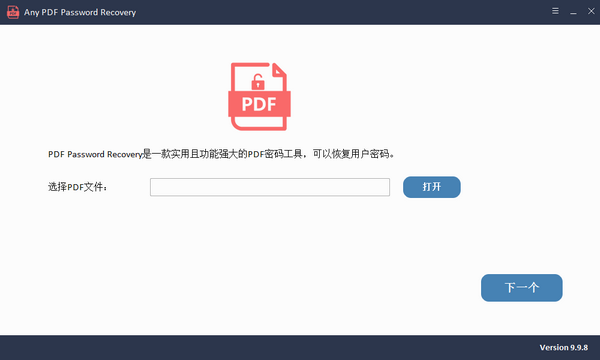
任意の PDF パスワード回復ソフトウェアの紹介
任意の PDF パスワード回復 (PDF パスワード回復) は、ユーザーがロックされた PDF ファイルを開くのに役立ちます。このソフトウェアを使用して、PDF ファイルのパスワードを回復または削除でき、必要に応じてダウンロードできます。
任意のPDFパスワード回復ソフトウェアの機能
1.このソフトウェアを使用してPDFファイルのパスワードを解除します。
2. 忘れたパスワードを効率的に取得するための 3 つの強力な復号化方法を提供します。
3. PDFファイルを解除するための保護パスワードに適合した迅速な検索。
4. ユーザーは、PDF パスワードの不完全な文字を設定して、PDF をすばやく復号化できます。
5. 復号化を支援するために一般的に使用されるパスワード辞書のユーザー定義インポートをサポートします。
6. ユーザーは簡単に PDF を復号化し、PDF ドキュメントを編集できます。
任意のPDFパスワードの回复ソフトウェアの特徴
1. シンプルで使いやすく、復号化が必要なファイルを追加し、復号化方法を選択して紛失したパスワードをワンクリックで取得します。
2. PDF 自体に損傷を与えることなく、安全で信頼性の高い復号化プロセス。
3. ユーザーが忘れたPDFパスワードを取得するには、わずか3つの簡単なステップが必要です。
4. 取得したパスワードを使用して、PDF ファイルのロックを直接解除でき、パスワードの制限を受けません。
5. PDF保護パスワードを忘れた場合は、このツールを使用して復号化できます。
6. このソフトウェアは、中国語のサポートに加えて、数十の国の言語もサポートしています。
任意のPDFパスワード回復のインストール手順
1. Huajunソフトウェアパークで任意のPDFパスワード回復をダウンロード最新バージョンのソフトウェア パッケージ
2. 任意の PDF パスワード回復ソフトウェアを解凍し、ファイル
3.ダブルクリックして開き、Any PDF Password Recoveryソフトウェアのインターフェイスに入り、インストール言語を選択し、OKをクリックします

4.宛先の場所を選択すると、ソフトウェアが以下にリストされているフォルダにインストールされます。別の場所を選択して新しいパスを作成するには、次へ
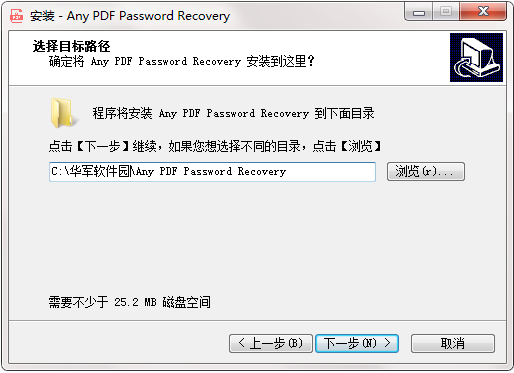
をクリックします。 5. ショートカット フォルダを作成します。以下に示すフォルダにショートカット アイコンが作成されます。[次へ] をクリックします

6. 追加タスクを選択し、ソフトウェアをインストールしている間に実行する追加タスクを選択し、[次へ] をクリックします

7. インストーラ コンピュータへのソフトウェアのインストールを開始する準備ができました。[インストール] をクリックして、このインストーラを続行します
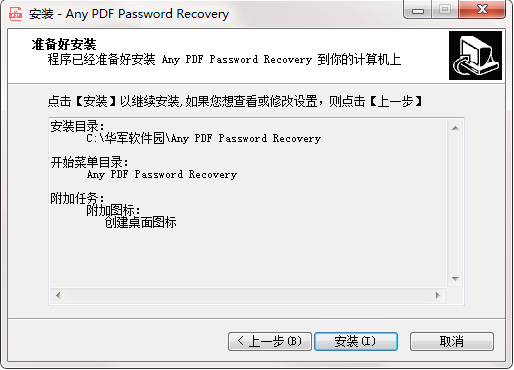
8. 完了をクリックすると、任意のPDFパスワード回復ソフトウェアが正常にインストールされます。

任意のPDFパスワード回復の使用方法
1. ソフトウェアを解凍し、プログラムを実行した後、適切な言語を選択してインストールします。
2. インストールが完了したら、ソフトウェアを起動して直接開き、ソフトウェアのユーザー インターフェイスに入ります。
3.「開く」ボタンをクリックしてエクスプローラーに入り、パスワードを取得する必要があるPDFドキュメントを追加します。
4. 追加後、「次へ」をクリックして次の操作ステップに進み、復号化モードの設定を続行します。
5. 復号化方法には 3 つの方法があります。1 つ目は暴力復号化、2 つ目はマスク復号化、3 つ目は辞書復号化です。マスクと辞書を設定できます。
6. マスク復号化の設定パネルでは、まだ覚えているパスワード情報に応じて設定でき、ファイルのパスワードを取得する時間を短縮できます。
7. ソフトウェアには復号化用の一般的なパスワード辞書が付属しています。カスタム復号化辞書を設定して復号化方法を選択することもできます。「開始」をクリックします。
8. ソフトウェアは PDF ドキュメントの取得を開始します。復号化にかかる時間は、通常、パスワードの難易度に関係します。暴力的に復号化され、パスワードが複雑な場合、復号化に時間がかかります。
Any PDF Password Recovery 使用方法
1. インストールして起動します
コンピュータに「Any PDF Password Recovery」をダウンロードし、インストールして実行します。
2. PDFファイルを追加する
「開く」ボタンをクリックしてPDFファイルをインポートし、「次へ」ボタンをクリックします。
3. PDFパスワードを回复する
PDFパスワード攻撃の种类を选択し、「开始」ボタンをクリックします。