 Dokumentum jelszó helyreállítási mester
 Bármilyen szójelszó-helyreállítás letöltése [szójelszó-feltörő szoftver]
Alapvető bevezetés Az Any Word Password Recovery hivatalos verziója egy nagyon biztonságos és megbízható Word jelszó-helyreállító szoftver. Az Any Word Password Recovery hivatalos szoftver segít visszaállítani az elveszett, elfelejtett vagy ismeretlen Word jelszavakat, és gyorsan feltörni a jelszóval védett Microsoft Word fájlokat (*.doc és *.docx). Az Any Word Password Recovery kínai verziója 3 egyszerű lépésben helyreállíthatja az elveszett vagy elfelejtett Microsoft Office Word jelszavát.
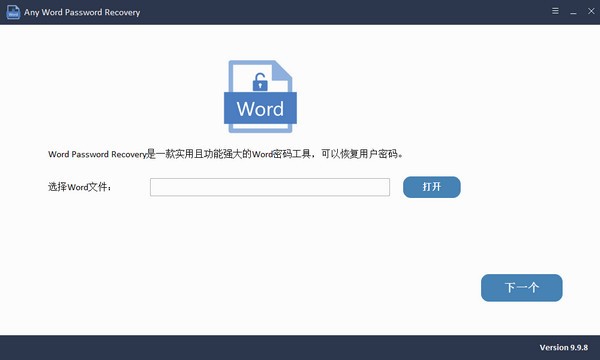
Bármilyen Word Password Recovery szoftver bevezetése
Bármely Word Password Recovery Ez egy egyszerűen használható Word jelszó-helyreállító eszköz, amelynek fő funkciója, hogy segítse a felhasználókat a Word fájl jelszavainak hatékony visszaállításában, lehetővé téve a felhasználók számára, hogy 3 egyszerű lépésben visszakeressék elveszett vagy elfelejtett Microsoft Office Word jelszavaikat.
Bármilyen Word jelszó-helyreállító szoftver jellemzői
1. Visszaállítja és feltöri a jelszavakat a Microsoft Office Word dokumentumok
A fejlett, biztonságos és megbízható MS Word jelszó-helyreállító szoftver segít visszaállítani az elveszett, elfelejtett vagy ismeretlen Word jelszavakat, és gyorsan feltörni a jelszóval védett Microsoft Word fájlokat (*.doc és *.docx).
2. Magas jelszó-helyreállítási arány
Gyorsan állítsa vissza elfelejtett vagy elveszett jelszavát a Microsoft Word dokumentumokból (*.doc, *.docx).
3. Könnyen használható Word jelszó helyreállítása
Visszaállíthatja az elveszett vagy elfelejtett Microsoft Office Word jelszavát 3 egyszerű lépésben.
Bármilyen Word Password Recovery szoftver előnyei
Adja hozzá a Word fájlt, válassza ki a kívánt visszafejtési motort, majd folytassa a jelszó visszakeresését
A kínált könyvtárnavigációs varázsló segítségével megadhatja a kívánt Word dokumentumot, és ezt követően a felhasználó folytathatja a kívánt visszafejtési módszer kiválasztását. Az alkalmazás azonban nem jelenít meg semmilyen részletet a betöltött dokumentumról. Bár nem kötelező, jó lenne néhány metaadatot megjeleníteni.
A három módszer valamelyikének kiválasztása mellett a felhasználók néhány apró beállítást is végrehajthatnak, például kiválaszthatják a kívánt jelszóhossz, betűk vagy egyéb lehetőségek a gyorsabb visszafejtési folyamat érdekében.
Nézze meg a jelszó dekódolási folyamat előrehaladását, és ha szükséges, válassza ki az alkalmazást, hogy később leállítsa a számítógépét
A dekódolási folyamat kezdeményezése után a szép grafikus sáv segítségével a felhasználó megtekintheti a haladás állapotát. Egy igazán hasznos funkció lehetővé teszi a felhasználók számára, hogy a dekódolási feladat befejezése után bezárják a PC alkalmazását.
Jó kiegészítés, főleg bonyolult jelszavakkal foglalkozva, ami meglehetősen hosszú feldolgozási időt eredményezhet.
Alapvető jelszó-dekódoló kifejezetten védett Microsoft Office Word dokumentumokhoz
Próbálja ki ezt az alkalmazást, ha keresi a módját, hogy újra hozzáférjen a Microsoft Office Word dokumentumokhoz. Az általános minimalista viselkedésnek és a nagyon egyszerű kezelésnek köszönhetően anélkül segít megoldani a problémákat, hogy túl sok erőfeszítést kellene ráfordítani.
Any Word Password Recovery telepítési lépései
1. Töltse le az Any Word Password Recovery hivatalos verzióját a Huajun Software Parkból
2. Nyissa ki az Any Word Password Recovery szoftvert, és futtassa a fájlt
3. Kattintson duplán a megnyitáshoz, lépjen be az Any Word Password Recovery szoftver felületére, válassza ki a telepítési nyelvet, és kattintson az OK gombra

4. Lépjen be a telepítési asszisztensbe, és kattintson a Tovább

5. Válassza ki a célhelyet, és a szoftver az alábbiakban felsorolt mappákba kerül telepítésre. Különböző hely kiválasztásához új elérési út létrehozásához kattintson a Tovább
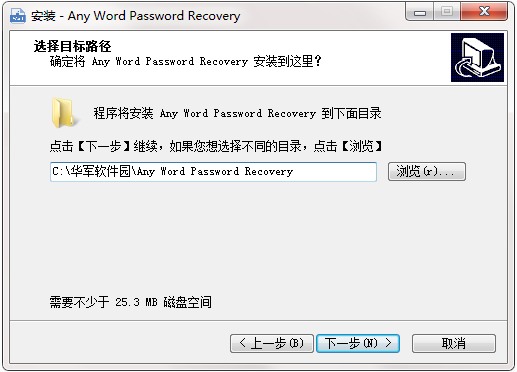
6. Hozzon létre egy parancsikon mappát, a parancsikon ikon létrejön az alábbiakban megjelölt mappában. Kattintson a Tovább gombra

7. Válasszon egy további feladatot, válassza ki a szoftver telepítésekor futó további feladatokat, majd kattintson a Tovább gombra

8. A telepítő most készen áll a szoftver telepítésének elindítására a számítógépre, kattintson a Telepítés gombra, hogy folytassa ezt a telepítőt
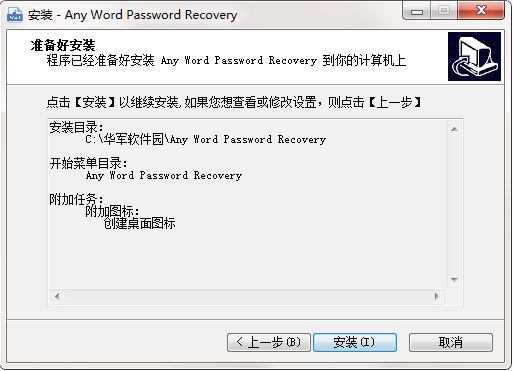
9. Kattintson a Befejezés gombra, és a Bármilyen szó jelszó-helyreállítási szoftver sikeresen települt

Bármilyen szó jelszó-helyreállítás használata
{
2. MS Word fájl hozzáadása
Kattintson a Nyitás gombra, és importálja az MS Word fájlt, majd kattintson a Tovább gombra.
3. MS Word jelszó visszaállítása
Válassza ki az MS Word jelszótámadás típusát, majd kattintson a Start gombra.
Bármilyen jelszó Jelszó helyreállítása A letöltési cím és a tartalom ugyanaz. Csak válasszon egy általánosan használt hálózati lemezt, és másolja le a böngészőbe a letöltéshez!
Baidu hálózati lemez: https://pan.baidu.com/s/1OA-h5YZKu1xsmSAoySHFgw?pwd=cre8 Kivonási kód: cre8
Thunder Cloud Disk: https://pan.xunlei.com/s/VNy-99qazDdv3nFhmPhGlW6LA1?pwd=g96n# Kivonási kód: g96n
Lan Zuoyun: https://xiaodongzi.lanzout.com/iursi1yw8uyf
获取解压密码请联系:https://www.mima8.cn/" target =" _blank "title =" Document Password Recovery Master "> www.mima8.cn Ügyfélszolgálat kérése
Ezt az erőforrást a Document Password Recovery Master 文档密码恢复大师"> www.mima8.cn megosztja, kérjük, adja meg a forrást az újranyomtatásban, köszönjük az együttműködést! További forrásokért látogasson el: www.mima8.cn/article/soft {}